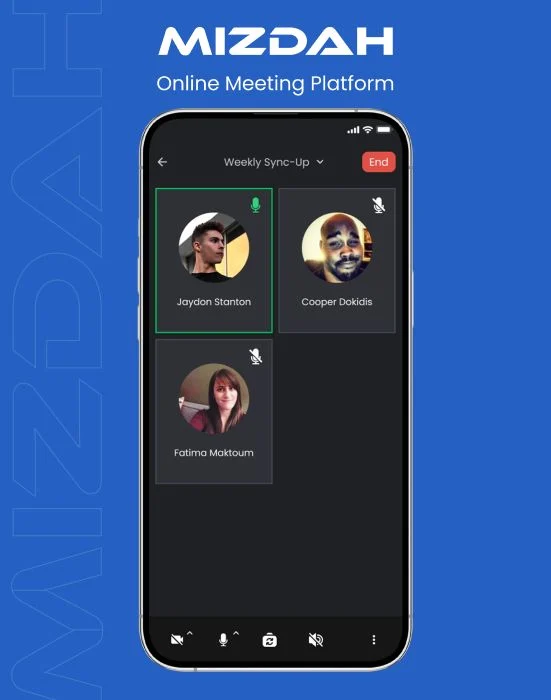
Перейдите на официальный сайт Mizdah (www.mizdah.com ) или загрузите приложение, доступное в версияхWindows и MacOS.
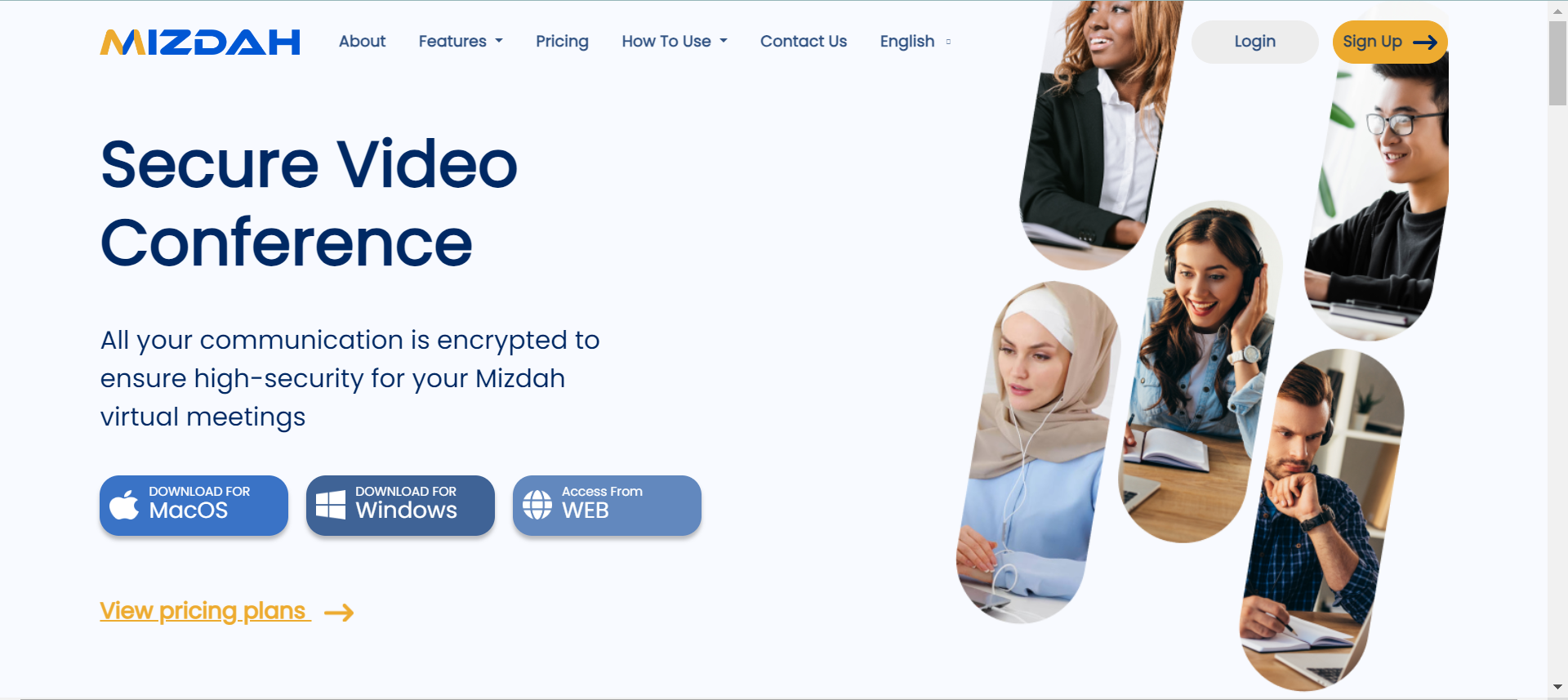
Нажмите кнопку «Зарегистрироваться» в правом верхнем углу домашней страницы.
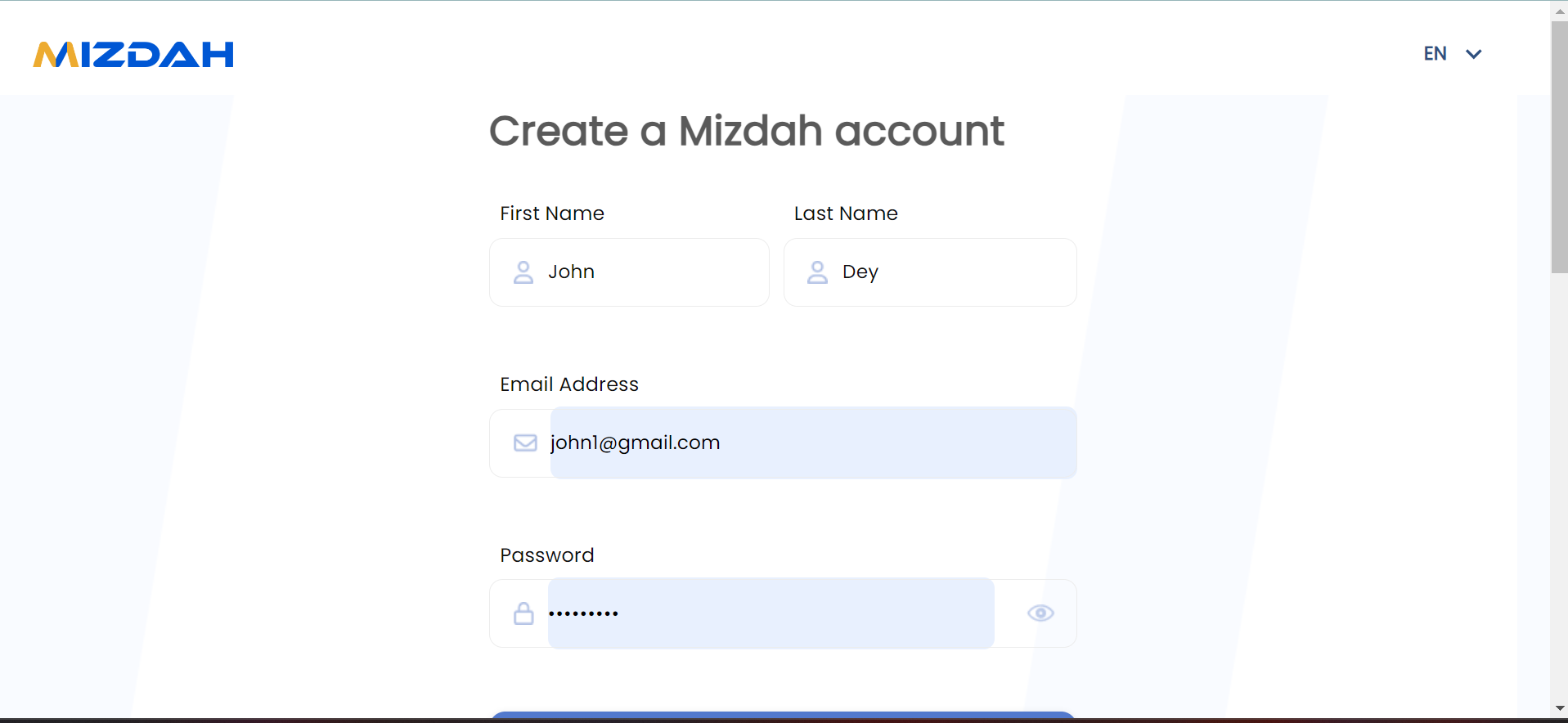
Введите свое имя и фамилию, адрес электронной почты и пароль (создайте надежный пароль).
Нажмите синюю кнопку «Зарегистрироваться», чтобы создать учетную запись.

Перейдите на официальный сайт Mizdah (www.mizdah.com) или загрузите приложение, доступное в версии для Windows и MacOS.
Нажмите кнопку «Войти» в правом верхнем углу домашней страницы.
Введите свой идентификатор электронной почты и пароль.

Нажмите кнопку «Войти», чтобы войти в свою учетную запись.
Сначала войдите в Mizdah.
На главной странице Mizdah найдите опцию «Мои контакты» вверху и нажмите на нее.

Нажмите на значок «+» рядом с Моими контактами.

Нажмите «Поиск контактов».

Вы можете искать контакты, выбрав «Поиск по имени» или «Поиск по электронной почте».

Нажмите на значок «+», чтобы добавить контакты в свой список.

Затем нажмите кнопку «Добавить».
Пользователи Mizdah могут создать группу и добавлять в нее участников для коллективного общения. Чтобы создать группу, выполните следующие действия:
Сначала войдите в Mizdah.
На главной странице Mizdah найдите опцию «Мои контакты» вверху и нажмите на нее.
Нажмите на значок «+» рядом с Моими контактами.
Нажмите на опцию «Создать группу».

Теперь задайте фото группы, название группы и добавьте участников группы.

Нажмите на синюю кнопку«Создать», чтобы создать группу.

Чтобы добавить/изменить название группы, нажмите на значок карандаша справа от названия группы и используйте название по вашему выбору.
Чтобы добавить или удалить участников группы, вы можете напрямую перейти в «группы».

Чтобы добавить:
Чтобы добавить участников в группу, введите имя человека, которого вы хотите добавить. Mizdah предоставит вам список людей, которые соответствуют введенному вами имени. Нажмите на + рядом с именем человека, которого вы хотите добавить в группу. Повторите этот процесс для каждого человека, которого вы хотите добавить в группу.
Человек, которого вы добавили в группу, получит уведомление по электронной почте о том, что он был добавлен в группу, и имя группы.

Чтобы удалить:
При удалении участника нажмите «Удалить из группы», вам будет предложено подтвердить, что вы хотите удалить участника. Этот конкретный участник будет удален из группы. Уведомление по электронной почте не будет отправлено человеку, которого вы удалили из группы.
Нажмите «Изменить группу»

Введите имя или адрес электронной почты пользователя в строке поиска под «Добавить участников группы».

Нажмите кнопку«Сохранить», чтобы добавить участников.

Чтобы удалить участников:
Вы можете напрямую перейти в «группы».
Выберите пользователя, которого вы хотите удалить из группы. Нажмите на значок многоточия у указанного контакта.

Нажмите «Удалить из группы», чтобы удалить контакт из группы.

Нажмите на панель управления учетной записью в правом верхнем углу. Здесь вы можете управлять данными своей учетной записи.

В настройках аккаунта нажмите на опцию«Профиль» вверху.

Нажмите «Загрузить фото профиля», чтобы изменить изображение профиля.

Чтобы внести изменения в свой профиль, нажмите на опцию «Изменить профиль».

Измените свое имя и фамилию.

Обновите название своей компании в указанном поле.

Затем введите название своей должности.

Установите свой часовой пояс.

Обновите свой контактный номер.

Введите свое местоположение в указанном месте.

Затем нажмите кнопку «Обновить профиль», чтобы сохранить обновленную информацию.

Откройте веб-сайт Mizdah (www.mizdah.com) или откройте версию Mizdah на компьютере и войдите в свою учетную запись Mizdah, используя зарегистрированный адрес электронной почты и пароль.
После входа в систему нажмите на «Расписание» значок или «Запланировать встречу» в верхней части страницы.

Вам будет представлена форма для заполнения сведений о встрече.
Введите описательное название для вашей встречи, которое будет служить именем встречи.

Теперь введите данные о встрече или прикрепите файлы, необходимые для встречи, в разделе «Описание».

Выберите дату встречи, нажав «Дата начала». Вы можете выбрать дату из календаря.

Выберите время и установите продолжительность встречи, нажав на параметры «От» и Продолжительность.

Убедитесь, что часовой пояс соответствует месту проведения вашей встречи. Выберите часовой пояс в соответствии с вашим местоположением.


Пригласите или добавьте участников, нажав на значок «пригласить по контакту».
Чтобы пригласить участников по моим контактам, введите имя человека, которого вы хотите пригласить на встречу, затем нажмите на + рядом с именем человека и, наконец, нажмите, чтобы подтвердить его участие.
Mizdah может автоматически назначать пароль для каждой запланированной встречи. Хост также может назначить требуемый идентификатор пароля.

Введите имя участника или идентификатор электронной почты в указанное поле.

Нажмите кнопку «Подтвердить», чтобы пригласить выбранных участников на вашу встречу.

Настройте параметры безопасности, обновив свой пароль. Установите Запросить разрешение на присоединение, установите Конфиденциальность, укажите, кто может начать.

Настройте элементы управления встречей, установив Включить звук, Включить видео и Включить чат.

Установите параметр «Общий доступ к экрану», выбрав кто может предоставлять общий доступ к экрану и сколько участников могут предоставлять общий доступ к экрану одновременно.

Разрешите опцию «Комнаты обсуждения», нажав на переключатель.

Затем нажмите синюю кнопку «Запланировать встречу», чтобы подтвердить запланированную встречу.

На панели инструментов управления встречей нажмите значок «Поделиться экраном»  .
.

Теперь у вас будет возможность выбрать весь экран, определенное приложение или определенную вкладку браузера.

Нажмите кнопку «Поделиться», чтобы начать делиться своим экраном с другим участником.

Чтобы остановить демонстрацию экрана, когда вы закончите презентацию, нажмите «остановить демонстрацию» на экране.

На панели инструментов управления собранием найдите значок видео в левом нижнем углу и нажмите стрелку вверх” значок для изменения фона видео.

После нажатия на значок со стрелкой вверх вы получите возможность «изменить или сделать фон видео зазубренным».

Нажмите «Изменить фон», чтобы добавить виртуальный фон к вашей встрече.

Теперь вы можете выбрать новый фон из предварительно загруженных фонов, он автоматически изменится во время встречи.

Как записывать встречи в Mizdah?
Записывать встречи в Mizdah просто! Однако обратите внимание, что функция записи в настоящее время доступна только в настольных версиях Mizdah.
Что включает в себя функция записи в Mizdah?
Благодаря функции записи Mizdah записываются как видео, так и аудио, что гарантирует, что вы запечатлеете каждую деталь ваших встреч.
Что произойдет после того, как я закончу запись?
После того, как вы закончите запись, она автоматически станет доступна для сохранения. Вы можете легко получить доступ и управлять своими записанными встречами без каких-либо хлопот.
Могу ли я приостанавливать и возобновлять запись во время встречи?
Вы можете приостанавливать и возобновлять запись по мере необходимости во время встречи. Однако имейте в виду, что если вы остановите запись и снова начнете, у вас будет несколько файлов для сохранения.
Могу ли я получить доступ к записанным встречам на других устройствах?
В настоящее время доступ к записанным встречам и управление ими возможен только в настольных версиях Mizdah, где производилась запись.
Есть ли какие-либо ограничения функции записи в Mizdah?
Хотя Mizdah предлагает надежную функцию записи, важно отметить, что запись доступна только для настольных версий платформы. Кроме того, убедитесь, что вы эффективно управляете своими записями, чтобы не загромождать хранилище несколькими файлами, если вы приостанавливаете и возобновляете запись во время встречи.
Как организатор, вы можете записать свою встречу, выполнив следующие действия.
На панели инструментов управления встречей в правом нижнем углу найдите значок многоточия  и нажмите на него.

После нажатия на значок многоточия откроется выпадающее меню.

Теперь нажмите на значок «Запись», чтобы начать запись.

Как организатор, когда вы начнете запись, вы увидите индикатор в окне встречи Mizdah, показывающий, что сеанс записывается.

Участникам будет предложено дать согласие на запись.

Чтобы остановить запись, нажмите на «значок многоточия» , а затем нажмите «Остановить запись».

На панели инструментов управления собранием найдите значок «Комнаты обсуждения» и нажмите кнопку «Комнаты обсуждения».

Выберите количество комнат обсуждения, которые вы хотите создать.

Кроме того, вы вручную назначаете участников в комнаты или позволяете Mizdah автоматически назначать их равномерно.

Теперь нажмите кнопку «Создать», чтобы создать комнаты обсуждения.

Если вы решите вручную назначить участников, вы увидите список участников. Перетащите их имена в нужные комнаты обсуждения.

Нажмите кнопку «Открыть все комнаты», чтобы отправить участников в соответствующие им комнаты обсуждения.

Как организатор, вы можете переключаться между комнатами обсуждения, чтобы следить за обсуждениями или помогать.

Чтобы присоединиться к комнате, нажмите кнопку «Присоединиться» рядом с названием комнаты на панели комнат обсуждения.

Вы можете вручную закрыть их, нажав на значок завершения, когда обсуждения будут завершены.

На панели инструментов управления собранием найдите значок «Белая доска» и щелкните по нему.

Откроется новое окно или панель для доски.

Используйте инструменты рисования, предоставляемые функцией доски, чтобы рисовать, писать или комментировать на холсте доски. Распространенные инструменты рисования включают ручки, карандаши, маркеры, фигуры, текстовые поля и ластики.

Чтобы закрыть доску, нажмите на значок X.

Найдите вверху кнопку «Мои контакты» и нажмите на нее.

Перейдите к опции «Все контакты» и щелкните по ней, чтобы получить список всех контактов.

Теперь выберите пользователя или контакт, которого вы хотите заблокировать, и нажмите на него.

С правой стороны найдите значок многоточия  и щелкните по нему.

Выберите опцию «Заблокировать контакт», чтобы пользователь не смог найти ваш контакт в Mizdah.

Перейдите в раздел «Конфиденциальность и безопасность» и найдите опцию «Просмотр заблокированных аккаунтов»

Нажмите на стрелку сбоку, чтобы увидеть список

Теперь вы увидите список всех заблокированных пользователей,

Если вы хотите разблокировать любой контакт или пользователя, просто нажмите кнопку «Разблокировать».

Да, Mizdah позволяет загружать или выбирать виртуальные фоны во время встречи.
На панели инструментов управления встречей найдите значок видео в левом нижнем углу и нажмите значок «стрелка вверх» для изменения фона видео.
После нажатия на значок со стрелкой вверх вы получите возможность «изменить или сделать фон видео зазубренным».
Нажмите «Изменить фон», чтобы добавить виртуальный фон к вашей встрече.
Теперь вы можете выбрать новый фон из предварительно загруженных фонов, он автоматически изменится во время встречи.
Продолжительность Mizdah для базового плана составляет 60 минут. Для других планов продолжительность больше.

Ищите настройки конфиденциальности, такие как защита паролем собрания, комнаты ожидания и возможность заблокировать собрание после его начала. Эти функции помогают контролировать доступ и повышать конфиденциальность.
Во время планирования собрания вы можете установить пароль собрания в разделе «Параметры безопасности», чтобы защитить собрание от неизвестных участников.

У организатора есть возможность сделать встречу частной, а не публичной. Это обеспечивает повышенную конфиденциальность и ограничивает круг лиц, которые могут начать встречу.
Включите «Запросить разрешение на присоединение». всякий раз, когда новый участник захочет присоединиться к вашей встрече, вы получите уведомление о запросе.

Когда установлено «Запросить разрешение на присоединение», участник удерживается в комнате ожидания, пока организатор не даст ему/ей разрешение на присоединение.
Платформа Mizdah поддерживает множество языков, таких как английский, хинди, арабский, французский, турецкий, русский, японский, филиппинский, армянский, греческий и т. д.
Чтобы внести предложение или сообщить о проблеме, просто перейдите в раздел настроек пользователя.

Нажмите на опцию «Сообщить о проблеме».

Чтобы предоставить какие-либо предложения или отзывы, нажмите на доступную опцию «Предложить идею».

Введите свои предложения в предоставленное пространство, и вы также можете загрузить снимок экрана.

Чтобы обновить проблему, с которой вы столкнулись, нажмите «Сообщить о проблеме».

Введите проблему или вопрос , с которым вы сталкиваетесь под указанным пространством.

После обновления нажмите кнопку «Отправить», чтобы отправить сообщение о проблеме.

Да, Mizdah предлагает бесплатный базовый план с основными функциями, такими как видеозвонки, аудиозвонки и совместное использование экрана. Однако также доступны премиум-планы с дополнительными функциями, более высокими лимитами участников и улучшенными параметрами безопасности.
Mizdah совместим с широким спектром устройств, включая смартфоны, планшеты, ноутбуки и настольные компьютеры. Вы можете использовать его как на устройствах iOS и Android, так и на операционных системах Windows и macOS.
Количество участников зависит от вашего плана подписки. Бесплатный план обычно допускает ограниченное количество участников, в то время как премиум-планы предлагают более высокие лимиты участников. Подробную информацию об ограничениях участников для каждого плана см. на нашей странице цен.

Да, безопасность является для нас главным приоритетом. Mizdah использует протоколы шифрования для защиты ваших встреч и данных. Кроме того, мы регулярно обновляем наши функции безопасности для защиты от возникающих угроз. Для получения более подробной информации см. нашу политику безопасности.
Если у вас возникли проблемы во время звонка, например, плохое качество звука или видео, проверьте подключение к Интернету или перезапустите приложение. Если проблемы сохраняются, обратитесь за помощью в нашу службу поддержки.
Да, Mizdah универсален и может использоваться как в личных, так и в деловых целях. Приложение предлагает функции, подходящие для различных сценариев, включая виртуальные встречи, семейные встречи и профессиональные конференции.
Чтобы обеспечить оптимальную производительность, убедитесь, что ваше устройство соответствует минимальным системным требованиям. Mizdah совместим с современными веб-браузерами и устройствами с обновленными операционными системами.
Сначала перейдите на панель управления Mizdah.

Нажмите на стрелку «вниз» в правом верхнем углу, чтобы получить опцию «раскрывающегося списка».

Затем нажмите на опцию «Настройки пользователя».
Теперь нажмите на опцию «Конфиденциальность и безопасность», чтобы настроить конфиденциальность и безопасность.

Включите «Скрыть меня от появления в других поисковых запросах». Эта опция поможет вашему профилю не отображаться в результатах поиска, и пользователи не смогут отправить вам запрос на добавление
и добавить вас в контакты.

Установите видимость своего профиля, например, фото профиля, адрес электронной почты, номер телефона, компанию, должность и местоположение, на «Все», «Мой контакт» или «Только я» и нажмите кнопку «Продолжить».

Чтобы настроить уведомления:
Нажмите на опцию «Уведомления» налевая сторона.

Включите указанные параметры, чтобы получать уведомления, такие как Новые запросы на добавление, Напоминания перед началом собраний, Собрание началось, Собрания были отменены или обновлены, и нажмите кнопку Сохранить, чтобы подтвердить изменения.

Откройте приложение Mizdah или веб-портал.
Перейдите на домашнюю страницу Mizdah и найдите кнопку Встретиться сейчас слева и нажмите на нее, чтобы немедленно начать встречу.

Или на домашней странице найдите кнопку Встретиться сейчас вверху и нажмите на нее.

Теперь у вас будет возможность включить или отключить ваше видео и аудио.

Выберите предпочтительные параметры: включить или отключить видео и аудио, и нажмите кнопку Присоединиться, чтобы немедленно начать встречу.
 Вы можете пригласить любого участника на встречу Meet Now, нажав на значок «Копировать ссылку» и поделившись ею с ним.
На домашней странице Mizdah нажмите кнопку «Присоединиться к собранию».

После нажатия «Присоединиться к собранию» введите свой идентификатор собрания.

Введите пароль встречи. Пароль доступен в приглашении на встречу.

После ввода пароля теперь присоединяйтесь к собранию, нажав «Присоединиться к собранию».

Включите опцию видео и аудио и нажмите кнопку «присоединиться».
Вы также можете напрямую присоединиться к встрече, нажав на ссылку, предоставленную организатором по электронной почте.

Сначала перейдите на панель управления Mizdah.

Нажмите «Мои контакты» в верхней части панели управления.
Затем нажмите на опцию «Группы» слева.

Нажмите на группу из доступных групп, с которой вы хотите начать встречу.

Если вы хотите начать встречу мгновенно, нажмите на опцию «Мгновенная встреча».
Вы также можете запланировать встречу, нажав на опцию «Запланировать встречу».
Заполните указанную выше форму в соответствии с вашими требованиями и нажмите синюю кнопку «Запланировать встречу», чтобы подтвердить запланированную встречу.


Чтобы использовать «Чат», вам нужно сначала начать новый чат, выбрав человека, с которым вы хотите пообщаться (выберите человека, нажмите +, затем Добавить). Это инициирует запрос чата выбранному человеку. Как только человек ответит на запрос чата, он появится в вашем списке запросов чата. Затем вы можете нажать на него, чтобы открыть окно, в котором вы можете отправлять сообщения и вложения.

Если вы хотите начать новый чат, выберите контакт, с которым вы хотите начать чат, как показано ниже.

После выбора контакта введите свое сообщение и нажмите кнопку отправки.
Вы также можете прикрепить любой файл или документ, нажав на ‘ ’ значок, а затем нажмите кнопку отправки.
Если кто-то инициирует запрос чата к вам, он отобразится в вашей учетной записи Mizdah, как показано ниже.

Вы также можете использовать функцию «Чат» во время встречи:
На панели инструментов управления встречей нажмите на значок «чат»  .
.

«Панель чата» откроется на правой стороне экрана.

Нажмите раскрывающееся меню «Кому:» в нижней части панели чата, чтобы выбрать, хотите ли вы отправить свое сообщение всем в чате или лично определенному участнику.
Примечание: доступные вам параметры могут быть ограничены организатором.

Нажмите на поле ввода чата в окне чата и введите текстовое сообщение.

Нажмите Enter или щелкните значок отправки  для отправки вашего сообщения.

Нажмите на значок «вложение» отправьте документы, видео, изображения и т. д. с вашего устройства.

Вопросы и комментарии:
Участники могут задавать вопросы или оставлять комментарии, связанные с темой, обсуждаемой на собрании. Это может помочь облегчить обсуждения и вовлечь участников, которым может быть неудобно высказываться устно.
Ответы на презентации:
Участники могут предоставлять отзывы или задавать вопросы о презентациях или материалах, представленных во время собрания. Это позволяет взаимодействовать в режиме реального времени и прояснять ключевые моменты.
Логистика собрания:
Участники могут использовать чат для передачи логистической информации, такой как конфликты в расписании, технические проблемы или изменения в организации собрания. Это гарантирует, что все будут в курсе событий и смогут соответствующим образом адаптироваться.
Обмен ресурсами:
Участники могут делиться ссылками, документами или другими ресурсами, относящимися к теме собрания. Это позволяет вести совместную работу и обеспечивает дополнительный контекст для обсуждений.
Объявления и напоминания:
Хозяева или организаторы встреч могут использовать чат для объявлений или напоминаний о предстоящих мероприятиях, сроках или действиях. Это гарантирует, что важная информация будет доведена до всех участников.
Благодарности и признательность:
Участники могут использовать чат, чтобы признавать вклад других, выражать признательность за хорошо выполненную работу или подбадривать других участников. Это помогает создать позитивную и благоприятную атмосферу на встрече.
Чаты со встреч Mizdah сохраняются. Если вы перейдете в раздел Все встречи, Прошедшие встречи, выберите встречу, чат которой вы хотите увидеть, и щелкните по полю чата в правом верхнем углу, он отобразит чат с этой встречи. Для повторяющейся встречи окно чата отобразит все чаты со всех вхождений этой повторяющейся встречи.
Чаты со встреч Mizdah сохраняются. Чтобы получить доступ к сохраненным чатам, вам нужно перейти в раздел «Все встречи» и выбрать встречу, чей чат вы хотите увидеть, и нажать на поле чата в правом верхнем углу. Оно отобразит чат с этой встречи. Для повторяющейся встречи окно чата отобразит все чаты со всех вхождений этой повторяющейся встречи.
Создание повторяющихся встреч — полезная функция в Mizdah, когда у вас есть регулярные или повторяющиеся встречи, такие как еженедельные встречи команды или ежемесячные вебинары. Вот как создать повторяющиеся встречи с помощью Mizdah.
Чтобы сделать встречу повторяющейся, вам нужно будет получить доступ к настройкам «Повторяющаяся встреча»:

Нажмите на опцию «Повторение» и выберите «Ежедневно», «Еженедельно» или «Ежемесячно».

Затем выберите «Повторять каждые».

Вы можете выбрать “день” вашей повторяющейся встречи.

Вы также можете выбрать «время» повторяющейся встречи.

Чтобы запланировать встречу, нажмите на опцию «запланировать встречу».
Заполните все необходимые поля, чтобы запланировать встречу.
Когда вы запланировали встречу в Mizdah, перейдите к опции «Все встречи» в центре или в верхней части панели управления Mizdah и выберите запланированную встречу.

Затем есть опция «Добавить в календарь» в нижней части встречи.
Нажатие этой опции предоставляет пользователям возможность добавить сведения о встрече в предпочитаемое ими приложение-календарь, например Outlook, Google Calendar или Apple Календарь.

Сначала перейдите на панель управления Mizdah.
Нажмите на стрелку «вниз» в правом верхнем углу, чтобы получить опцию «раскрывающегося списка».
Затем нажмите на опцию «Настройки пользователя».
Теперь нажмите на опцию «Условия использования» в левом нижнем углу. Здесь вы найдете положения и условия Mizdah.

Чтобы ознакомиться с политикой конфиденциальности Mizdah, нажмите «Политика конфиденциальности» ниже Условий и положений.

Функция «Все встречи» предоставляет пользователям организованный обзор запланированных встреч, что упрощает управление предстоящими обязательствами и просмотр сведений о прошедших встречах.
На панели управления Mizdah нажмите на опцию «Все встречи» в центре или вверху.
Вы увидите список всех ваших «Предстоящих» встреч.

Нажмите на опцию «Прошлое», чтобы просмотреть сведения о предыдущей встрече.

На панели инструментов управления встречей щелкните значок «Участники»  .
.
Панель участников откроется в правой части окна встречи со всеми текущими участниками в зале ожидания и в ходе встречи в прямом эфире.

Нажмите на опцию «Отключить все», чтобы остановить обсуждение всех участников.

С правой стороны от «Отключить все» нажмите на значок многоточия …, чтобы управлять собранием, например, «Отключить видео у всех», «Попросить всех включить звук», «Попросить всех включить видео», «Остановить все демонстрации экранов», «Отключить демонстрацию экрана для всех», «Включить демонстрацию экрана для всех».

Наведите указатель мыши на имя участника и щелкните значок эллипса ⋅⋅⋅, чтобы получить доступ к параметрам «Развернуть экран», «Сделать его хостом», «Включить общий доступ к экрану», «Отключить общий доступ к экрану», «Разрешить запись собрания», «Переместить в зону ожидания», «Удалить из собрания», «Заблокировать участие в собрании».