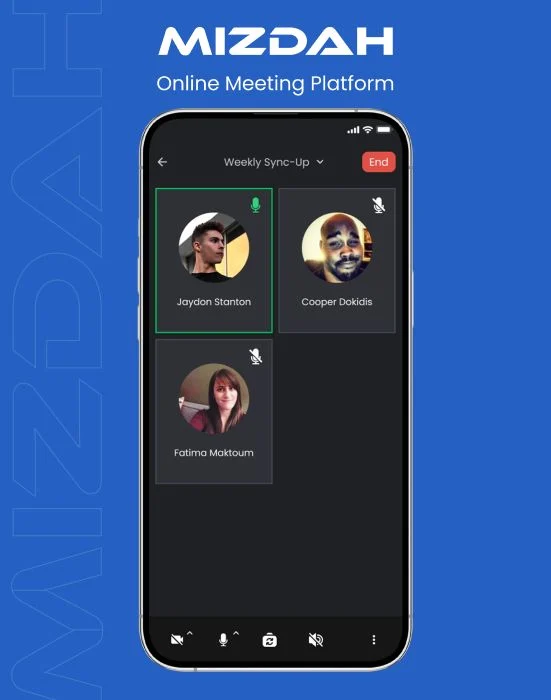
Mizdah'ın resmi web sitesine gidin (www.mizdah.com) veya hem Windows hem de MacOS sürümünde bulunan uygulamayı indirin.
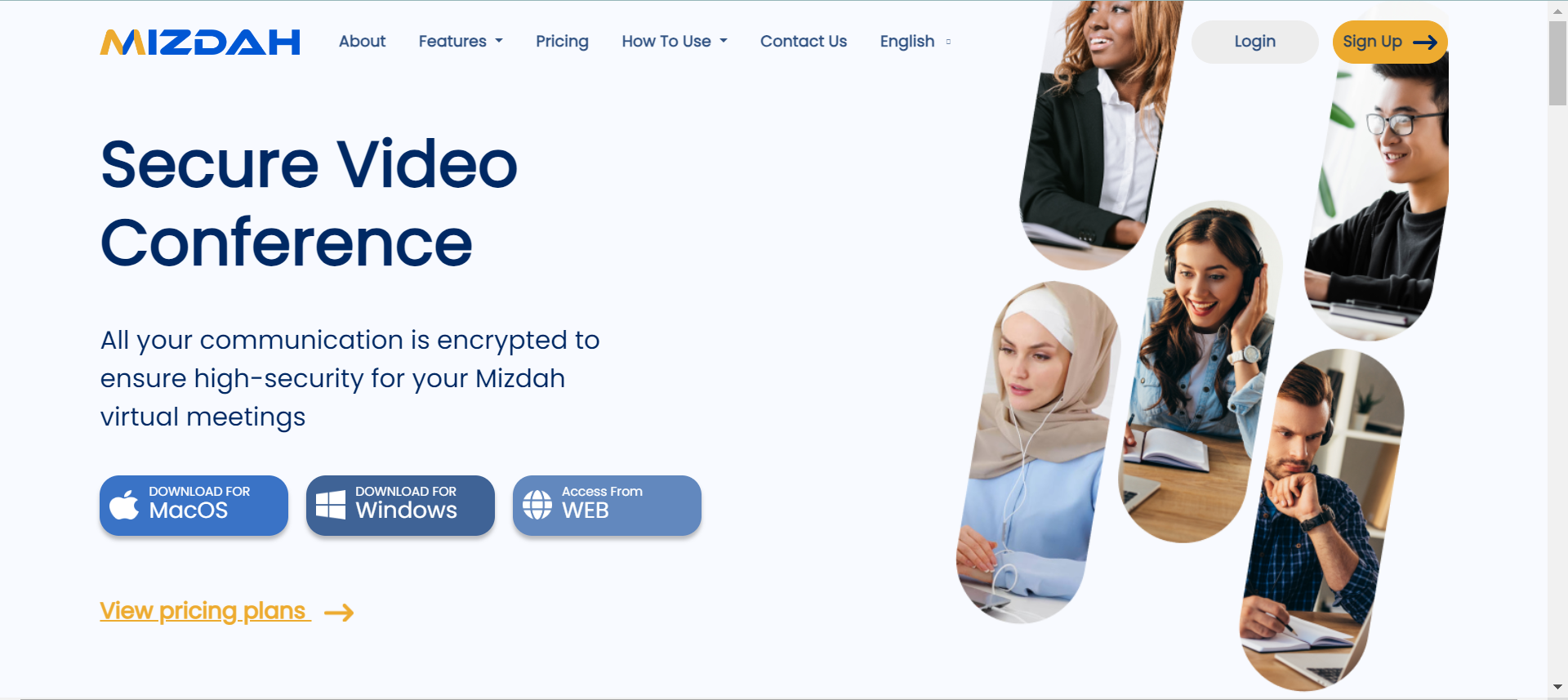
Ana sayfanın sağ üst köşesindeki “Kaydol” düğmesine tıklayın.
Adınız ve Soyadınızı, E-posta Adresinizi ve Şifrenizi girin (güvenli bir şifre oluşturun).
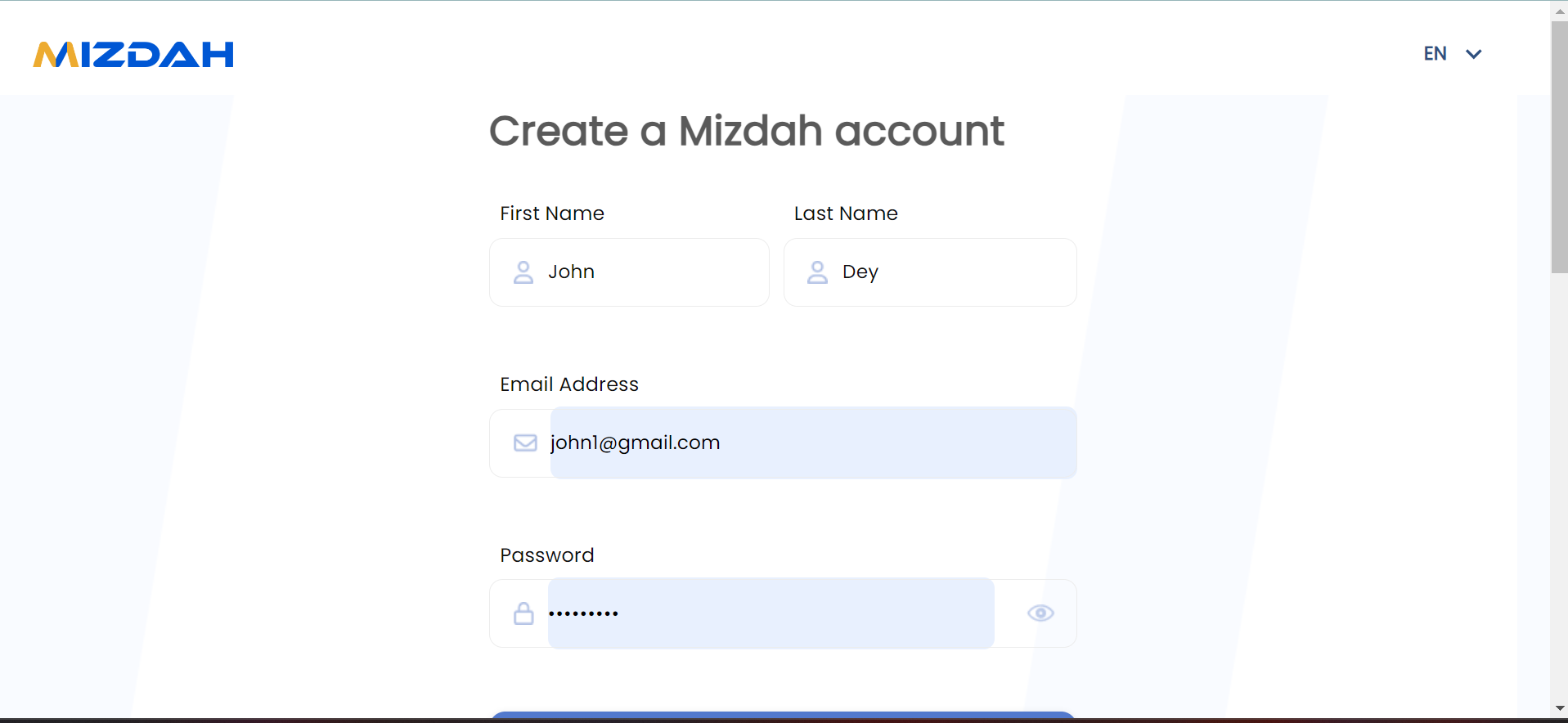
Hesabınızı oluşturmak için mavi renkli ‘Kayıt Ol’ düğmesine tıklayın.

Mizdah'ın resmi web sitesine gidin (www.mizdah.com) veya hem Windows hem de MacOS sürümünde bulunan uygulamayı indirin.
Ana sayfanın sağ üst köşesindeki “Giriş” düğmesine tıklayın.
E-posta Kimliğinizi ve Parolanızı girin.

Hesabınıza giriş yapmak için 'Oturum Aç' düğmesine tıklayın.
Önce Mizdah'a giriş yapın.
Mizdah ana sayfasında, üst taraftaki "Kişilerim" seçeneklerini arayın ve üzerine tıklayın.

Kişilerim'in yanındaki “+” simgesine tıklayın.

“Ara Kişiler”.

Kişileri arayabilirsiniz, “İsme Göre Ara veya E-postaya Göre Ara” seçeneğini seçerek.

Listenize kişi eklemek için “+” simgesine tıklayın.

Ardından 'Ekle' düğmesine tıklayın.
Mizdah'daki kullanıcılar bir grup oluşturabilir ve toplu iletişim için katılımcıları bu gruba ekleyebilirler. Bir grup oluşturmak için aşağıdaki adımları izleyin:
Önce Mizdah'a giriş yapın.
Mizdah ana sayfasında, üst taraftaki "Kişilerim" seçeneklerini bulun ve üzerine tıklayın.
Kişilerim'in yanındaki “+” simgesine tıklayın.
Üzerine tıklayın “Grup Oluştur” seçeneği.

Şimdi Grup Fotoğrafınızı, Grup Adınızı ayarlayın ve Grup Üyeleri Ekleyin.

Grubunuzu oluşturmak için "Oluştur" mavi renkli düğmeye tıklayın.

Bir grup adı eklemek/değiştirmek için, grup adının sağındaki kalem simgesine tıklayın ve istediğiniz adı kullanın.
Grup üyelerini eklemek veya silmek için doğrudan “gruplar”a gidebilirsiniz.

Eklemek İçin:
Gruba üye eklemek için eklemek istediğiniz kişinin adını girin. Mizdah, girdiğiniz adla eşleşen kişilerin bir listesini size verecektir. Gruba eklemek istediğiniz kişinin adının yanındaki + işaretine tıklayın. Bu işlemi gruba eklemek istediğiniz her kişi için tekrarlayın.
Gruba eklediğiniz kişi, gruba eklendiğine ve grup adına dair bir e-posta bildirimi alacaktır.

Kaldırmak İçin:
Bir üyeyi kaldırırken, Gruptan Kaldır'a tıklayın, üyeyi kaldırmak istediğinizi onaylamanız istenecektir. Söz konusu üye gruptan kaldırılacaktır. Gruptan kaldırdığınız kişiye e-posta bildirimi gönderilmeyecektir.
“Grubu Düzenle” öğesine tıklayın

Aşağıdaki arama çubuğuna bir kullanıcının adını veya e-postasını girin ”Grup Üyeleri Ekle”.

Üye eklemek için ”Kaydet” düğmesine tıklayın.

Üyeleri silmek için:
Doğrudan “gruplar”a gidebilirsiniz.
Gruptan kaldırmak veya silmek istediğiniz kullanıcıyı seçin. Belirtilen kişinin üç nokta simgesine tıklayın.

Kişiyi gruptan silmek için “Gruptan Kaldır” öğesine tıklayın.

Sağ üst köşedeki hesap panosuna tıklayın. Burada hesap ayrıntılarınızı yönetebilirsiniz.

Hesap ayarlarında, üstteki 'Profil' seçeneğine tıklayın.

Profil resminizi değiştirmek için Profil Fotoğrafını Yükle'ye tıklayın.

Profilinizde değişiklik yapmak için 'Profili Düzenle' seçeneğine tıklayın.

Adınızı ve Soyadınızı değiştirin.

Şirketinizin adını belirtilen alanda güncelleyin.

Ardından, iş unvanınızı girin.

Saat Diliminizi Ayarlayın.

İletişim numaranızı güncelleyin.

Verilen yere konumunuzu girin boşluk.

Ardından güncellenen bilgilerinizi kaydetmek için “Profili Güncelle” düğmesine tıklayın.

Mizdah web sitesini açın (www.mizdah.com) veya Mizdah'ın bilgisayar tabanlı sürümünü açın ve kayıtlı e-posta adresinizi ve şifrenizi kullanarak Mizdah hesabınıza giriş yapın.
Giriş yaptıktan sonra, şimdi “Program” icon seçeneği veya sayfanın üst kısmındaki “Toplantı Planla”.

Toplantı ayrıntılarını doldurmanız için bir form sunulacak.
Toplantınız için açıklayıcı bir başlık girin, bu başlık toplantının adı olarak kullanılacaktır.

Şimdi, toplantı ayrıntılarınızı girin veya toplantınız için gerekli dosyaları ‘Açıklama’ bölümüne ekleyin.

Toplantınızın tarihini “Başlangıç Tarihi“'ne tıklayarak seçin. Takvimden tarihi seçebilirsiniz.

Zamanı seçin ve “Başlangıç” ve Süre seçeneklerine tıklayarak toplantı sürenizi ayarlayın.

Saat diliminin toplantınızın konumuna uyduğundan emin olun. Saat Diliminizi konumunuza göre seçin.


Katılımcıları tıklayarak davet edin veya ekleyin “Kişiye Göre Davet Et” simgesine tıklayın.
Katılımcıları Kişilerim'e göre davet etmek için, toplantıya davet etmek istediğiniz kişinin adını girin, ardından kişinin adının yanındaki + işaretine tıklayın ve son olarak katılımını onaylamak için tıklayın.
Mizdah, planlanan her toplantı için otomatik olarak bir parola atayabilir. Sunucu ayrıca gerekli bir şifre kimliği atayabilir.

Verilen alana katılımcı adını veya e-posta kimliğini girin.

Toplantınıza seçili katılımcıları davet etmek için ‘Onayla’ düğmesine tıklayın.

Güvenlik seçeneklerinizi ayarlayın. Şifrenizi güncelleyerek. Katılımda izin iste'yi ayarlayın, Gizliliğinizi ayarlayın, kimin başlayabileceğini ayarlayın.

Toplantı kontrollerinizi Sesi etkinleştir, Videoyu etkinleştir ve Sohbeti etkinleştir öğelerini ayarlayarak ayarlayın.

Ekranı kim paylaşabilir ve Aynı anda kaç katılımcı ekran paylaşabilir'i seçerek 'Ekran Paylaşımı' seçeneğinizi ayarlayın.

İzin ver ‘Breakout Rooms’ seçeneğini tıklayarak geçiş yapabilirsiniz.

Ardından toplantı planlamanızı onaylamak için mavi renkli “Toplantı Planla” düğmesine tıklayın.

Toplantı kontrolleri araç çubuğunda, ‘ekranı paylaş”  simgesine tıklayın.

Artık tüm ekranınızı, belirli bir uygulamayı veya belirli bir tarayıcı sekmesini seçme seçeneğiniz olacak.

Tıkla "paylaş" düğmesine basarak ekranınızı diğer katılımcılarla paylaşmaya başlayın.

Ekran paylaşımını durdurmak için sunumu bitirdiğinizde, ekranınızda ”paylaşımı durdur” öğesine tıklayın.

Toplantı kontrolleri araç çubuğunda, sol alt köşedeki video simgesini arayın ve “yukarı ok” öğesine tıklayın simge videonuzun arka planını değiştirmek için.

Yukarı ok simgesine tıkladıktan sonra, “video arka planınızı değiştirme veya bulanıklaştırma” seçeneğine sahip olacaksınız.

Toplantınıza sanal arka plan eklemek için “Arka planı değiştir” öğesine tıklayın.

Artık önceden yüklenmiş arka planlardan yeni bir arka plan seçebilirsiniz, toplantıda otomatik olarak değişecektir.

Mizdah'da toplantıları nasıl kaydedebilirim?
Mizdah'da toplantıları kaydetmek basittir! Ancak, kayıt işlevinin şu anda yalnızca Mizdah'ın masaüstü sürümlerinde mevcut olduğunu lütfen unutmayın.
Mizdah'daki kayıt özelliği neleri içerir?
Mizdah'ın kayıt özelliğiyle hem video hem de ses kaydedilir ve toplantılarınızın her ayrıntısını yakalamanızı sağlar.
Kaydı sonlandırdıktan sonra ne olur?
Kaydı sonlandırdığınızda, otomatik olarak kaydedilebilir. Kaydedilen toplantılarınıza hiçbir güçlük çekmeden kolayca erişebilir ve yönetebilirsiniz.
Toplantı sırasında kaydı duraklatabilir ve devam ettirebilir miyim?
Toplantı sırasında kaydı gerektiği zaman duraklatabilir ve devam ettirebilirsiniz. Ancak, kaydı durdurup tekrar başlatırsanız, kaydetmeniz gereken birden fazla dosyanız olacağını lütfen unutmayın.
Kaydedilen toplantılara diğer cihazlardan erişebilir miyim?
Şu anda, kaydedilen toplantılara yalnızca kaydın yapıldığı Mizdah'ın masaüstü sürümlerinde erişilebilir ve yönetilebilir.
Mizdah'daki kayıt özelliğinde herhangi bir sınırlama var mı?
Mizdah güçlü bir kayıt özelliği sunarken, kaydın yalnızca platformun masaüstü sürümlerine özel olduğunu unutmamak önemlidir. Ayrıca, bir toplantı sırasında kaydı duraklatıp devam ettirirseniz depolama alanınızı birden fazla dosyayla doldurmamak için kayıtlarınızı verimli bir şekilde yönettiğinizden emin olun.
Bir toplantı sahibi olarak, aşağıdaki adımları izleyerek toplantınızı kaydedebilirsiniz.
Sağ alt köşedeki toplantı kontrolleri araç çubuğunda üç nokta simgesini arayın  ve üzerine tıklayın.

Üç nokta simgesine tıkladıktan sonra açılır menü açılır.

Şimdi, kaydı başlatmak için “Kayıt” simgesine tıklayın.

Bir Ev Sahibi olarak, kayda başladığınızda, Mizdah toplantı penceresinde oturumun kaydedildiğini gösteren bir gösterge göreceksiniz.

Katılımcılardan kaydedilmeye onay vermeleri istenecektir.

Kaydı durdurmak için “üç nokta simgesi”ne tıklayın ve ardından “Kaydı durdur“ öğesine tıklayın.

Toplantı kontrolleri araç çubuğunda, “Breakout Rooms” simgesini arayın ve “Breakout Rooms” düğmesine tıklayın.

Oluşturmak istediğiniz breakout odası sayısını seçin.

Ayrıca, katılımcıları odalara manuel olarak atarsınız veya Mizdah'ın onları otomatik olarak eşit şekilde atamasını sağlarsınız.

Şimdi, Breakout odaları oluşturmak için “Oluştur” düğmesine tıklayın.

Katılımcıları manuel olarak atamayı seçerseniz, katılımcıların bir listesini göreceksiniz. İsimlerini istediğiniz bölme odalarına sürükleyip bırakın.

Tıklayın Katılımcıları ilgili toplantı odalarına göndermek için "Tüm Odaları Aç" düğmesine tıklayın.

Sunucu olarak, tartışmaları izlemek veya yardımcı olmak için ayrı odalar arasında geçiş yapabilirsiniz.

Bir odaya katılmak için, breakout odaları panelindeki oda adının yanındaki “Katıl” düğmesine tıklayın.

Tartışmalar tamamlandığında sonlandırma simgesine tıklayarak bunları manuel olarak kapatabilirsiniz.

Toplantı kontrolleri araç çubuğunda, “Beyaz Tahta” simgesini arayın ve üzerine tıklayın.

Beyaz tahta için yeni bir pencere veya panel açacaktır.

Beyaz tahta tuvalinde çizim yapmak, yazmak veya not eklemek için beyaz tahta özelliğinin sağladığı çizim araçlarını kullanın. Yaygın çizim araçları arasında kalemler, kurşun kalemler, fosforlu kalemler, şekiller, metin kutuları ve silgiler bulunur.

Beyaz tahtayı sonlandırmak için X simgesine tıklayın.

Üst tarafta “Kişilerim” düğmesine bakın ve tıklayın.

“Tüm Kişiler” seçeneğine gidin ve tüm kişilerin listesini almak için tıklayın.

Şimdi engellemek istediğiniz kullanıcıyı veya kişiyi seçin ve üzerine tıklayın.

Sağ tarafta elips simgesini arayın  ve tıklayın.

Kullanıcının Mizdah'da sizin iletişim bilgilerinizi bulamaması için “Kişiyi Engelle” seçeneğini seçin.

“Gizlilik ve Güvenlik” bölümüne gidin ve “Engellenen Hesapları Görüntüle” seçeneğini arayın

Listeyi görmek için yan oka tıklayın

Şimdi tüm engellenen kullanıcıların listesini göreceksiniz,

Herhangi bir kişinin veya kullanıcının engellemesini kaldırmak istiyorsanız, sadece “Engellemeyi kaldır” düğmesine tıklayın.

Evet, Mizdah bir toplantı sırasında sanal arka planlar yüklemenize veya seçmenize izin verir.
Toplantı kontrolleri araç çubuğunda, sol alt köşedeki video simgesini arayın ve “yukarı ok” simgesine tıklayın videonuzun arka planını değiştirmek için.
Yukarı ok simgesine tıkladıktan sonra, “video arka planınızı değiştirme veya bulanıklaştırma” seçeneğine sahip olacaksınız.
Toplantınıza sanal arka plan eklemek için “Arka planı değiştir” öğesine tıklayın.
Artık önceden yüklenmiş arka planlardan yeni bir arka plan seçebilirsiniz, toplantıda otomatik olarak değişecektir.
Mizdah'ın temel planı 60 dakika sürmektedir. Diğer planlar için süre daha uzundur.

Toplantı parolası koruması, bekleme odaları ve toplantı başladıktan sonra toplantıyı kilitleme özelliği gibi gizlilik ayarlarını arayın. Bu özellikler erişimi kontrol etmeye ve gizliliği artırmaya yardımcı olur.
Toplantınızı planlarken, toplantınızı bilinmeyen katılımcılardan korumak için 'Güvenlik Seçeneği' Bölümünde toplantı parolanızı ayarlayabilirsiniz.

Toplantı sahibinin toplantıyı herkese açık yerine özel yapma seçeneği vardır. Bu, gelişmiş gizlilik sağlar ve toplantıyı kimlerin başlatabileceğini sınırlar.
Katılımda izin iste seçeneğini etkinleştirin. yeni bir katılımcı toplantınıza katılmak istediğinde, bir istek bildirimi alacaksınız.

“Katılmak için izin iste” ayarlandığında, bir katılımcı, ev sahibi ona katılma izni verene kadar bekleme odasında tutulur.
Mizdah platformu İngilizce, Hintçe, Arapça, Fransızca, Türkçe, Rusça, Japonca, Filipino, Ermenistan, Yunanca vb. gibi birçok dili desteklemektedir.
Herhangi bir öneride bulunmak veya bir sorun bildirmek için, sadece kullanıcı ayarları bölümüne gidin.

‘Bir sorun bildir’ seçeneğine tıklayın.

Herhangi bir öneri veya geri bildirim sağlamak için, mevcut ‘Bir Fikir Öner’ seçeneğine tıklayın.

Önerilerinizi belirtilen alana girin ve ayrıca bir ekran görüntüsü yükleyebilirsiniz.

Karşılaştığınız sorunu güncellemek için ‘Sorun bildir’ öğesine tıklayın.

Karşılaştığınız sorunu veya sorunu verilen alana girin.

Güncelledikten sonra, sorunu göndermek için Gönder düğmesine tıklayın.

Evet, Mizdah görüntülü aramalar, sesli aramalar ve ekran paylaşımı gibi temel özelliklere sahip ücretsiz bir temel plan sunuyor. Ancak, ek özellikler, daha yüksek katılımcı limitleri ve gelişmiş güvenlik seçenekleri içeren premium planlar da mevcut.
Mizdah, akıllı telefonlar, tabletler, dizüstü bilgisayarlar ve masaüstü bilgisayarlar dahil olmak üzere çok çeşitli cihazlarla uyumludur. Hem iOS hem de Android cihazlarda ve Windows ve macOS işletim sistemlerinde kullanabilirsiniz.
Katılımcı sayısı abonelik planınıza bağlıdır. Ücretsiz plan genellikle sınırlı sayıda katılımcıya izin verirken, premium planlar daha yüksek katılımcı limitleri sunar. Her plan için katılımcı limitleri hakkında ayrıntılı bilgi için fiyatlandırma sayfamızı kontrol edin.

Evet, güvenlik bizim için en önemli önceliktir. Mizdah, toplantılarınızı ve verilerinizi güvence altına almak için şifreleme protokolleri kullanır. Ayrıca, ortaya çıkan tehditlere karşı koruma sağlamak için güvenlik özelliklerimizi düzenli olarak güncelliyoruz. Daha fazla ayrıntı için lütfen güvenlik politikamıza bakın.
Bir arama sırasında zayıf ses veya görüntü kalitesi gibi sorunlarla karşılaşırsanız, internet bağlantınızı kontrol edin veya uygulamayı yeniden başlatın. Sorunlar devam ederse, yardım için destek ekibimizle iletişime geçin.
Evet, Mizdah çok yönlüdür ve hem kişisel hem de ticari amaçlar için kullanılabilir. Uygulama, sanal toplantılar, aile toplantıları ve profesyonel konferanslar dahil olmak üzere çeşitli senaryolara uygun özellikler sunar.
En iyi performansı sağlamak için cihazınızın minimum Sistem Gereksinimlerini karşıladığından emin olun. Mizdah, modern web tarayıcıları ve güncellenmiş işletim sistemlerine sahip cihazlarla uyumludur.
Öncelikle Mizdah panosuna gidin.

Açılır menü seçeneğini almak için sağ üst köşedeki aşağı okuna tıklayın.

Ardından ‘Kullanıcı Ayarları’ seçeneğine tıklayın.
Şimdi, gizliliğinizi ve güvenliğinizi ayarlamak için Gizlilik ve Güvenlik seçeneğine tıklayın.

'Diğer aramalarda görünmemi gizle' seçeneğini etkinleştirin. Bu seçenek profilinizin aramalarda görünmemesine yardımcı olur ve kullanıcılar size bir ekleme
isteği gönderemez ve sizi bir kişi olarak ekleyemez.

Profil Fotoğrafı, E-posta Adresi, Telefon Numarası, Şirket, İş Ünvanı ve Konum gibi Profil Görünürlüğünüzü ‘Herkes, İletişim Kişim veya Sadece Ben’ olarak ayarlayın ve ‘Devam Et’ düğmesine tıklayın.

Bildirimlerinizi ayarlamak için:
Bildirimler seçeneğine tıklayıne sol taraf.

Yeni Ekleme İstekleri, Toplantılar başlamadan önce hatırlatmalar, Toplantı başladı, Toplantılar iptal edildi veya güncellendi gibi bildirimleri almak için verilen seçenekleri etkinleştirin ve değişikliklerinizi onaylamak için Kaydet düğmesine tıklayın.

Mizdah uygulamasını veya web portalını açın.
Mizdah'ın Ana Sayfasına gidin ve sol taraftaki Meet Now düğmesini arayın ve toplantınızı anında başlatmak için üzerine tıklayın.

Veya ana sayfada, üst taraftaki Meet Now düğmesini arayın ve üzerine tıklayın.

Şimdi, Video ve Sesinizi Etkinleştirme veya Devre Dışı Bırakma seçeneğini göreceksiniz.

Video ve Sesi etkinleştirme veya devre dışı bırakma tercihinizi seçin ve toplantınızı anında başlatmak için Katıl düğmesine tıklayın.
 Kopyala Bağlantı simgesine tıklayarak ve bunu onlarla paylaşarak Meet Now toplantısına herhangi bir katılımcıyı davet edebilirsiniz.
Mizdah ana sayfasında, “Toplantıya Katıl” düğmesine tıklayın.

“Toplantıya Katıl” öğesine tıkladıktan sonra Toplantı Kimliğinizi girin.

Toplantı şifresini girin. Şifre toplantı davetinde mevcuttur.

Şifreyi girdikten sonra, şimdi “Toplantıya Katıl”'a tıklayarak toplantıya katılın.

Video ve ses seçeneğinizi etkinleştirin ve 'katıl' düğmesine tıklayın.
Toplantıya doğrudan katılabilirsiniz, e-posta yoluyla ev sahibi tarafından sağlanan bağlantıya tıklayarak.

Önce Mizdah panosuna gidin.

'Benim Gösterge tablosunun en üstündeki Contacts.
Ardından, Sol taraftaki 'Gruplar' seçeneği.

Mevcut gruplardan, istediğiniz gruba tıklayın toplantıyı başlatmak için.

Anında toplantı başlatmak istiyorsanız, ‘Anında Toplantı’ seçeneğine tıklayın.
Ayrıca ‘Toplantı Planla’ seçeneğine tıklayarak toplantınızı planlayabilirsiniz.
Yukarıdaki formu gereksinimlerinize göre doldurun ve toplantı planlamanızı onaylamak için mavi renkli ‘Toplantı Planla’ düğmesine tıklayın.


‘Sohbet’i kullanmak için, önce sohbet etmek istediğiniz kişiyi seçerek yeni bir sohbet başlatmanız gerekir (kişiyi seçin, +’ya ve ardından Ekle’ye basın). Bu, seçili kişiye sohbet isteğini başlatır. Kişi sohbet isteğine yanıt verdiğinde, Sohbet İstekleri listenizde görünür. Daha sonra mesaj ve ekler gönderebileceğiniz pencereyi açmak için üzerine tıklayabilirsiniz.

Yeni bir sohbet başlatmak istiyorsanız, aşağıda gösterildiği gibi sohbet başlatmak istediğiniz kişiyi seçin.

Kişiyi seçtikten sonra, mesajınızı girin ve gönder'e tıklayın
Ayrıca ' ’ simgesine tıklayın ve ardından gönder düğmesine basın.
Birisi size bir sohbet isteği başlatırsa, bu aşağıda gösterildiği gibi Mizdah hesabınızda görünecektir.

Toplantı sırasında ‘Sohbet’ özelliğini de kullanabilirsiniz:
Toplantı kontrolleri araç çubuğunda, “sohbet” simgesine tıklayın  .
.

Ekranın sağ tarafında “Sohbet paneli” açılacaktır.

Sohbet panelinin alt kısmındaki Kime: açılır menüsüne tıklayarak mesajınızı sohbetteki herkese mi yoksa özel olarak belirli bir katılımcıya mı göndermek istediğinizi seçin.
Not: Kullanılabilir seçenekleriniz sunucu tarafından kısıtlanmış olabilir.

Sohbet penceresindeki sohbet giriş alanına tıklayın ve kısa mesajınızı yazın.

Enter tuşuna basın veya gönder simgesine tıklayın  kullanın.

“Ek” simgesine tıklayın Cihazınızdan belgeleri, videoları, resimleri vb. gönderin.

Sorular ve Yorumlar:
Katılımcılar, toplantıda tartışılan konu ile ilgili sorular sorabilir veya yorumlarda bulunabilir. Bu, tartışmaları kolaylaştırmaya ve sözlü olarak konuşmaktan rahatsız olabilecek katılımcıları dahil etmeye yardımcı olabilir.
Sunumlara Yanıtlar:
Katılımcılar, toplantı sırasında paylaşılan sunumlar veya materyaller hakkında geri bildirim sağlayabilir veya soru sorabilir. Bu, önemli noktalarda gerçek zamanlı etkileşim ve açıklama sağlar.
Toplantı Lojistiği:
Katılımcılar, planlama çakışmaları, teknik sorunlar veya toplantı düzenlemelerinde değişiklikler gibi lojistik bilgileri iletmek için sohbeti kullanabilir. Bu, herkesin bilgilendirilmesini ve buna göre uyum sağlamasını sağlar.
Kaynak Paylaşımı:
Katılımcılar, toplantı konusu ile ilgili bağlantıları, belgeleri veya diğer kaynakları paylaşabilir. Bu, işbirlikçi çalışmaya olanak tanır ve tartışmalar için ek bağlam sağlar.
Duyurular ve Hatırlatmalar:
Toplantı sahipleri veya organizatörler, duyurular yapmak veya yaklaşan etkinlikler, son tarihler veya eylem öğeleri hakkında hatırlatmalar sağlamak için sohbeti kullanabilir. Bu, önemli bilgilerin tüm katılımcılara iletilmesini sağlar.
Teşekkürler ve Takdir:
Katılımcılar, sohbeti başkalarının katkılarını kabul etmek, iyi yapılmış bir iş için takdirlerini ifade etmek veya diğer katılımcılara cesaret vermek için kullanabilir. Bu, olumlu ve destekleyici bir toplantı ortamı oluşturmaya yardımcı olur.
Mizdah toplantılarındaki sohbetler kaydedilir. Tüm Toplantılar, Geçmiş toplantılar'a giderseniz, sohbetini görmek istediğiniz toplantıyı seçin ve sağ üst köşedeki sohbet kutusuna tıklayın, o toplantıdaki sohbet görüntülenecektir. Tekrarlayan bir toplantı için, sohbet penceresi o tekrarlayan toplantının tüm oluşumlarındaki tüm sohbetleri görüntüler.
Mizdah toplantılarındaki sohbetler kaydedilir. Kaydedilen sohbetlere erişmek için Tüm Toplantılar'a gitmeniz ve sohbetini görmek istediğiniz toplantıyı seçmeniz ve sağ üst köşedeki sohbet kutusuna tıklamanız gerekir. Bu, o toplantıdaki sohbeti görüntüler. Tekrarlayan bir toplantı için, sohbet penceresi o tekrarlayan toplantının tüm oluşumlarındaki tüm sohbetleri görüntüler.
Haftalık ekip toplantıları veya aylık web seminerleri gibi düzenli veya tekrarlanan toplantılarınız olduğunda, Mizdah'da yinelenen toplantılar oluşturmak kullanışlı bir özelliktir. Mizdah kullanarak tekrarlayan toplantılar oluşturma yöntemi aşağıdadır.
Toplantıyı tekrarlayan hale getirmek için “Tekrarlayan Toplantı” ayarlarına erişmeniz gerekir:

'Tekrarlama' seçeneğine tıklayın ve Günlük, Haftalık veya Aylık arasından seçim yapın.

Ardından, Her Tekrarla'yı seçin.

Yinelenen toplantınızın “gününü” seçebilirsiniz.

Yinelenen yayınların “zamanını” da seçebilirsiniz toplantı.

Bir toplantı planlamak için ‘toplantı planla’ seçeneğine tıklayın.
Toplantınızı planlamak için gerekli tüm alanları doldurun.
Mizdah'da toplantınızı planladığınızda, Mizdah panosunun ortasındaki veya üstündeki ‘Tüm Toplantılar’ seçeneğine gidin ve planlanan toplantıyı seçin.

Ardından, toplantının alt kısmında “Takvime ekle” seçeneği bulunur.
Bu seçeneğe tıklamak, kullanıcılara toplantı ayrıntılarını Outlook, Google Takvim veya Apple gibi tercih ettikleri takvim uygulamasına ekleme seçeneği sunar Takvim.

Öncelikle Mizdah panosuna gidin.
'Açılır menü' seçeneğini almak için sağ üst köşedeki 'aşağı' okuna tıklayın.
Ardından ‘Kullanıcı Ayarları’ seçeneğine tıklayın.
Şimdi, sol altta bulunan ‘Şartlar ve Koşullar’ seçeneğine tıklayın. Burada Mizdah'ın hüküm ve koşullarını bulabilirsiniz.

Mizdah'ın gizlilik politikasını kontrol etmek için, Şartlar ve Koşullar'ın altındaki ‘Gizlilik Politikası’'na tıklayın.

“Tüm Toplantılar” özelliği, kullanıcılara planlanan toplantılarının düzenli bir genel görünümünü sunarak yaklaşan taahhütleri yönetmeyi ve geçmiş toplantı ayrıntılarını incelemeyi kolaylaştırır.
Mizdah panosunda, ortada veya üstte bulunan ‘Tüm Toplantılar’ seçeneğine tıklayın.
Tüm ‘Yaklaşan’ toplantılarınızın bir listesini göreceksiniz.

Önceki toplantı ayrıntılarınızı incelemek için 'Geçmiş' seçeneğine tıklayın.

Toplantı kontrolleri araç çubuğunda, “Katılımcılar” simgesine tıklayın  .
.
Katılımcılar paneli, bekleme odasındaki tüm mevcut katılımcılar ve canlı toplantı ile toplantı penceresinin sağ tarafında açılacaktır.

Tüm katılımcıların tartışmasını durdurmak için “Hepsini sessize al” seçeneğine tıklayın.

Tümünü Sessize Al'ın sağ tarafında, toplantıyı kontrol etmek için üç nokta … simgesine tıklayın; örneğin, Tümünün videolarını kapat, Tümünden sesi açmasını iste, Tümünden videoyu açmasını iste, Tüm ekran paylaşımlarını durdur, Tümünün ekran paylaşımını devre dışı bırak, Tümünün ekran paylaşımını etkinleştir.

Katılımcının adının üzerine gelin ve elips simgesine ⋅⋅⋅ tıklayarak ekranlarını büyütme, ev sahibi yapma, ekran paylaşımını etkinleştirme, ekran paylaşımını devre dışı bırakma, toplantıyı kaydetmelerine izin verme, bekleme alanına taşıma, toplantıdan kaldırma, toplantıdan engelleme seçeneklerine erişin.