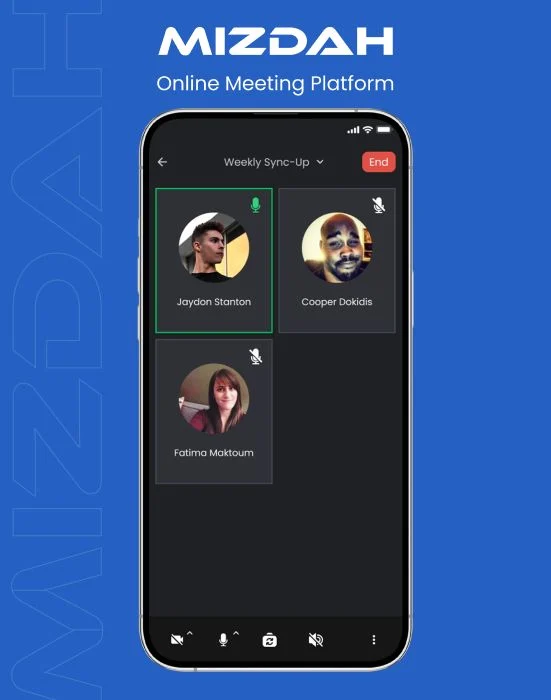
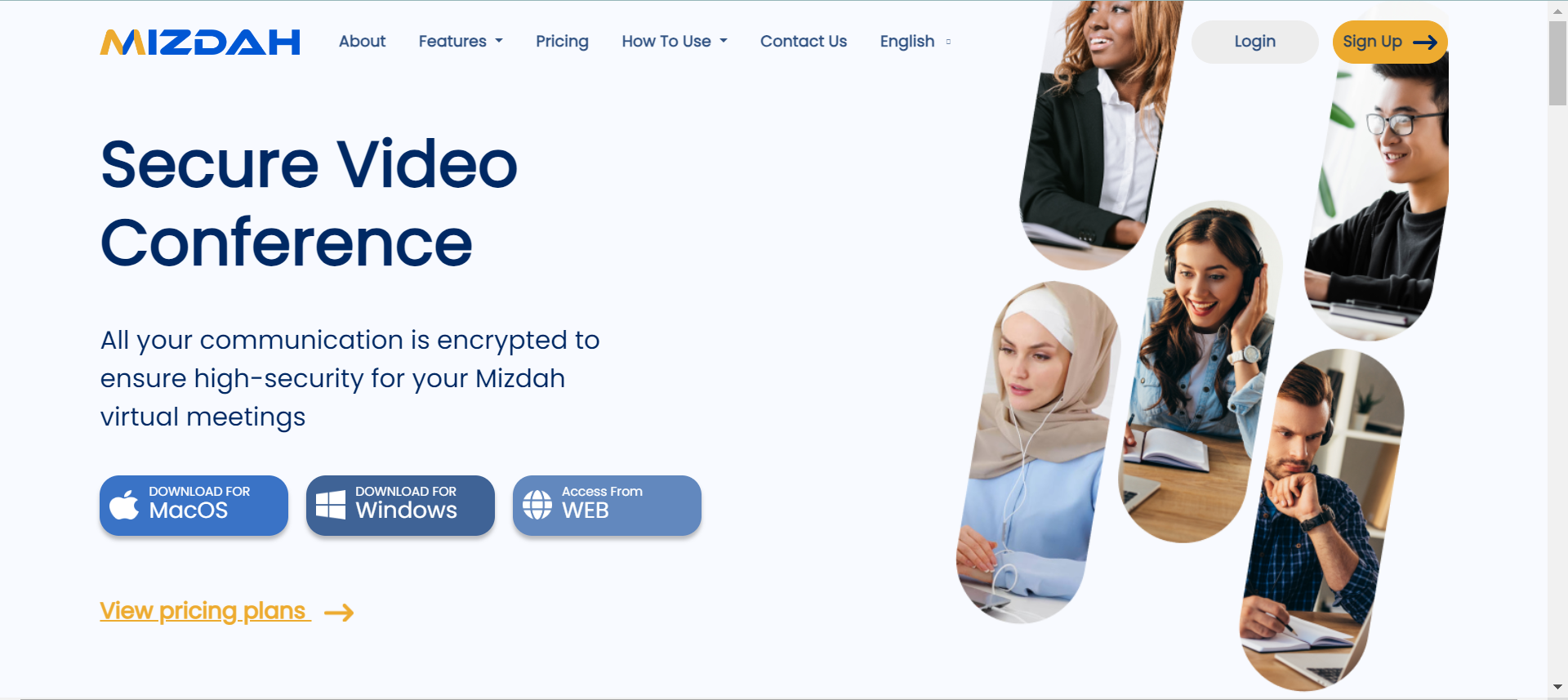
Przejdź do oficjalnej strony internetowej Mizdah (www.mizdah.com) lub pobierz aplikację dostępną w wersji Windows i MacOS.
Kliknij przycisk „Zarejestruj się” w prawym górnym rogu strony głównej.
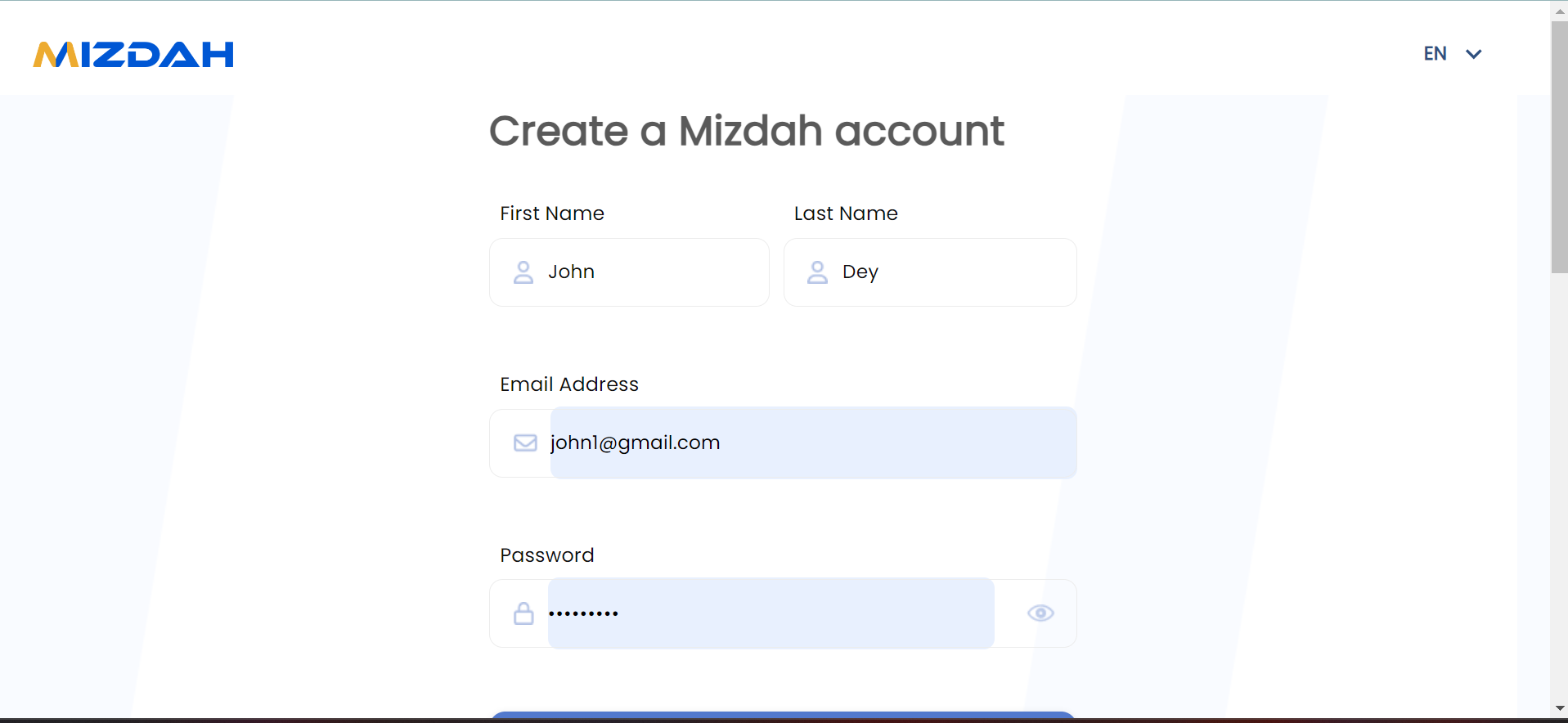
Wprowadź swoje imię i nazwisko, adres e-mail i hasło (utwórz bezpieczne hasło).
Kliknij niebieski przycisk „Zarejestruj się”, aby utworzyć konto.

Przejdź do oficjalnej strony internetowej Mizdah (www.mizdah.com) lub pobierz aplikację dostępną w wersji na Windows i MacOS.
Kliknij przycisk „Zaloguj się” w prawym górnym rogu strony głównej.
Wprowadź swój adres e-mail i hasło.

Kliknij przycisk „Zaloguj się”, aby zalogować się na swoje konto.
Najpierw zaloguj się do Mizdah.
Na stronie głównej Mizdah poszukaj opcji „Moje kontakty” u góry i kliknij ją.

Kliknij ikonę „+” obok Moich kontaktów.
Kliknij „Szukaj kontaktów”.

Możesz wyszukiwać kontakty, wybierając „Szukaj według nazwy lub Szukaj według adresu e-mail”.

Kliknij ikonę „+”, aby dodać kontakty do listy.

Następnie kliknij przycisk „Dodaj”.
Użytkownicy Mizdah mogą utworzyć grupę i dodać do niej uczestników w celu komunikacji zbiorowej. Aby utworzyć grupę, wykonaj następujące kroki:
Najpierw zaloguj się do Mizdah.
Na stronie głównej Mizdah poszukaj opcji „Moje kontakty” u góry i kliknij ją.
Kliknij ikonę „+” obok Moich kontaktów.
Kliknij opcję „Utwórz grupę”.

Teraz ustaw zdjęcie grupowe, nazwę grupy i dodaj członków grupy.

Kliknij niebieski przycisk „Utwórz”, aby utworzyć grupę.

Aby dodać/zmienić nazwę grupy, kliknij ikonę ołówka po prawej stronie nazwy grupy i użyj wybranej przez siebie nazwy.
Aby dodać lub usunąć członków grupy, możesz przejść bezpośrednio do „grupy”.

Aby dodać:
Aby dodać członków do grupy, wprowadź imię i nazwisko osoby, którą chcesz dodać. Mizdah poda Ci listę osób, które pasują do podanego imienia i nazwiska. Kliknij na + obok imienia osoby, którą chcesz dodać do grupy. Powtórz ten proces dla każdej osoby, którą chcesz dodać do grupy.
Osoba, którą dodałeś do grupy, otrzyma powiadomienie e-mail, że została dodana do grupy i nazwę grupy.

Aby usunąć:
Podczas usuwania członka kliknij Usuń z grupy, zostaniesz poproszony o potwierdzenie, że chcesz usunąć członka. Dany członek zostanie usunięty z grupy. Do osoby, którą usunąłeś z grupy, nie zostanie wysłane żadne powiadomienie e-mail.
Kliknij „Edytuj grupę”

Wprowadź nazwę lub adres e-mail użytkownika na pasku wyszukiwania poniżej ”Dodaj członków grupy”.

Kliknij przycisk „Zapisz”, aby dodać członków.

Aby usunąć członków:
Możesz przejść bezpośrednio do „grupy”.
Wybierz użytkownika, którego chcesz usunąć lub usunąć z grupy. Kliknij ikonę wielokropka podany kontakt.

Kliknij „Usuń z grupy”, aby usunąć kontakt z grupy.

Kliknij na panel konta w prawym górnym rogu. Tutaj możesz zarządzać danymi swojego konta.

W ustawieniach konta kliknij opcję „Profil” u góry.

Kliknij „Prześlij zdjęcie profilowe”, aby zmienić zdjęcie profilowe.

Aby wprowadzić zmiany w swoim profilu, kliknij opcję „Edytuj profil”.

Zmień swoje imię i nazwisko.

Zaktualizuj nazwę swojej firmy w podanym miejscu.

Następnie wprowadź swój tytuł stanowiska.
Ustaw swoją strefę czasową.
Zaktualizuj swój numer kontaktowy.

Wprowadź swoją lokalizację w podanym miejscu.

Następnie kliknij przycisk „Aktualizuj profil”, aby zapisać zaktualizowane informacje.

Otwórz witrynę Mizdah (www.mizdah.com) lub otwórz wersję Mizdah na komputerze i zaloguj się na swoje konto Mizdah, używając zarejestrowanego adresu e-mail i hasła.
Po zalogowaniu kliknij teraz na „Harmonogram”  ikona lub „Zaplanuj spotkanie” na górze strony.

Zostanie wyświetlony formularz, w którym należy wypełnić szczegóły spotkania.
Wprowadź opisowy tytuł spotkania, który będzie stanowił jego nazwę.

Teraz wprowadź szczegóły spotkania lub dołącz pliki wymagane do spotkania w sekcji „Opis”.
Wybierz datę spotkania, klikając na „Data rozpoczęcia”. Możesz wybrać datę z kalendarza.

Wybierz czas i ustaw czas trwania spotkania, klikając opcje „Od” i Czas trwania.

Upewnij się, że strefa czasowa odpowiada lokalizacji spotkania. Wybierz strefę czasową zgodnie ze swoją lokalizacją.

Zaproś lub dodaj uczestników, klikając na ikonę „zaproś przez kontakt”.
Aby zaprosić uczestników przez Moje kontakty, wprowadź imię i nazwisko osoby, którą chcesz zaprosić do spotkanie, a następnie kliknij na + obok imienia osoby i na koniec kliknij, aby potwierdzić jej udział.
Mizdah może automatycznie przypisać hasło do każdego zaplanowanego spotkania. Gospodarz może również przypisać wymagane identyfikatory hasła.

Wprowadź nazwę uczestnika lub identyfikator e-mail w podanym miejscu.

Kliknij przycisk „Potwierdź”, aby zaprosić wybranych uczestników do spotkania.
Ustaw opcje bezpieczeństwa, aktualizując Hasło. Ustaw Poproś o pozwolenie na dołączenie, ustaw Prywatność, ustaw, kto może rozpocząć.

Ustaw elementy sterujące spotkania, ustawiając Włącz dźwięk, Włącz wideo i Włącz czat.

Ustaw opcję „Udostępnianie ekranu”, wybierając kto może udostępniać ekran i Ilu uczestników może udostępniać ekran jednocześnie.

Zezwól na opcję „Breakout Rooms”, klikając przełącznik.

Następnie kliknij niebieski przycisk „Zaplanuj spotkanie”, aby potwierdzić zaplanowane spotkanie.

Na pasku narzędzi kontroli spotkania kliknij ikonę „udostępnij ekran”  .
.

Teraz będziesz mieć możliwość wyboru całego ekranu, konkretnej aplikacji lub konkretnej karty przeglądarki.

Kliknij przycisk „udostępnij”, aby rozpocząć udostępnianie ekranu innemu uczestnikowi.

Aby zatrzymać udostępnianie ekranu Po zakończeniu prezentacji kliknij ”zatrzymaj udostępnianie” na ekranie.
Na pasku narzędzi sterowania spotkaniem poszukaj ikony wideo w lewym dolnym rogu i kliknij „strzałkę w górę” ikona aby zmienić tło swojego wideo.

Po kliknięciu ikony strzałki w górę pojawi się opcja „zmiany lub wyostrzenia tła wideo”.

Kliknij „Zmień tło”, aby dodać wirtualne tło do spotkania.

Teraz możesz wybrać nowe tło z dostępnych wstępnie załadowanych teł, które automatycznie zmieni się na spotkaniu.

Jak mogę nagrywać spotkania w Mizdah?
Nagrywanie spotkań w Mizdah jest proste! Należy jednak pamiętać, że funkcja nagrywania jest obecnie dostępna tylko w wersjach Mizdah na komputery stacjonarne.
Co obejmuje funkcja nagrywania w Mizdah?
Dzięki funkcji nagrywania Mizdah nagrywane są zarówno wideo, jak i dźwięk, co zapewnia uchwycenie każdego szczegółu spotkań.
Co się dzieje po zakończeniu nagrywania?
Po zakończeniu nagrywania jest ono automatycznie dostępne do zapisania. Możesz łatwo uzyskać dostęp do nagranych spotkań i zarządzać nimi bez żadnych problemów.
Czy mogę wstrzymać i wznowić nagrywanie podczas spotkania?
Możesz wstrzymać i wznowić nagrywanie w razie potrzeby podczas spotkania. Pamiętaj jednak, że jeśli zatrzymasz nagrywanie, a następnie zaczniesz je ponownie, będziesz mieć wiele plików do zapisania.
Czy mogę uzyskać dostęp do nagranych spotkań na innych urządzeniach?
Obecnie dostęp do nagranych spotkań i zarządzanie nimi jest możliwe tylko w wersjach Mizdah na komputery stacjonarne, w których odbyło się nagranie.
Czy istnieją jakieś ograniczenia funkcji nagrywania w Mizdah?
Chociaż Mizdah oferuje solidną funkcję nagrywania, ważne jest, aby pamiętać, że nagrywanie jest dostępne wyłącznie w wersjach platformy na komputery stacjonarne. Ponadto upewnij się, że skutecznie zarządzasz swoimi nagraniami, aby uniknąć zaśmiecania pamięci masowej wieloma plikami, jeśli wstrzymasz i wznowisz nagrywanie w trakcie spotkania.
Jako gospodarz możesz nagrać swoje spotkanie, wykonując następujące kroki.
Na pasku narzędzi sterowania spotkaniem w prawym dolnym rogu poszukaj ikony wielokropka  i kliknij na nią.

Po kliknięciu ikony wielokropka otwiera się menu rozwijane.

Teraz kliknij ikonę „Nagraj”, aby rozpocząć nagrywanie.
Jako Gospodarz, gdy rozpoczniesz nagrywanie, zobaczysz wskaźnik w oknie spotkania Mizdah, aby pokazać, że sesja jest nagrywana.

Uczestnicy zostaną poproszeni o wyrażenie zgody na nagrywanie.

Aby zatrzymać nagrywanie, kliknij „ikonę wielokropka” , a następnie kliknij „Zatrzymaj nagrywanie“.

Na pasku narzędzi sterowania spotkaniem poszukaj ikony „Breakout Rooms” i kliknij przycisk „Breakout Rooms”.

Wybierz liczbę pokoi grupowych, które chcesz utworzyć.

Możesz również ręcznie przypisać uczestników do pokoi lub pozwolić Mizdah automatycznie przypisać ich równomiernie.

Teraz kliknij przycisk „Utwórz”, aby utworzyć pokoje grupowe.
Jeśli zdecydujesz się na ręczne przypisanie uczestników, zobaczysz listę uczestników. Przeciągnij i upuść ich nazwy do wybranych pokoi grupowych.

Kliknij przycisk „Otwórz wszystkie pokoje”, aby wysłać uczestników do odpowiednich pokoi grupowych.

Jako gospodarz możesz przełączać się między pokojami grupowymi, aby monitorować dyskusje lub pomagać.

Aby dołączyć do pokoju, kliknij przycisk „Dołącz” obok nazwy pokoju w panelu pokoi grupowych.

Możesz je ręcznie zamknąć, klikając ikonę zakończenia po zakończeniu dyskusji.

Na pasku narzędzi kontroli spotkania poszukaj ikony „Tablica” i kliknij ją.

Otworzy się nowe okno lub panel dla tablicy.

Użyj narzędzi do rysowania udostępnianych przez funkcję tablicy, aby rysować, pisać lub robić adnotacje na płótnie tablicy. Do popularnych narzędzi do rysowania należą długopisy, ołówki, zakreślacze, kształty, pola tekstowe i gumki.

Aby zakończyć tablicę, kliknij ikonę X.

Spójrz na górę, aby znaleźć przycisk „Moje kontakty” i kliknij go.

Przejdź do opcji „Wszystkie kontakty” i kliknij ją, aby uzyskać listę wszystkich kontaktów.

Teraz wybierz użytkownika lub kontakt, którego chcesz zablokować i kliknij go.

Po prawej stronie poszukaj ikony elipsy  i kliknij go.

Wybierz opcję „Blokuj kontakt”, aby użytkownik nie mógł znaleźć Twojego kontaktu w Mizdah.

Przejdź do sekcji „Prywatność i bezpieczeństwo” i poszukaj opcji „Wyświetl zablokowane konta”

Kliknij strzałkę boczną, aby zobaczyć listę

Teraz zobaczysz listę wszystkich zablokowanych użytkowników,

Jeśli chcesz odblokować dowolny kontakt lub użytkownika, po prostu kliknij przycisk „Odblokuj”.

Tak, Mizdah pozwala na przesyłanie lub wybieranie wirtualnych teł podczas spotkania.
Na pasku narzędzi kontroli spotkania poszukaj ikony wideo w lewym dolnym rogu i kliknij ikonę „strzałka w górę” aby zmienić tło swojego wideo.
Po kliknięciu ikony strzałki w górę pojawi się opcja „zmiany lub wyostrzenia tła wideo”.
Kliknij „Zmień tło”, aby dodać wirtualne tło do spotkania.
Teraz możesz wybrać nowe tło z dostępnych wstępnie załadowanych teł, które automatycznie zmieni się na spotkaniu.
Mizdah ma 60 minut trwania dla podstawowego planu. Czas trwania jest dłuższy dla innych planów.

Poszukaj ustawień prywatności, takich jak ochrona hasłem spotkania, poczekalnie i możliwość zablokowania spotkania po jego rozpoczęciu. Te funkcje pomagają kontrolować dostęp i zwiększają prywatność.
Podczas planowania spotkania możesz ustawić hasło do spotkania w sekcji „Opcja bezpieczeństwa”, aby zabezpieczyć spotkanie przed nieznanymi uczestnikami.

Gospodarz ma możliwość uczynienia spotkania prywatnym, a nie niż publiczne. Zapewnia to zwiększoną prywatność i ogranicza liczbę osób, które mogą rozpocząć spotkanie.
Włącz ‘ Żądanie uprawnień przy dołączaniu ‘ . za każdym razem, gdy nowy uczestnik będzie chciał dołączyć do Twojego spotkania, otrzymasz powiadomienie o żądaniu.

Gdy ustawiono „Poproś o pozwolenie na dołączenie”, uczestnik jest przetrzymywany w poczekalni, dopóki gospodarz nie udzieli mu pozwolenia na dołączenie.
Platforma Mizdah obsługuje wiele języków, takich jak angielski, hindi, arabski, francuski, turecki, rosyjski, japoński, fiński, armeński, grecki itp.
Aby zgłosić sugestię lub problem, przejdź do sekcji ustawień użytkownika.

Kliknij opcję „Zgłoś problem”.

Aby przesłać sugestie lub opinię, kliknij dostępną opcję „Zasugeruj pomysł”.
Wprowadź swoje sugestie w podanym miejscu i możesz również przesłać zrzut ekranu.

Aby zaktualizować problem, z którym się borykasz, kliknij „Zgłoś problem”.

Wpisz problem lub kwestię, z którą się mierzysz, w wyznaczonym miejscu.

Po aktualizacji, aby przesłać problem, kliknij przycisk Wyślij.

Tak, Mizdah oferuje bezpłatny plan podstawowy z podstawowymi funkcjami, takimi jak połączenia wideo, połączenia audio i udostępnianie ekranu. Istnieją jednak również plany premium z dodatkowymi funkcjami, wyższymi limitami uczestników i ulepszonymi opcjami bezpieczeństwa.
Mizdah jest kompatybilny z szeroką gamą urządzeń, w tym smartfonami, tabletami, laptopami i komputerami stacjonarnymi. Możesz go używać zarówno na urządzeniach z systemem iOS i Android, jak i na systemach operacyjnych Windows i macOS.
Liczba uczestników zależy od Twojego planu subskrypcji. Darmowy plan zazwyczaj pozwala na ograniczoną liczbę uczestników, podczas gdy plany premium oferują wyższe limity uczestników. Sprawdź naszą stronę cenową, aby uzyskać szczegółowe informacje o limitach uczestników dla każdego planu.

Tak, bezpieczeństwo jest dla nas najwyższym priorytetem. Mizdah stosuje protokoły szyfrowania, aby zabezpieczyć Twoje spotkania i dane. Ponadto regularnie aktualizujemy nasze funkcje bezpieczeństwa, aby chronić się przed nowymi zagrożeniami. Aby uzyskać więcej szczegółów, zapoznaj się z naszą polityką bezpieczeństwa.
Jeśli podczas połączenia wystąpią problemy, takie jak słaba jakość dźwięku lub obrazu, sprawdź połączenie internetowe lub uruchom ponownie aplikację. Jeśli problemy będą się powtarzać, skontaktuj się z naszym zespołem wsparcia, aby uzyskać pomoc.
Tak, Mizdah jest wszechstronny i można go używać zarówno do celów osobistych, jak i biznesowych. Aplikacja oferuje funkcje odpowiednie do różnych scenariuszy, w tym spotkań wirtualnych, spotkań rodzinnych i konferencji zawodowych.
Aby zapewnić optymalną wydajność, upewnij się, że Twoje urządzenie spełnia minimalne wymagania systemowe. Mizdah jest kompatybilny z nowoczesnymi przeglądarkami internetowymi i urządzeniami z zaktualizowanymi systemami operacyjnymi.
Najpierw przejdź do pulpitu nawigacyjnego Mizdah.

Kliknij strzałkę „w dół” w prawym górnym rogu, aby uzyskać opcję „rozwijane”.

Następnie kliknij opcję „Ustawienia użytkownika”.
Teraz kliknij opcję Prywatność i bezpieczeństwo, aby ustawić swoją prywatność i bezpieczeństwo.

Włącz „Ukryj mnie przed wyświetlaniem w innych wyszukiwaniach”. Ta opcja sprawi, że Twój profil nie będzie pojawiał się w wynikach wyszukiwania, a użytkownicy nie będą mogli wysłać Ci prośby o dodanie
i dodać Cię jako kontakt.

Ustaw widoczność swojego profilu, taką jak zdjęcie profilowe, adres e-mail, numer telefonu, firma, stanowisko i lokalizacja na „Wszyscy, Mój kontakt lub Tylko ja” i kliknij przycisk „Kontynuuj”.

Aby ustawić powiadomienia:
Kliknij opcję Powiadomienia napo lewej stronie.

Włącz podane opcje, aby otrzymywać powiadomienia, takie jak Nowe prośby o dodanie, Przypomnienia przed rozpoczęciem spotkań, Rozpoczęto spotkanie, Spotkania zostały anulowane lub zaktualizowane i kliknij przycisk Zapisz, aby potwierdzić zmiany.

Otwórz aplikację Mizdah lub portal internetowy.
Przejdź do strony głównej Mizdah i poszukaj przycisku Meet Now po lewej stronie i kliknij go, aby natychmiast rozpocząć spotkanie.

Lub na stronie głównej poszukaj Meet Now u góry i kliknij go.

Teraz otrzymasz opcję Włączania lub Wyłączania swojego wideo i dźwięku.

Wybierz preferencje dotyczące włączania lub wyłączania wideo i dźwięku, a następnie kliknij przycisk Dołącz, aby natychmiast rozpocząć spotkanie.
 Możesz zaprosić dowolnego uczestnika spotkania Meet Now, klikając ikonę Kopiuj łącze i udostępniając mu je.
Na stronie głównej Mizdah kliknij przycisk „Dołącz do spotkania”.

Po kliknięciu „Dołącz do spotkania” wejdź do swojego spotkania ID.

Wprowadź hasło do spotkania. Hasło jest dostępne w zaproszeniu na spotkanie.

Po wpisaniu hasła dołącz do spotkania, klikając „Dołącz do spotkania”.

Włącz opcję wideo i audio i kliknij przycisk „dołącz”.
Możesz także bezpośrednio dołączyć do spotkania, klikając łącze dostarczone przez gospodarza w wiadomości e-mail.

Najpierw przejdź do pulpitu nawigacyjnego Mizdah.

Kliknij „Moje kontakty” na górze pulpitu nawigacyjnego.
Następnie kliknij opcję „Grupy” po lewej stronie.

Kliknij grupę z dostępnych grup, z którą chcesz rozpocząć spotkanie.
Jeśli chcesz natychmiast rozpocząć spotkanie, kliknij opcję „Spotkanie natychmiastowe”.

Możesz również zaplanować spotkanie, klikając opcję „Zaplanuj spotkanie”.
Wypełnij powyższy formularz zgodnie ze swoimi wymaganiami i kliknij niebieski przycisk „Zaplanuj spotkanie”, aby potwierdzić zaplanowane spotkanie.


Aby użyć „Czatu”, musisz najpierw rozpocząć nowy czat, wybierając osobę, z którą chcesz czatować (wybierz osobę, naciśnij +, a następnie Dodaj). Spowoduje to wysłanie prośby o czat do wybranej osoby. Gdy osoba odpowie na prośbę o czat, pojawi się ona na liście próśb o czat. Następnie możesz kliknąć, aby otworzyć okno, w którym możesz wysyłać wiadomości i załączniki.

Jeśli chcesz rozpocząć nowy czat, wybierz kontakt, z którym chcesz rozpocząć czat, jak pokazano poniżej.

Po wybraniu kontaktu wpisz swoją wiadomość i kliknij przycisk Wyślij.
Możesz również dołączyć dowolny plik lub dokument, klikając na ‘ ’ ikonę, a następnie naciśnięcie przycisku Wyślij.
Jeśli ktoś zainicjuje do Ciebie prośbę o czat, pojawi się ona na Twoim koncie Mizdah, jak pokazano poniżej.

Możesz również użyć funkcji „Czat” podczas spotkania:
Na pasku narzędzi sterowania spotkaniem kliknij ikonę „czat”  .
.

„Panel czatu” zostanie otwarty po prawej stronie ekranu.

Kliknij menu rozwijane Do: na dole panelu Czat, aby wybrać, czy chcesz wysłać wiadomość do wszystkich na czacie, czy prywatnie do określonej osoby uczestnik.
Uwaga: Dostępne opcje mogą być ograniczone przez gospodarza.

Kliknij pole wprowadzania czatu w oknie czatu i wpisz swoją wiadomość tekstową.

Naciśnij Enter lub kliknij ikonę wysyłania  aby wysłać wiadomość.
Kliknij ikonę „załącznik” wysyłaj dokumenty, filmy, obrazy itp. ze swojego urządzenia.

Pytania i komentarze:
Uczestnicy mogą zadawać pytania lub zgłaszać komentarze związane z tematem omawianym na spotkaniu. Może to ułatwić dyskusje i zaangażować uczestników, którzy mogą nie czuć się komfortowo, wypowiadając się werbalnie.
Odpowiedzi na prezentacje:
Uczestnicy mogą przekazywać opinie lub zadawać pytania dotyczące prezentacji lub materiałów udostępnianych podczas spotkania. Umożliwia to interakcję w czasie rzeczywistym i wyjaśnianie kluczowych punktów
Logistyka spotkania:
Uczestnicy mogą używać czatu do przekazywania informacji logistycznych, takich jak konflikty w harmonogramie, problemy techniczne lub zmiany w ustaleniach spotkania. Dzięki temu wszyscy są na bieżąco informowani i mogą się odpowiednio dostosować.
Udostępnianie zasobów:
Uczestnicy mogą udostępniać linki, dokumenty lub inne zasoby związane z tematem spotkania. Umożliwia to współpracę i zapewnia dodatkowy kontekst do dyskusji.
Ogłoszenia i przypomnienia:
Gospodarze lub organizatorzy spotkań mogą używać czatu do ogłaszania lub przypominania o nadchodzących wydarzeniach, terminach lub elementach działań. Dzięki temu ważne informacje są przekazywane wszystkim uczestnikom.
Podziękowania i uznanie:
Uczestnicy mogą używać czatu do potwierdzania wkładu innych osób, wyrażania uznania za dobrze wykonaną pracę lub zachęcania innych uczestników. Pomaga to stworzyć pozytywne i wspierające środowisko spotkań.
Czaty ze spotkań Mizdah są zapisywane. Jeśli przejdziesz do All Meetings, Past Meetings, wybierzesz spotkanie, którego czat chcesz zobaczyć i klikniesz na pole czatu w prawym górnym rogu, wyświetli się czat z tego spotkania. W przypadku spotkania cyklicznego okno czatu wyświetli wszystkie czaty ze wszystkich wystąpień tego spotkania cyklicznego.
Czaty ze spotkań Mizdah są zapisywane. Aby uzyskać dostęp do zapisanych czatów, musisz przejść do All Meetings i wybrać spotkanie, którego czat chcesz zobaczyć, a następnie kliknąć pole czatu w prawym górnym rogu. Wyświetli się czat z tego spotkania. W przypadku spotkania cyklicznego okno czatu wyświetli wszystkie czaty ze wszystkich wystąpień tego spotkania cyklicznego.
Tworzenie cyklicznych spotkań jest przydatną funkcją w Mizdah, gdy masz regularne lub powtarzające się spotkania, takie jak cotygodniowe spotkania zespołowe lub miesięczne webinaria. Oto jak tworzyć cykliczne spotkania za pomocą Mizdah.
Aby spotkanie stało się cykliczne, musisz uzyskać dostęp do ustawień „Recurring Meeting”:

Kliknij opcję „Powtórzenie” i wybierz opcję Dziennie, Tygodniowo lub Miesięcznie.

Następnie wybierz opcję Powtarzaj co.

Możesz wybrać „dzień” swojego cyklicznego spotkania.

Możesz również wybrać „czas” powtarzającego się spotkania.

Aby zaplanować spotkanie, kliknij opcję „zaplanuj spotkanie”.
Wypełnij wszystkie wymagane pola, aby zaplanować spotkanie.
Gdy zaplanujesz spotkanie w Mizdah, przejdź do opcji „Wszystkie spotkania” na środku lub u góry pulpitu Mizdah i wybierz zaplanowane spotkanie.

Następnie na dole spotkania znajduje się opcja „Dodaj do kalendarza”.
Kliknięcie tej opcji zapewnia użytkownikom możliwość dodania szczegółów spotkania do preferowanej aplikacji kalendarza, takiej jak Outlook, Kalendarz Google lub Kalendarz Apple.

Najpierw przejdź do pulpitu nawigacyjnego Mizdah.
Kliknij strzałkę „w dół” w prawym górnym rogu, aby uzyskać opcję „rozwijania”.
Następnie kliknij opcję „Ustawienia użytkownika”.
Teraz kliknij opcję „Warunki i postanowienia” w lewym dolnym rogu. Tutaj znajdziesz regulamin serwisu Mizdah.

Aby sprawdzić politykę prywatności Mizdah, kliknij „Polityka prywatności” poniżej Warunków i zasad.

Funkcja „Wszystkie spotkania” zapewnia użytkownikom uporządkowany przegląd zaplanowanych spotkań, ułatwiając zarządzanie nadchodzącymi zobowiązaniami i przeglądanie szczegółów poprzednich spotkań.
W panelu Mizdah kliknij opcję „Wszystkie spotkania” na środku lub u góry.
Zobaczysz listę wszystkich swoich „Nadchodzących” spotkań.

Kliknij opcję „Poprzednie”, aby przejrzeć szczegóły poprzedniego spotkania.

Na pasku narzędzi sterowania spotkaniem kliknij ikonę „Uczestnicy”  .
.
Panel Uczestnicy zostanie otwarty po prawej stronie okna spotkania ze wszystkimi obecnymi uczestnikami w poczekalni i na spotkaniu na żywo.

Kliknij opcję „Wycisz wszystkich”, aby zatrzymać dyskusję wszystkich uczestników.

Po prawej stronie opcji Wycisz wszystkich kliknij ikonę wielokropka …, aby sterować spotkaniem, np. Wyłącz wideo wszystkich, Poproś wszystkich o włączenie dźwięku, Poproś wszystkich o włączenie wideo, Zatrzymaj wszystkie udostępniane ekrany, Wyłącz udostępnianie ekranu dla wszystkich, Włącz udostępnianie ekranu dla wszystkich.

Najedź kursorem na nazwę uczestnika i kliknij ikonę elipsy ⋅⋅⋅, aby uzyskać dostęp do opcji maksymalizacji jego ekranu, uczynienia go gospodarzem, włączenia jego ekranu udostępniania, wyłączenia jego ekranu udostępniania, zezwolenia mu na nagrywanie spotkania, przeniesienia go do obszaru oczekiwania, usunięcia go ze spotkania, zablokowania go ze spotkania.