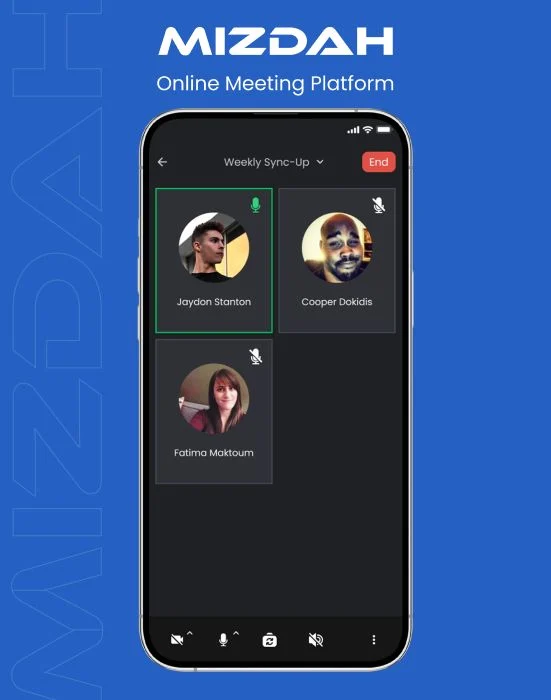
1. Vad är Mizdah och hur fungerar det?
Mizdah är en plattform som låter användare genomföra virtuella möten, konferenser och samarbeten via video- och ljudkommunikation. Den fungerar genom att koppla samman deltagare i realtid, vilket gör att de kan se, höra och interagera med varandra med hjälp av sina enheter.
2. Hur registrerar man sig i Mizdah?
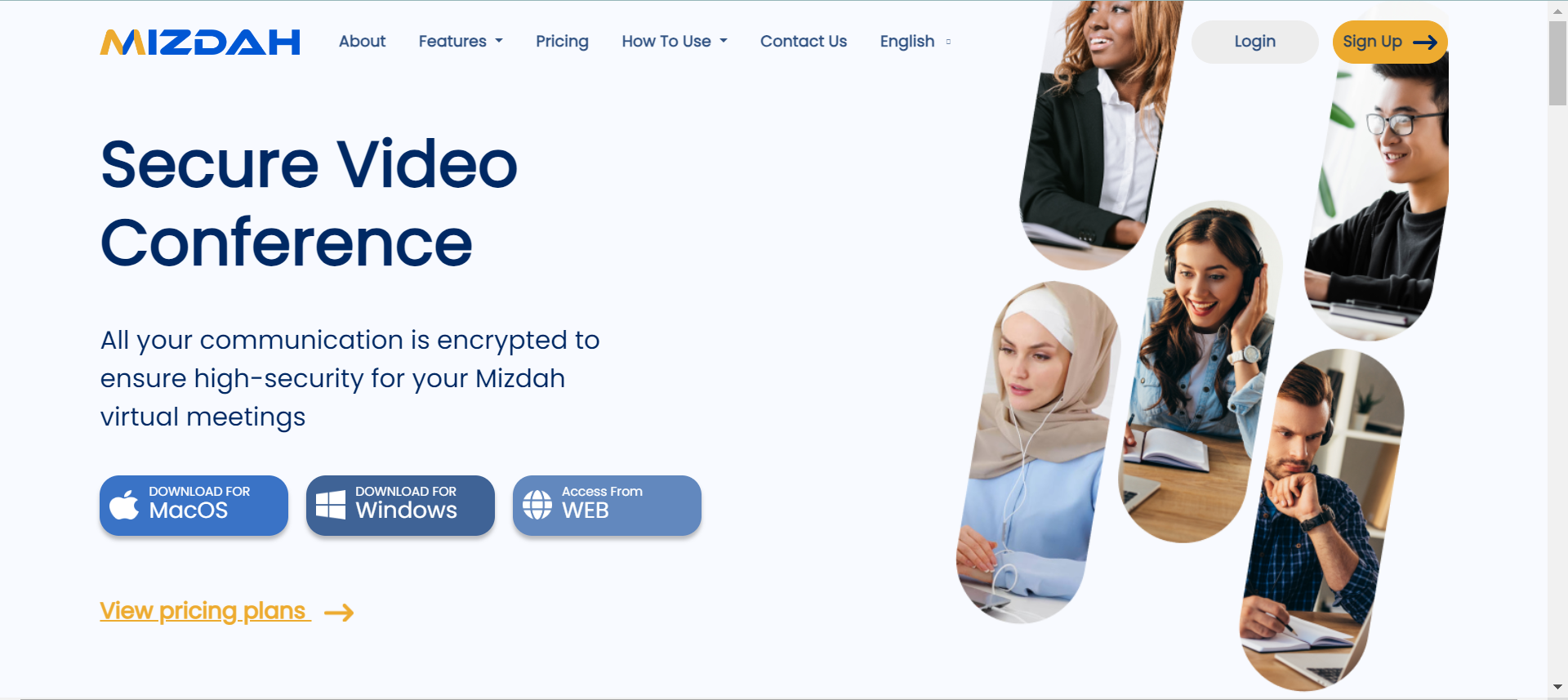
Gå till Mizdahs officiella webbplats (www.mizdah.com) eller ladda ner appen som finns tillgänglig i bådeWindows- och MacOS-versioner.
Klicka på knappen "Registrera dig" i det övre högra hörnet på startsidan.
Ange ditt förnamn och efternamn, e-postadress och lösenord (skapa ett säkert lösenord).
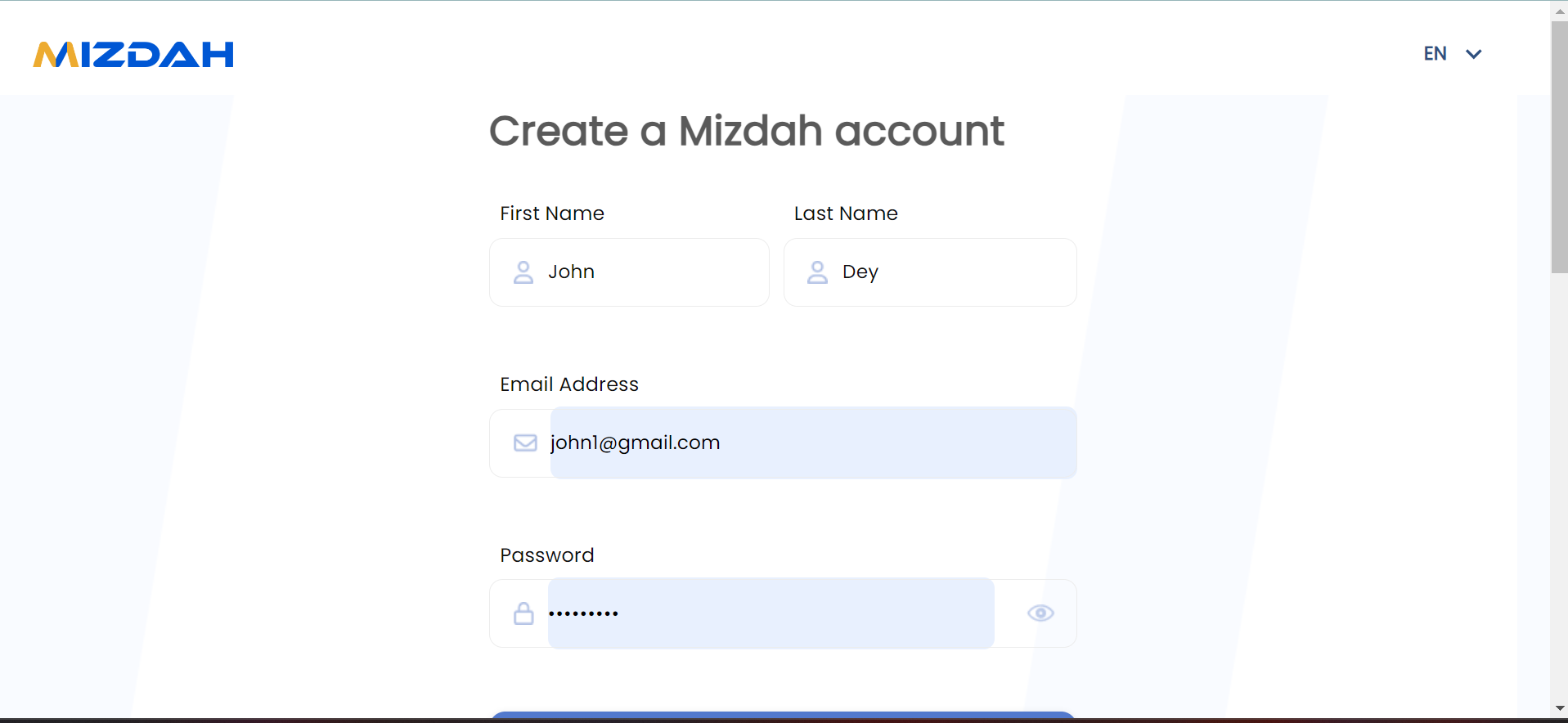
Klicka på den blå ‘Registrera’-knappen för att skapa ditt konto.

3. Hur loggar man in i Mizdah?
Gå till Mizdahs officiella webbplats (www.mizdah.com) eller ladda ner appen som finns tillgänglig i både Windows- och MacOS-versioner.
Klicka på knappen "Logga in" i det övre högra hörnet på startsidan.
Ange din e-postadress och ditt lösenord.

Klicka på knappen ‘Logga in’ för att logga in på ditt konto.
4. Hur lägger man till kontakter i Mizdah?
Logga först in på Mizdah.
På Mizdahs hemsida, leta efter alternativen "Mina kontakter" högst upp och klicka på den.

Klicka på ikonen “+” nära Mina kontakter.

Klicka på "Sök kontakter".

Du kan söka efter kontakter genom att välja "Sök efter namn eller Sök efter e-post".

Klicka på ikonen “+” för att lägga till kontakter i din lista.

Klicka sedan på ‘Lägg till’-knapp.
5. Hur skapar man en grupp på Mizdah?
Användare på Mizdah kan skapa en grupp och lägga till deltagare i den för gemensam kommunikation. För att skapa en grupp, följ följande steg:
Logga först in på Mizdah.
På Mizdahs hemsida, leta efter alternativen "Mina kontakter" högst upp och klicka på den.
Klicka på ikonen “+” nära Mina kontakter.
Klicka på "Skapa grupp" alternativ.

Ställ nu in ditt gruppfoto, gruppnamn och lägg till gruppmedlemmar.

Klicka påden blå knappen “Skapa” för att skapa din grupp.

För att lägga till/ändra ett gruppnamn, klicka på pennikonen till höger om gruppnamnet och använd det namn du väljer.
6. Hur lägger man till/tar bort gruppmedlemmar?
För att lägga till eller ta bort gruppmedlemmar kan du gå direkt till "grupper".

Lägg till:
För att lägga till medlemmar i gruppen, ange namnet på den person du vill lägga till. Mizdah ger dig en lista över personer som matchar det namn du anger. Klicka på + bredvid namnet på den person du vill lägga till i gruppen. Upprepa denna process för varje person du vill lägga till i gruppen.
Personen du lade till i gruppen kommer att få ett e-postmeddelande om att de har lagts till i gruppen och gruppnamnet.

För att ta bort:
När du tar bort en medlem klickar du på Ta bort från grupp. Du kommer att bli ombedd att bekräfta att du vill ta bort medlemmen. Den specifika medlemmen kommer att tas bort från gruppen. Ingen e-postavisering kommer att skickas till personen du tog bort från gruppen.
Klicka på "Redigera grupp"

Ange namn eller e-postadress för en användare i sökfältet under ”Lägg till gruppmedlemmar”.

Klicka på knappen”Spara” för att lägga till medlemmar.

För att ta bort medlemmarna:
Du kan gå direkt till “grupper”.
Välj den användare du vill ta bort eller radera från gruppen. Klicka på ellipsikonen för den angivna kontakten.

Klicka på "Ta bort från grupp" för att ta bort kontakten från gruppen.

7. Hur redigerar man en profil på Mizdah?
Klicka på kontoöversikten i det övre högra hörnet. Här kan du hantera dina kontouppgifter.

I kontoinställningarna klickar du på alternativet 'Profil' högst upp.

Klicka på ‘Ladda upp profilbild’ för att ändra din profilbild.

För att göra ändringar i din profil klickar du på alternativet ‘Redigera profil’.

Ändra ditt för- och efternamn.

Uppdatera ditt företagsnamn i det angivna utrymmet.

Ange sedan din jobbtitel.

Ställ in din tid.

Använd ditt kontaktnummer.

För att få en plats att öppna rummet, behöver du inte leta längre.

Klicka och klicka på knappen "Profyl bywurkje" om att byta information om att spara.

8. Hur bokar man ett möte på Mizdah?
Öppna Mizdahs webbplats (www.mizdah.com) eller öppna din datorbaserade version av Mizdah och logga in på ditt Mizdah-konto med din registrerade e-postadress och lösenord.
När du är inloggad, klicka nu på "Schema"  ikon eller "Schemalägg möte" högst upp på sidan.

Du kommer att få upp ett formulär för att fylla i mötesinformationen.
Ange en beskrivande titel för ditt möte, som kommer att fungera som mötets namn.
Ange nu dina mötesuppgifter eller bifoga filer som behövs för ditt möte i avsnittet ‘Beskrivning’.

Välj datum för ditt möte genom att klicka på "Startdatum". Du kan välja datum från kalendern.

Välj tid och ställ in mötets längd genom att klicka på alternativen "Från" och Längd.

Se till att tidszonen matchar platsen för ditt möte. Välj din tidszon utifrån din plats.


Bjud in eller lägg till deltagare genom att klicka på "bjud in via kontakt"-ikonen.
För att bjuda in deltagare via Mina kontakter, ange namnet på en person du vill bjuda in till mötet, klicka sedan på + bredvid personens namn och klicka slutligen för att bekräfta dennes deltagande.
Mizdah kan automatiskt tilldela ett lösenord för varje schemalagt möte. Värden kan också tilldela ett lösenord (ID krävs).

Ange deltagarens namn eller e-postadress i det angivna utrymmet.

Klicka på knappen ‘Bekräfta’ för att bjuda in valda deltagare till ditt möte.

Ställ in dina säkerhetsinställningar genom att uppdatera ditt lösenord. Ställ in Begär behörighet vid anslutning, ställ in din sekretess, ange vem som kan börja.

Ställ in dina möteskontroller genom att ställa in Aktivera ljud, Aktivera video och Aktivera chatt.

Ställ in din Alternativet ‘Skärmdelning’, genom att välja vem som kan dela skärmen och Hur många deltagare som kan dela skärmen samtidigt.

Tillåt alternativet ‘Smårum’ genom att klicka på växlingsknappen.

Klicka sedan på den blå knappen "Schemalägg möte" för att bekräfta ditt schemalagda möte.

9. Hur delar man sin skärm under ett möte?
I verktygsfältet för möteskontroller klickar du på ikonen "dela skärm"  .
.

Nu har du ett alternativ för att välja hela skärmen, ett specifikt program eller en specifik flik i webbläsaren.

Klicka på knappen "dela" för att börja dela din skärm med andra deltagare.

Avbryt skärmdelning När du är klar med presentationen klickar du på ”stoppa delning” på din skärm.

10. Hur lägger man till virtuell bakgrund och filter?
I verktygsfältet för möteskontroller, leta efter videoikonen längst ner till vänster och klicka på "uppåtpilen" ikon för att ändra din videobakgrund.

Efter att ha klickat på uppåtpilen får du ett alternativ att "ändra eller ändra din videobakgrund".

Klicka på "Ändra bakgrund" för att lägga till virtuell bakgrund till ditt möte.

Nu kan du välja en ny bakgrund från tillgängliga förinlästa bakgrunder, den kommer automatiskt att ändras i mötet.

11. Hur spelar man in möten?
Hur kan jag spela in möten i Mizdah?
Att spela in möten i Mizdah är enkelt! Observera dock att inspelningsfunktionen för närvarande endast är tillgänglig på skrivbordsversionerna av Mizdah.
Vad inkluderar inspelningsfunktionen i Mizdah?
Med Mizdahs inspelningsfunktion spelas både video och ljud in, vilket säkerställer att du fångar varje detalj i dina möten.
Vad händer efter att jag avslutat inspelningen?
När du avslutar inspelningen är den automatiskt tillgänglig för att sparas. Du kan enkelt komma åt och hantera dina inspelade möten utan problem.
Kan jag pausa och återuppta inspelningen under ett möte?
Du kan pausa och återuppta inspelningen efter behov under ett möte. Tänk dock på att om du slutar spela in och sedan börjar om, kommer du att ha flera filer att spara.
Kan jag komma åt inspelade möten på andra enheter?
För närvarande kan inspelade möten endast nås och hanteras på skrivbordsversionerna av Mizdah där inspelningen ägde rum.
Finns det några begränsningar för inspelningsfunktionen i Mizdah?
Även om Mizdah erbjuder en robust inspelningsfunktion är det viktigt att notera att inspelning är exklusiv för skrivbordsversionerna av plattformen. Se dessutom till att hantera dina inspelningar effektivt för att undvika att din lagring blir belamrad med flera filer om du pausar och återupptar inspelningen under ett möte.
Som värd kan du spela in ditt möte genom att följa dessa steg.
I verktygsfältet för möteskontroller längst ner till höger, leta efter ellipsikonen  och klicka på den.

Efter att ha klickat på ellipsikonen öppnas rullgardinsmenyn.

Klicka nu på ikonen "Spela in" för att starta inspelningen.

Som värd ser du en indikator i Mizdah-mötesfönstret när du börjar spela in att sessionen spelas in.

Deltagarna kommer att bli ombedda att samtycka till att spelas in.

För att stoppa inspelningen, klicka på "ellipsikonen" , och klicka sedan på “Stoppa inspelning“.

12. Hur tilldelar man grupprum för gruppdiskussioner?
I verktygsfältet för möteskontroller, leta efter ikonen "Smågrupper" och klicka på knappen "Smågrupper".

Välj antalet grupprum du vill skapa.

Du kan också manuellt tilldela deltagare till rum eller låta Mizdah automatiskt tilldela dem jämnt.

Klicka nu på knappen "Skapa" för att skapa grupper.

Om du Om du väljer att manuellt tilldela deltagare ser du en lista över deltagare. Dra och släpp deras namn i önskade grupper.

Klicka på “Öppna "Alla rum" för att skicka deltagare till sina respektive grupprum.

Som värd kan du hoppa mellan grupperum för att övervaka diskussioner eller hjälpa till.

För att gå med i ett rum klickar du på knappen "Gå med" bredvid rumsnamnet i panelen för grupperingsrum.

Du kan stänga dem manuellt genom att klicka på avsluta-ikonen när diskussionerna är klara.

13. Hur använder man whiteboard-funktionen?
I verktygsfältet för möteskontroller, leta efter ikonen "White Board" och klicka på den.

Det öppnar ett nytt fönster eller en ny panel för whiteboarden.

Använd ritverktygen som tillhandahålls av whiteboardfunktionen för att rita, skriva eller kommentera på whiteboardarbetsytan. Vanliga ritverktyg inkluderar pennor, blyertspennor, överstrykningspennor, former, textrutor och suddgummin.

För att avsluta whiteboarden, klicka på X-ikonen.

14. Hur blockerar man en deltagare från sin kontaktlista?
Titta högst upp efter knappen "Mina kontakter" och klicka på den.

Gå till alternativet "Alla kontakter" och klicka på det för att få en lista över alla kontakter.

Välj nu den användare eller kontakt som du vill blockera och klicka på den.

Leta efter ellipsikonen på höger sida  och klicka på den.

Välj alternativet "Blockera kontakt" så att användaren inte kan hitta din kontakt på Mizdah.

15. Hur ser man blockerade deltagare på Mizdah?
Gå till avsnittet “Sekretess och säkerhet” och leta efter alternativet “Visa blockerade konton”

Klicka på sidopilen för att se listan

Nu ser du listan över alla blockerade användare,

Om du vill avblockera en kontakt eller användare klickar du bara på knappen "Avblockera".

16. Kan jag anpassa min virtuella bakgrund?
Ja, Mizdah låter dig ladda upp eller välja virtuella bakgrunder under ett möte.
I verktygsfältet för möteskontroller, leta efter videoikonen i det nedre vänstra hörnet och klicka på "uppåtpilen"-ikonen för att ändra din videobakgrund.
Efter att ha klickat på uppåtpilen får du ett alternativ att "ändra eller ändra din videobakgrund".
Klicka på "Ändra bakgrund" för att lägga till virtuell bakgrund till ditt möte.
Nu kan du välja en ny bakgrund från tillgängliga förinlästa bakgrunder, den kommer automatiskt att ändras i mötet.
17. Finns det en maximal längd för möten?
Mizdah har en grundplan på 60 minuter. Varaktigheten är längre för de andra planerna.

18. Hur säkerställer jag integriteten vid mina möten?
Leta efter sekretessinställningar som lösenordsskydd för möten, väntrum och möjligheten att låsa ett möte när det har startat. Dessa funktioner hjälper till att kontrollera åtkomst och förbättra integriteten.
När du schemalägger ditt möte kan du ställa in ditt möteslösenord i avsnittet "Säkerhetsalternativ" för att skydda ditt möte från okända deltagare.

Värden har ett alternativ att göra mötet privat snarare än offentligt. Detta ger förbättrad integritet och begränsar vem som kan starta mötet.
Aktivera ‘Begär behörighet vid anslutning‘. När en ny deltagare vill ansluta sig till ditt möte får du en avisering om förfrågan.

När "Begär tillåtelse att gå med" är inställt, hålls en deltagare kvar i väntrummet tills värden ger honom/henne tillåtelse att gå med.
19. Vilka språk stöds för användargränssnitt i Mizdah?
Det finns många språk som stöds av Mizdah-plattformen, som engelska, hindi, arabiska, franska, turkiska, ryska, japanska, filippinska, armeniska, grekiska etc.
20. Hur kan jag ge feedback eller rapportera problem?
För att ge förslag eller rapportera ett problem, gå bara till avsnittet med användarinställningar.

Klicka på alternativet ‘Rapportera ett problem’.

För att ge förslag eller feedback, klicka på alternativet ‘Föreslå en idé’.

Skriv dina förslag i det angivna utrymmet så kan du också ladda upp en skärmdump.

För att uppdatera problemet du har klickar du på ‘Rapportera ett problem’.

Ange problemet eller ärendet du har i det angivna utrymmet.

Efter uppdateringen, klicka på knappen Skicka för att skicka in ärendet.

21. Är Mizdah gratis att använda?
Ja, Mizdah erbjuder ett gratis grundabonnemang med viktiga funktioner som videosamtal, ljudsamtal och skärmdelning. Det finns dock även premiumabonnemang med ytterligare funktioner, högre deltagargränser och förbättrade säkerhetsalternativ.
22. Vilka enheter är kompatibla med Mizdah?
Mizdah är kompatibel med en mängd olika enheter, inklusive smartphones, surfplattor, bärbara datorer och stationära datorer. Du kan använda den på både iOS- och Android-enheter, samt operativsystemen Windows och macOS.
23. Hur många deltagare kan delta i ett videosamtal?
Antalet deltagare beror på din prenumerationsplan. Gratisplanen tillåter vanligtvis ett begränsat antal deltagare, medan premiumplaner erbjuder högre deltagargränser. Se vår prissida för detaljerad information om deltagargränser för varje plan.

24. Är Mizdah säker?
Ja, säkerhet är högsta prioritet för oss. Mizdah använder krypteringsprotokoll för att säkra dina möten och data. Dessutom uppdaterar vi regelbundet våra säkerhetsfunktioner för att skydda mot nya hot. För mer information, se vår säkerhetspolicy.
25. Hur kan jag felsöka vanliga problem under ett videosamtal?
Om du stöter på problem under ett samtal, till exempel dålig ljud- eller videokvalitet, kontrollera din internetanslutning eller starta om appen. Om problemen kvarstår kan du kontakta vårt supportteam för hjälp.
26. Kan jag använda Mizdah för både personliga och affärsmässiga möten?
Ja, Mizdah är mångsidig och kan användas för både personliga och affärsmässiga ändamål. Appen erbjuder funktioner som är lämpliga för olika scenarier, inklusive virtuella sammankomster, familjemöten och professionella konferenser.
27. Finns det några systemkrav för att använda Mizdah?
För att säkerställa optimal prestanda, se till att din enhet uppfyller minimikraven för system. Mizdah är kompatibel med moderna webbläsare och enheter med uppdaterade operativsystem.
28. Hur ställer man in användarsekretess, säkerhet och aviseringar?
Gå först till Mizdahs instrumentpanel.

Klicka på ‘nedåtpilen’ i det övre högra hörnet för att få fram alternativet ‘rullgardinsmeny’.

Klicka sedan på alternativet ‘Användarinställningar’.
Klicka nu på alternativet Sekretess och säkerhet för att ställa in din integritet och säkerhet.

Aktivera 'Dölj mig' från att visas i andra sökningar’. Det här alternativet förhindrar att din profil visas i sökningar och användare kommer inte att kunna skicka en tilläggsbegäran och lägga till dig som kontakt.

Ställ in din profils synlighet, såsom profilfoto, e-postadress, telefonnummer, företag, jobbtitel och plats, till ‘Alla, Min kontakt eller Bara jag’ och klicka på knappen ‘Fortsätt’.

För att ställa in dina aviseringar:
Klicka på alternativet Aviseringar påe vänster sida.

Aktivera de angivna alternativen för att få aviseringar, såsom Nya tilläggsförfrågningar, Påminnelser innan möten börjar, Mötet har startat, Möten har avbrutits eller uppdaterats, och klicka på Spara-knappen för att bekräfta dina ändringar.

29. Hur använder man Möt nu?
Öppna Mizdah-applikationen eller webbportalen.
Gå till Mizdahs hemsida och leta efter knappen Träffas nu på vänster sida och klicka på den för att starta ditt möte direkt.

Eller leta efter Träffas nu högst upp på hemsidan och klicka på den.

Nu får du ett alternativ för att aktivera eller inaktivera din video och ditt ljud.

Välj dina inställningar, aktivera eller inaktivera video och ljud, och klicka på knappen Gå med för att starta ditt möte direkt.
 Du kan bjuda in vilken deltagare som helst till Möt nu-mötet genom att klicka på ikonen Kopiera länk och dela den med dem.
30. Sätt att delta i ett möte (appens startsida och e-postinbjudan)?
På Mizdahs hemsida klickar du på knappen "Gå med i möte".

Efter att du klickat på "Gå med i möte", ange ditt mötes-ID.

Ange möteslösenordet. Lösenordet finns i mötesinbjudan.

Efter att ha angett lösenord, gå nu med i mötet genom att klicka på "Gå med i möte".

Aktivera dina video- och ljudalternativ och klicka på knappen "gå med".
Du kan också direkt gå med i mötet genom att klicka på länken som värden tillhandahåller via e-post.

31. Hur startar man ett gruppmöte?
Gå först till Mizdahs instrumentpanel.

Klicka på 'Min Kontakter’ högst upp på instrumentpanelen.
Klicka sedan på Alternativet ‘Grupper’ på vänster sida.

Klicka på den grupp bland tillgängliga grupper som du vill starta mötet med.

Om du vill starta mötet direkt klickar du på alternativet ‘Direktmöte’.
Du kan också schemalägga ditt möte genom att klicka på alternativet ‘Schemalägg möte’.
Fyll i formuläret ovan enligt dina önskemål och klicka på den blå knappen 'Schemalägg möte' för att bekräfta ditt schemalagda möte.


32. Hur använder man chatten?
För att använda "Chatt" måste du först starta en ny chatt genom att välja den person du vill chatta med (välj personen, tryck på + och sedan Lägg till). Detta initierar chattförfrågan till den valda personen. När personen svarar på chattförfrågan visas de i din lista över chattförfrågningar. Du kan sedan klicka på den för att öppna fönstret där du kan skicka meddelanden och bilagor.

Om du vill starta en ny chatt, välj den kontakt du vill starta en chatt med enligt nedan.

När du har valt kontakten, skriv ditt meddelande och klicka på skicka-knappen.
Du kan också bifoga valfri fil eller dokument genom att klicka på ‘ ’-ikonen och sedan trycka på skicka-knappen.
Om någon initierar en chattförfrågan till dig kommer den att visas i ditt Mizdah-konto enligt nedan.

Du kan också använda funktionen ‘Chat’ under mötet:
Klicka på ikonen “chatt” i verktygsfältet för möteskontroller  .
.

“Chatten panelen” öppnas på höger sida av skärmen.

Klicka på rullgardinsmenyn Till: längst ner i chattpanelen för att välja om du vill skicka ditt meddelande till alla i chatten eller privat till en specifik deltagare.
Obs: Dina tillgängliga alternativ kan begränsas av värden.

Klicka på chattinmatningsfältet i chattfönstret och skriv ditt textmeddelande.

Tryck på Enter eller klicka på skicka-ikonen  för att skicka ditt meddelande.

Klicka på ikonen "bilaga" skicka dokument, videor, bilder etc. från din enhet.

33. Vad kan inkluderas i chatten?
Frågor och kommentarer:
Deltagarna kan ställa frågor eller lämna kommentarer relaterade till ämnet som diskuteras i mötet. Detta kan underlätta diskussioner och engagera deltagare som kanske inte känner sig bekväma med att tala ut muntligt.
Svar på presentationer:
Deltagarna kan ge feedback eller ställa frågor om presentationer eller material som delats under mötet. Detta möjliggör interaktion i realtid och förtydligande av viktiga punkter.
Möteslogistik:
Deltagarna kan använda chatten för att kommunicera logistisk information, såsom schemaläggningskonflikter, tekniska problem eller ändringar i mötesarrangemangen. Detta säkerställer att alla håller sig informerade och kan anpassa sig därefter.
Dela resurser:
Deltagarna kan dela länkar, dokument eller andra resurser som är relevanta för mötesämnet. Detta möjliggör samarbete och ger ytterligare sammanhang för diskussioner.
Meddelanden och påminnelser:
Mötesvärdar eller arrangörer kan använda chatten för att göra meddelanden eller påminnelser om kommande evenemang, deadlines eller åtgärdspunkter. Detta säkerställer att viktig information kommuniceras till alla deltagare.
Erkännanden och uppskattning:
Deltagarna kan använda chatten för att erkänna bidrag från andra, uttrycka uppskattning för ett väl utfört arbete eller ge uppmuntran till andra deltagare. Detta bidrar till att främja en positiv och stödjande mötesmiljö.
34. Var sparas det i slutet av ett möte?
Chattar från Mizdah-möten sparas. Om du går till Alla möten, Tidigare möten, väljer det möte vars chatt du vill se och klickar på chattrutan i det övre högra hörnet, visas chatten från det mötet. För ett återkommande möte visar chattfönstret alla chattar från alla förekomster av det återkommande mötet.
35. Hur/var får man tillgång till sparade chattar?
Chattar från Mizdah-möten sparas. För att komma åt sparade chattar måste du gå till Alla möten och välja det möte vars chatt du vill se och klicka på chattrutan i det övre högra hörnet. Chatten från det mötet visas då. För ett återkommande möte visar chattfönstret alla chattar från alla förekomster av det återkommande mötet.
36. Hur man organiserar ett återkommande möte?
Att skapa återkommande möten är en användbar funktion i Mizdah när du har regelbundna eller upprepade möten, till exempel veckovisa teammöten eller månatliga webbseminarier. Så här skapar du återkommande möten med Mizdah.
För att göra mötet återkommande måste du komma åt inställningarna för "Återkommande möte":

Klicka på alternativet ‘Upprepning’ och välj mellan Dagligen, Veckovis eller Månadsvis.

Välj sedan Upprepa varje.

Du kan välja "dagen" för ditt återkommande möte.

Du kan också välja "tid" för återkommande möte.

För att schemalägga ett möte, klicka på alternativet ‘schemalägg möte’.
Fyll i alla obligatoriska utrymmen för att schemalägga ditt möte.
<img loading="lazy" decoding="async" class="alignnone size-full wp-image-1693" src="https://mediacenter.mizdah.com/wp-content/uploads/2024/04/Image-32.png" alt="" width="1545" height="784" srcset="https://mediacenter.mizdah.com/wp-content/uploads/2024/04/Image-32.png 1545w, https://mediacenter.mizdah.com/wp-content/uploads/2024/04/Image-32-300x152.png 300w, https://mediacenter.mizdah.com/wp-content/uploads/2024/04/Image-32-1030x523.png 1030w, https://mediacenter.mizdah.com/wp-content/uploads/2024/04/Image-32-768x390.png 768w, https://mediacenter.mizdah.com/wp-content/uploads/2024/04/Image-32-1536x779.png 1536w, https://mediacenter.mizdah.com/wp-content/uploads/2024/04/Image-32-1500x761.png 1500w, https://mediacenter.mizdah.com/wp-content/uploads/2024/04/Image-32-705x358.
Att skapa återkommande möten är en användbar funktion i Mizdah när du har regelbundna eller upprepade möten, till exempel veckovisa teammöten eller månatliga webbseminarier. Så här skapar du återkommande möten med Mizdah.
För att göra mötet återkommande måste du komma åt inställningarna för "Återkommande möte":
Klicka på alternativet ‘Upprepning’ och välj mellan Dagligen, Veckovis eller Månadsvis.
Välj sedan Upprepa varje.
Du kan välja "dagen" för ditt återkommande möte.
Du kan också välja "tid" för återkommande möte.
För att schemalägga ett möte, klicka på alternativet ‘schemalägg möte’.
Fyll i alla obligatoriska utrymmen för att schemalägga ditt möte.
<img loading="lazy" decoding="async" class="alignnone size-full wp-image-1693" src="https://mediacenter.mizdah.com/wp-content/uploads/2024/04/Image-32.png" alt="" width="1545" height="784" srcset="https://mediacenter.mizdah.com/wp-content/uploads/2024/04/Image-32.png 1545w, https://mediacenter.mizdah.com/wp-content/uploads/2024/04/Image-32-300x152.png 300w, https://mediacenter.mizdah.com/wp-content/uploads/2024/04/Image-32-1030x523.png 1030w, https://mediacenter.mizdah.com/wp-content/uploads/2024/04/Image-32-768x390.png 768w, https://mediacenter.mizdah.com/wp-content/uploads/2024/04/Image-32-1536x779.png 1536w, https://mediacenter.mizdah.com/wp-content/uploads/2024/04/Image-32-1500x761.png 1500w, https://mediacenter.mizdah.com/wp-content/uploads/2024/04/Image-32-705x358.
37. Hur anger man "lägg till i kalendern"?
När du har schemalagt ditt möte i Mizdah, gå till alternativet ‘Alla möten’ i mitten eller högst upp på Mizdah-instrumentpanelen och välj det schemalagda mötet.

Sedan finns det ett alternativ att "Lägg till i kalendern" längst ner i mötet.
Genom att klicka på det här alternativet kan användarna lägga till mötesinformationen i sitt föredragna kalenderprogram, till exempel Outlook, Google Kalender eller Apple Kalender.

38. Var hittar jag Mizdahs villkor och sekretesspolicy?
Gå först till Mizdahs instrumentpanel.
Klicka på nedåtpilen i det övre högra hörnet för att få fram alternativet "rullgardinsmeny".
Klicka sedan på alternativet ‘Användarinställningar’.
Klicka nu på Alternativet ‘Villkor’ längst ner till vänster. Här hittar du Mizdahs villkor.

För att kontrollera Mizdahs integritetspolicy, klicka på ‘Integritetspolicy’ under Villkor.

39. Hur använder man Alla möten för att se information om kommande möten och tidigare möten?
Funktionen "Alla möten" ger användarna en organiserad översikt över sina schemalagda möten, vilket gör det enkelt att hantera kommande åtaganden och granska information om tidigare möten.
Klicka på alternativet "Alla möten" i mitten eller högst upp i Mizdahs instrumentpanel.
Du kommer att se en lista över alla dina 'Kommande' möten.

Klicka på alternativet ‘Tidigare’ för att granska informationen om tidigare möten.

40. Hur hanterar man deltagare?
Klicka på ikonen "Deltagare" i verktygsfältet för möteskontroller.  .
.
Deltagarpanelen öppnas på höger sida av mötesfönstret med alla aktuella deltagare i väntrummet och livemötet.

Klicka på alternativet "Ljud av alla" för att stoppa diskussionen med alla deltagare.

Höger sida av Stäng av ljudet för alla, klicka på ellipserna … ikonen för att styra mötet, till exempel Stäng av videor för alla, be alla att slå på ljud, be alla att visa video, stoppa alla delningsskärmar, inaktivera delningsskärm för alla, Aktivera delningsskärm för alla.

Håll muspekaren över en deltagares namn och klicka på ellipsikonen ⋅⋅⋅ för att komma åt alternativ för att maximera deras skärm, göra dem till värd, aktivera deras delningsskärm, inaktivera deras delningsskärm, tillåta dem att spela in Möte, flytta dem till väntrummet, ta bort dem från mötet, blockera dem från mötet.