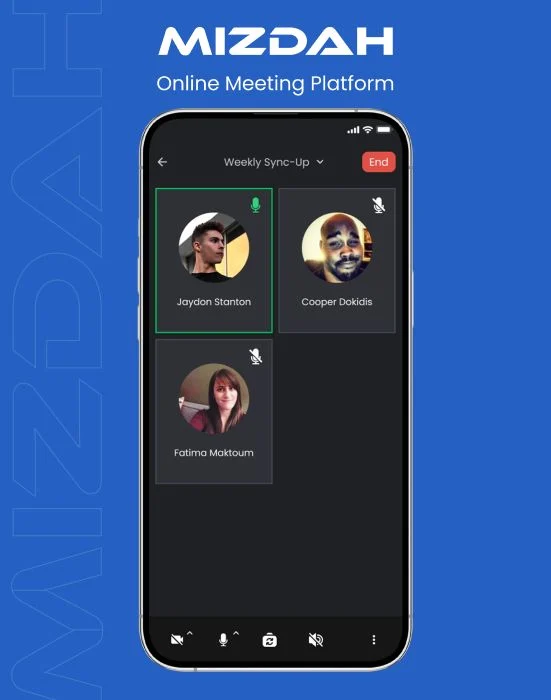
Mizdahの公式ウェブサイト(www.mizdah.com)にアクセスするか、Windows版とMacOS版の両方で利用可能なアプリをダウンロードしてください。
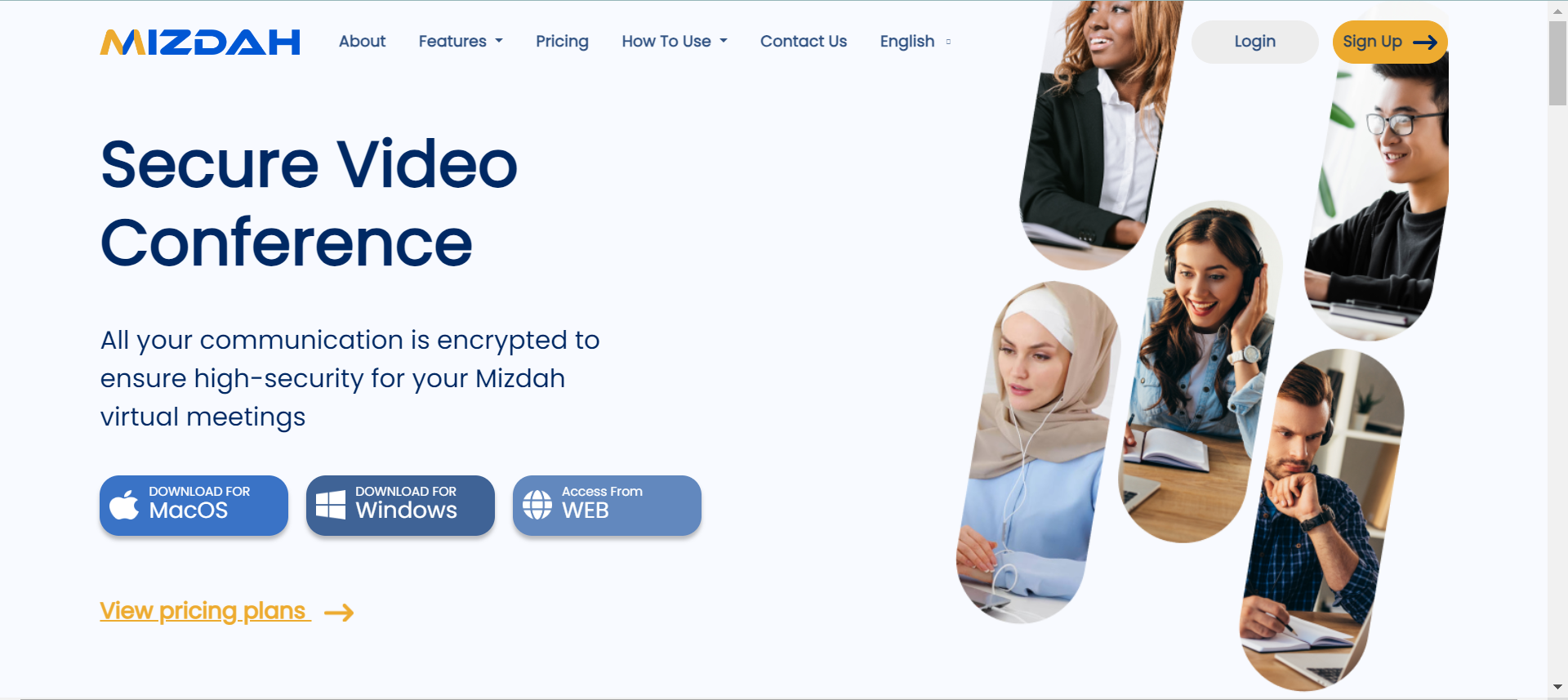
ホームページの右上にある「サインアップ」ボタンをクリックします。
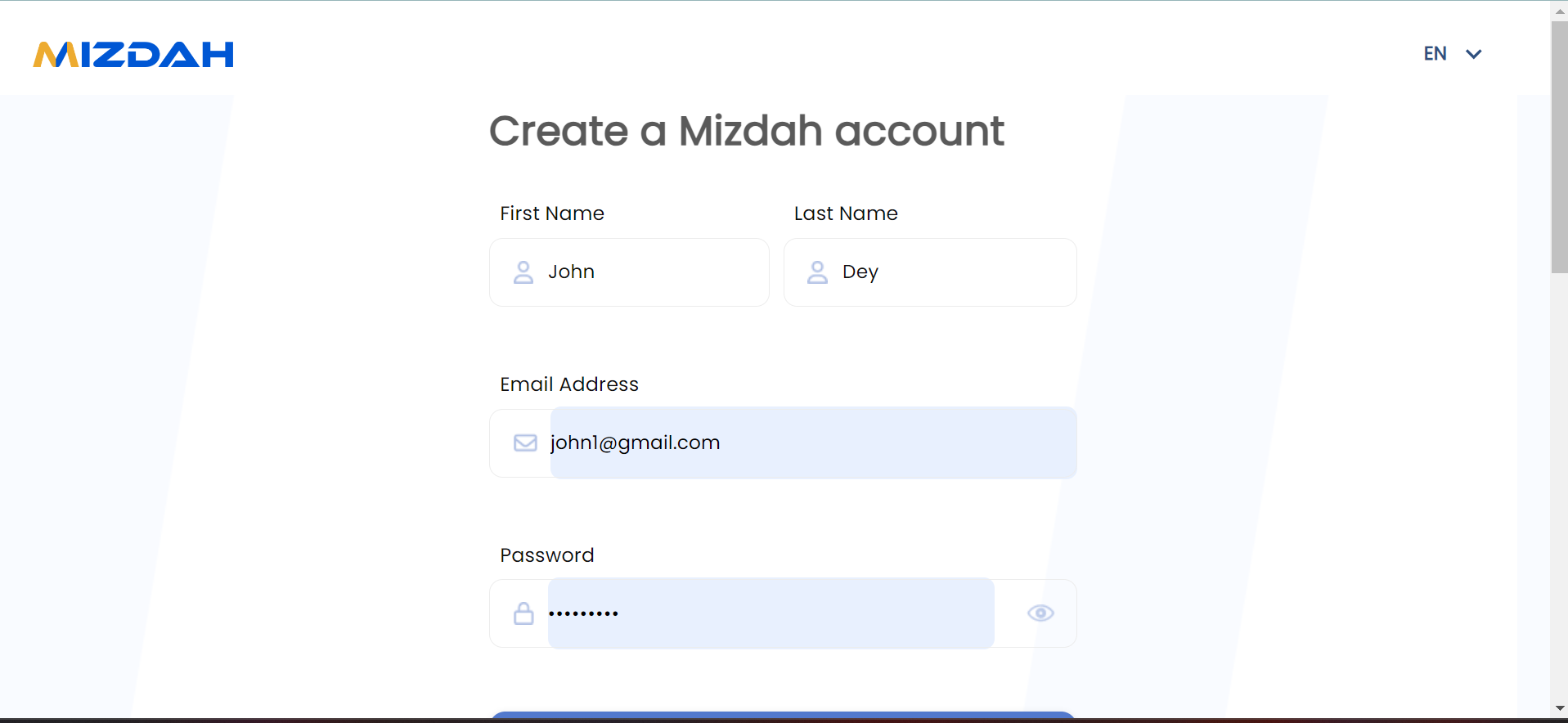
名、姓、メールアドレス、パスワード(安全なパスワードを作成してください)を入力してください。
青色の「サインアップ」ボタンをクリックしてアカウントを作成してください。

Mizdahの公式ウェブサイト(www.mizdah.com)にアクセスするか、Windows版とMacOS版の両方で利用可能なアプリをダウンロードしてください。
ホームページの右上にある「ログイン」ボタンをクリックします。
メールアドレスとパスワードを入力してください。

「サインイン」ボタンをクリックしてアカウントにログインしてください。
まずMizdahにログインしてください。
Mizdahのホームページで、上部にある「My Contacts」オプションを探してクリックしてください。

「マイコンタクト」の横にある「+」アイコンをクリックします。

「連絡先を検索」をクリックします。

「名前で検索」または「メールアドレスで検索」を選択すると、連絡先を検索できます。

リストに連絡先を追加するには、「+」アイコンをクリックしてください。

次に、「追加」ボタンをクリックします。
Mizdah のユーザーはグループを作成し、参加者を追加して集団的なコミュニケーションを行うことができます。グループを作成するには、以下の手順に従ってください。
まず、Mizdah にログインします。
Mizdah のホームページで、上部にある 「My Contacts」 オプションを探してクリックします。
「マイコンタクト」の横にある「+」アイコンをクリックします。
「グループを作成」オプションをクリックします。

次に、グループの写真、グループ名を設定し、グループメンバーを追加します。

青色の「作成」ボタンをクリックして作成します。グループ。

グループ名を追加または変更するには、グループ名の右側にある鉛筆アイコンをクリックし、任意の名前を入力してください。
グループメンバーを追加または削除するには、「グループ」に直接移動してください。

追加するには:
グループにメンバーを追加するには、追加したい人の名前を入力してください。入力した名前に一致するメンバーのリストがMizdahに表示されます。グループに追加したい人の名前の横にある + をクリックします。グループに追加したい人全員について、この手順を繰り返します。
グループに追加した人には、グループに追加されたこととグループ名が記載されたメール通知が届きます。

削除するには:
メンバーを削除する場合は、「グループから削除」をクリックします。メンバーを削除するかどうかを確認するメッセージが表示されます。削除したメンバーがグループから削除されます。グループから削除した相手にはメール通知は送信されません。
「グループを編集」をクリックしてください。

「グループメンバーを追加」の下の検索バーに、ユーザーの名前またはメールアドレスを入力してください。

メンバーを追加するには、「保存」ボタンをクリックしてください。

削除するにはメンバー:
「グループ」に直接移動できます。
グループから削除したいユーザーを選択します。該当する連絡先の省略記号アイコンをクリックしてください。

グループから連絡先を削除するには、「グループから削除」をクリックします。

右上のアカウントダッシュボードをクリックしてください。ここでアカウントの詳細を管理できます。

アカウント設定で、上部の「プロフィール」オプションをクリックします。

プロフィール写真を変更するには、「プロフィール写真をアップロード」をクリックします。プロフィール写真。

プロフィールを変更するには、「プロフィールを編集」オプションをクリックしてください。

名と姓を変更してください。

指定されたスペースに会社名を入力してください。

次に、職種を入力してください。

タイムゾーンを設定してください。

連絡先電話番号を更新してください。

指定されたスペースに場所を入力してください。

次に、「プロフィールを更新」ボタンをクリックして、更新した情報を保存します。

Mizdahのウェブサイト(www.mizdah.com)を開くか、コンピューター版のMizdahを開き、登録済みのメールアドレスとパスワードを使用してMizdahアカウントにログインしてください。
ログインしたら、「スケジュール」 アイコンオプション、またはページ上部の「会議のスケジュール」をクリックしてください。

会議の詳細を入力するフォームが表示されます。
会議のタイトルとして、会議の内容がわかるタイトルを入力してください。

次に、「説明」セクションに会議の詳細を入力するか、会議に必要なファイルを添付してください。

「開始日」をクリックして、会議の日付を選択します。カレンダーから日付を選択できます。

時間を選択し、「開始」と「所要時間」オプションをクリックして会議の所要時間を設定します。

タイムゾーンが会議開催場所と一致していることを確認してください。場所に応じてタイムゾーンを選択してください。


クリックして参加者を招待または追加します「連絡先で招待」アイコン。
「連絡先」から参加者を招待するには、会議に招待したい人の名前を入力し、その人の名前の横にある「+」をクリックして、最後に参加を確認するボタンをクリックします。
Mizdah は、スケジュールされたすべての会議に自動的にパスワードを割り当てます。ホストは必要なパスワードIDを割り当てることもできます。

指定されたスペースに参加者名またはメールアドレスを入力してください。

選択した参加者を会議に招待するには、「確認」ボタンをクリックしてください。

セキュリティオプションを設定してください。パスワードを更新してください。参加時に許可を求める、プライバシー、誰が参加できるかを設定してください。

「オーディオを有効にする」、「ビデオを有効にする」、「チャットを有効にする」を設定して、会議のコントロールを設定します。

「画面サイズを設定「共有」オプションで、誰が画面を共有できるかと何人の参加者が同時に画面を共有できるかを選択します。

トグルをクリックして、「ブレイクアウトルーム」オプションを有効にします。

次に、青色の「ミーティングをスケジュール」ボタンをクリックして、ミーティングのスケジュールを確定します。

会議コントロールツールバーで、「画面を共有」  アイコンをクリックします。

これで、全体を選択できるオプションが表示されます。画面、特定のアプリケーション、または特定のブラウザタブ。

他の参加者と画面を共有するには、「共有」ボタンをクリックします。

画面共有を停止するには、プレゼンテーションが終了したら、画面上の「共有を停止」をクリックします。

会議コントロール ツールバーで、左下隅のビデオ アイコンを探し、「上矢印」をクリックします。アイコン 動画の背景を変更します。

上矢印アイコンをクリックすると、「動画の背景を変更またはぼかす」オプションが表示されます。

「変更」をクリックします」をクリックして、会議にバーチャル背景を追加できます。

これで、事前にロードされた背景から新しい背景を選択できるようになりました。選択した背景は会議中に自動的に切り替わります。

Mizdah で会議を録画するにはどうすればよいですか?
Mizdah での会議の録画は簡単です!ただし、録画機能は現在 Mizdah のデスクトップ版でのみご利用いただけます。
Mizdah の録画機能には何が含まれていますか?
Mizdah の録画機能では、映像と音声の両方が録画されるため、会議のあらゆる詳細を記録できます。
録画を終了した後はどうなりますか?
録画を終了すると、自動的に保存できるようになります。録画した会議に簡単にアクセスして管理できます。
会議中に録画を一時停止したり再開したりできますか?
会議中に必要に応じて録画を一時停止したり再開したりできます。ただし、録画を停止して再開すると、複数のファイルが保存されることにご注意ください。
録画された会議に他のデバイスからアクセスできますか?
現在、録画された会議は、録画が行われた Mizdah のデスクトップ版でのみアクセスおよび管理できます。
Mizdah の録画機能には何か制限がありますか?
Mizdah は強力な録画機能を提供していますが、録画はプラットフォームのデスクトップ版でのみ利用できることにご注意ください。また、会議中に録画を一時停止して再開した場合、複数のファイルでストレージが乱雑にならないように、録画を効率的に管理するようにしてください。
主催者は、以下の手順に従って会議を録画できます。
右下にある会議コントロールツールバーで、省略記号アイコンを探します。  クリックしてください。

省略記号アイコンをクリックすると、ドロップダウンメニューが開きます。

次に、「録画」アイコンをクリックして録画を開始します。

ホストとして、録画を開始すると、Mizdah ミーティングウィンドウにセッションが録画中であることを示すインジケーターが表示されます。

参加者は、記録されました。

録画を停止するには、「省略記号アイコン」 をクリックし、 「録画を停止」をクリックします。

会議コントロールツールバーで、「ブレイクアウトルーム」アイコンを探し、「ブレイクアウトルーム」ボタンをクリックします。

作成するブレイクアウトルームの数を選択してください。

また、参加者を手動で部屋に割り当てることも、Mizdah に自動で均等に割り当てることもできます。

次に、「作成」ボタンをクリックしてブレイクアウトルームを作成します。

参加者を手動で割り当てることを選択した場合は、参加者リスト。名前を目的のブレイクアウトルームにドラッグ&ドロップしてください。

「すべて開く」 「ルーム」ボタンをクリックすると、参加者がそれぞれのブレイクアウトルームに送信されます。

ホストは、ブレイクアウトルーム間を移動して、ディスカッションの進行状況を確認したり、サポートしたりできます。

ルームに参加するには、ブレイクアウトルームパネルのルーム名の横にある「参加」ボタンをクリックします。

ディスカッションが終了したら、終了アイコンをクリックして手動で閉じることができます。

会議コントロールツールバーで、「ホワイトボード」アイコンを探してクリックします。

ホワイトボード用の新しいウィンドウまたはパネルが開きます。

ホワイトボード機能に用意されている描画ツールを使用して、ホワイトボードキャンバスに描画、書き込み、または注釈を付けることができます。一般的な描画ツールには、ペン、鉛筆、蛍光ペン、図形、テキストボックス、消しゴムなどがあります。

ホワイトボードを終了するには、Xアイコンをクリックしてください。

上部の「マイコンタクト」ボタンを探してクリックしてください。

「すべての連絡先」オプションに移動し、クリックするとすべての連絡先のリストが表示されます。

ブロックしたいユーザーまたは連絡先を選択し、クリックしてください。

右側にある省略記号アイコンを探します。  クリックしてください。

「連絡先をブロック」オプションを選択すると、ユーザーがMizdahであなたの連絡先を見つけられなくなります。

「プライバシーとセキュリティ」セクションに移動し、「ブロックされたアカウントを表示」オプションを探します

サイド矢印をクリックするとリストが表示されます

これで、ブロックされたすべてのユーザーのリストが表示されます。

連絡先またはユーザーのブロックを解除するには、「ブロック解除」ボタンをクリックしてください。

はい、Mizdah では会議中に仮想背景をアップロードまたは選択できます。
会議コントロールツールバーで、左下にあるビデオアイコンを探し、「上矢印」アイコンをクリックします。 動画の背景を変更します。
上矢印アイコンをクリックすると、「動画の背景を変更またはぼかす」オプションが表示されます。
「変更」をクリックします」をクリックして、会議にバーチャル背景を追加できます。
これで、事前にロードされた背景から新しい背景を選択できるようになりました。選択した背景は会議中に自動的に切り替わります。
ミズダの基本プランでは、利用時間は 60 分です。他のプランでは、再生時間が長くなります。

会議のパスワード保護、待合室、会議開始後のロック機能などのプライバシー設定を確認します。これらの機能は、アクセス制御とプライバシー強化に役立ちます。
会議のスケジュール設定時に、「セキュリティオプション」セクションで会議パスワードを設定することで、不明な参加者から会議を保護できます。

主催者は、会議を公開ではなく非公開にすることができます。これにより、プライバシーが強化され、会議を開始できるユーザーを制限できます。
「参加時に権限を要求する」 を有効にします。新しい参加者が会議への参加を希望するたびに、リクエスト通知が届きます。

「参加許可をリクエストする」が設定されている場合、参加者は主催者が参加許可を与えるまで待合室に留まります。
Mizdah プラットフォームでは、英語、ヒンディー語、アラビア語、フランス語、トルコ語、ロシア語、日本語、フィリピノ語、アルメニア語、ギリシャ語など、多くの言語がサポートされています。
ご提案や問題の報告は、ユーザー設定セクションから行ってください。

「問題を報告」オプションをクリックしてください。

ご提案やフィードバックをお送りいただくには、「アイデアを提案」オプションをクリックしてください。

指定されたスペースにご提案を入力してください。スクリーンショットもアップロードできます。

発生している問題を更新するには、「問題を報告」をクリックしてください。

指定されたスペースの下に、現在直面している問題または課題を入力してください。

更新後、問題を送信するには「送信」をクリックしてください。ボタンです。

はい、Mizdahはビデオ通話、音声通話、画面共有などの基本機能を備えた無料の基本プランを提供しています。ただし、追加機能、参加者数の上限増加、セキュリティオプションの強化などを備えたプレミアムプランもご用意しています。
Mizdahは、スマートフォン、タブレット、ノートパソコン、デスクトップパソコンなど、幅広いデバイスに対応しています。iOSとAndroidデバイス、そしてWindowsとmacOSのオペレーティングシステムでご利用いただけます。
参加人数はご契約のプランによって異なります。無料プランでは通常、参加人数に制限がありますが、プレミアムプランではより多くの人数が参加できます。各プランの参加人数制限に関する詳細は、料金ページをご覧ください。
はい、セキュリティは最優先事項です。Mizdahでは、お客様の会議とデータのセキュリティを確保するために暗号化プロトコルを採用しています。さらに、新たな脅威から保護するために、セキュリティ機能を定期的に更新しています。詳しくは、セキュリティポリシーをご覧ください。
通話中に音声や動画の品質低下などの問題が発生した場合は、インターネット接続を確認するか、アプリを再起動してください。問題が解決しない場合は、サポートチームにお問い合わせください。
はい、Mizdahは多用途で、個人でもビジネスでもご利用いただけます。このアプリは、バーチャルミーティング、家族会議、プロフェッショナルカンファレンスなど、様々なシナリオに適した機能を備えています。
最適なパフォーマンスを確保するには、お使いのデバイスが最小システム要件を満たしていることを確認してください。Mizdahは、最新のWebブラウザと最新のオペレーティングシステムを搭載したデバイスと互換性があります。
まず、Mizdah ダッシュボードにアクセスしてください。

右上の下矢印をクリックすると、ドロップダウンオプションが表示されます。

次に、「ユーザー設定」オプションをクリックします。
次に、「プライバシーとセキュリティ」オプションをクリックして、プライバシーとセキュリティ。

「他の検索に表示されないようにする」を有効にします。このオプションを選択すると、あなたのプロフィールが検索結果に表示されなくなり、ユーザーはあなたに追加リクエストを送信したり、連絡先に追加したりできなくなります。

プロフィール写真、メールアドレス、電話番号、会社名、役職、所在地などのプロフィール公開設定を「全員、連絡先、または自分のみ」に設定し、「続行」ボタンをクリックします。

通知を設定するには:
クリック通知オプション左側です。

新しい追加リクエスト、会議開始前のリマインダー、会議開始、会議のキャンセルまたは更新などの通知を受け取るには、指定されたオプションを有効にし、「保存」ボタンをクリックして変更を確定してください。

Mizdah アプリケーションまたはウェブポータルを開きます。
Mizdah のホームページにアクセスし、左側の Meet Now ボタンを探してクリックすると、すぐに会議を開始できます。

または、ホームページ上部の Meet Now を探してクリックします。

これで、ビデオとオーディオを有効または無効にするオプションが表示されます。

ビデオとオーディオの有効/無効を選択し、「参加」ボタンをクリックすると、すぐに会議が開始されます。
 [リンクをコピー] アイコンをクリックしてリンクを共有することで、[今すぐ会議] 会議に任意の参加者を招待できます。
Mizdah ホームページで、「ミーティングに参加」 ボタンをクリックします。

「ミーティングに参加」をクリックした後、ミーティングIDを入力してください。

会議パスワードを入力してください。パスワードは会議招待状に記載されています。

パスワードを入力したら、「ミーティングに参加」をクリックしてミーティングに参加してください。

ビデオとオーディオのオプションを有効にして、「参加」ボタンをクリックしてください。
主催者からメールで提供されたリンクをクリックして、直接会議に参加することもできます。

まずはMizdahダッシュボードにアクセスしてください。

「マイダッシュボード上部の「連絡先」をクリックします。
次に、左側の「グループ」オプションをクリックします。

利用可能なグループから、会議を開始したいグループをクリックします。

すぐに会議を開始したい場合は、「インスタント会議」オプションをクリックしてください。
「会議をスケジュール」オプションをクリックして会議をスケジュールすることもできます。
上記のフォームにご要望をご記入の上、「ミーティングをスケジュール」 の青いボタンをクリックしてミーティングのスケジュールを確定してください。


「チャット」を使用するには、まずチャットしたい相手を選択して新しいチャットを開始する必要があります(相手を選択し、「+」を押して「追加」を押します)。これで、選択した相手へのチャットリクエストが開始されます。相手がチャットリクエストに返信すると、チャットリクエストリストに表示されます。それをクリックすると、メッセージや添付ファイルを送信できるウィンドウが開きます。

新しいチャットを開始するには、以下に示すように、チャットを開始したい連絡先を選択してください。

連絡先を選択したら、メッセージを入力して送信をクリックします。ボタンをクリックします。
「 ’アイコンをクリックし、送信ボタンを押してください。
誰かがあなたにチャットリクエストを送信すると、以下のようにMizdahアカウントに表示されます。

会議中に「チャット」機能を使用することもできます。
会議コントロールツールバーで、「チャット」アイコン  をクリックします。

「チャットパネルが画面右側に表示されます。

チャットパネル下部の「宛先:」ドロップダウンメニューをクリックして、メッセージをチャット参加者全員に送信するか、特定の参加者にのみ送信するかを選択します。
注: 利用可能なオプションはホストによって制限される場合があります。

チャットウィンドウ内のチャット入力フィールドをクリックし、テキストメッセージを入力してください。

Enter キーを押すか、送信アイコン  をクリックしてメッセージを送信してください。

クリック「添付ファイル」アイコン デバイスからドキュメント、ビデオ、画像などを送信します。

質問とコメント:
参加者は、会議で議論されているトピックに関連する質問やコメントをすることができます。これにより、議論が促進され、口頭で発言することに抵抗のある参加者の参加を促すことができます。
プレゼンテーションへの返信:
参加者は、会議中に共有されたプレゼンテーションや資料についてフィードバックを提供したり、質問したりできます。これにより、リアルタイムのやり取りが可能になり、重要なポイントを明確にすることができます。
会議のロジスティクス:
参加者は、チャットを使用して、スケジュールの競合、技術的な問題、会議の日程変更などのロジスティクスに関する情報を共有できます。これにより、全員が最新情報を把握し、状況に応じて対応することができます。
リソースの共有:
参加者は、会議のトピックに関連するリンク、ドキュメント、その他のリソースを共有できます。これにより、共同作業が可能になり、議論に新たな文脈が提供されます。
アナウンスとリマインダー:
会議の主催者または運営者は、チャットを使用して、今後のイベント、締め切り、またはアクションアイテムに関するアナウンスやリマインダーを送信できます。これにより、重要な情報がすべての参加者に確実に伝わります。
謝辞と感謝:
参加者はチャットを使用して、他の参加者の貢献を称えたり、仕事の成果に感謝の意を表したり、他の参加者を励ましたりすることができます。これにより、前向きで協力的な会議環境が促進されます。
Mizdah の会議のチャットは保存されます。「すべての会議」→「過去の会議」に移動し、チャットを表示したい会議を選択して右上のチャットボックスをクリックすると、その会議のチャットが表示されます。定期的な会議の場合は、チャットウィンドウにその定期的な会議のすべての開催分のチャットが表示されます。
Mizdah 会議のチャットは保存されます。保存されたチャットにアクセスするには、「すべての会議」に移動し、チャットを表示したい会議を選択して、右上隅のチャットボックスをクリックしてください。その会議のチャットが表示されます。定期的な会議の場合は、チャットウィンドウにその定期的な会議のすべての開催のチャットが表示されます。
定期的な会議の作成は、毎週のチーム会議や毎月のウェビナーなど、定期的または繰り返しの会議がある場合に、Mizdah の便利な機能です。 Mizdah を使用して定期的な会議を作成する方法は次のとおりです。
会議を定期的に開催するには、「定期的な会議」設定にアクセスする必要があります。

「繰り返し」オプションをクリックし、「毎日」、「毎週」、「毎月」から選択します。

次に、「繰り返し間隔」を選択します。

定期的な会議の「曜日」を選択できます。

また、定期的な「時間」を選択することもできます。会議。

会議をスケジュールするには、「会議をスケジュール」オプションをクリックしてください。
会議をスケジュールするには、必要なすべてのスペースを入力してください。
Mizdah で会議をスケジュールしたら、Mizdah ダッシュボードの中央または上部にある 「すべての会議」 オプションに移動し、スケジュール済みの会議を選択します。

次に、会議の下部に「カレンダーに追加」オプションがあります。
このオプションをクリックすると、ユーザーは Outlook、Google カレンダー、Apple カレンダーなどの好みのカレンダーアプリケーションに会議の詳細を追加できます。

まず、Mizdah ダッシュボードにアクセスしてください。
右上の下矢印をクリックすると、「ドロップダウン」オプションが表示されます。
次に、「ユーザー設定」オプションをクリックします。
次に、「利用規約」をクリックします。左下にある [条件] オプションをクリックします。 Mizdahの利用規約はこちらです。

Mizdahのプライバシーポリシーを確認するには、利用規約の下にある「プライバシーポリシー」をクリックしてください。

「すべての会議」機能を使用すると、ユーザーは予定されている会議の概要を整理して確認できるため、今後の予定管理や過去の会議の詳細の確認が容易になります。
Mizdahダッシュボードで、中央または上部にある「すべての会議」オプションをクリックします。
すべての「今後の」会議のリストが表示されます。

クリック「過去」オプションを選択すると、以前の会議の詳細を確認できます。

会議コントロールツールバーで、「参加者」アイコンをクリックします  .
.
会議ウィンドウの右側に「参加者」パネルが開き、待合室とライブ会議に参加しているすべての参加者が表示されます。

参加者全員のディスカッションを停止するには、「全員ミュート」オプションをクリックします。

ミュートの右側省略記号アイコンをクリックすると、全員のビデオをオフにする、全員にオーディオをオンにするよう求める、全員にビデオの提出を求める、全員の画面共有を停止する、全員の画面共有を無効にする、全員の画面共有を有効にするなどの会議制御を行うことができます。

参加者の名前にマウスオーバーし、楕円のアイコン ⋅⋅⋅ をクリックすると、画面の最大化、ホストへの変更、画面共有の有効化、画面共有の無効化、会議の録画の許可などのオプションにアクセスできます。参加者を待機エリアに移動、会議から削除、会議への参加をブロックします。