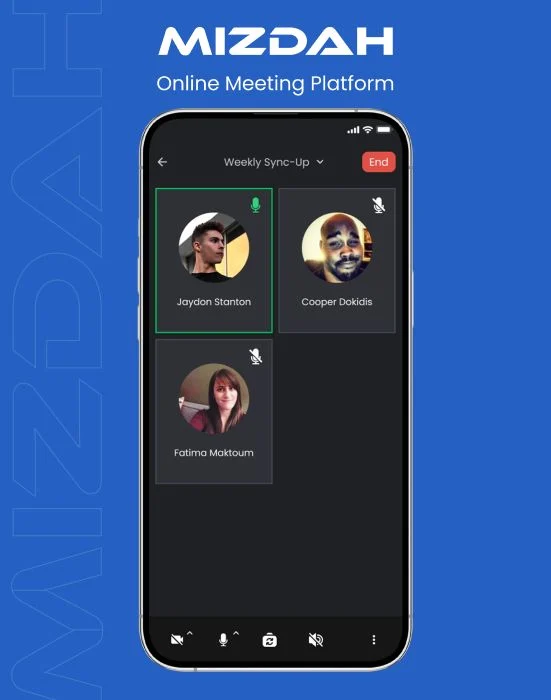
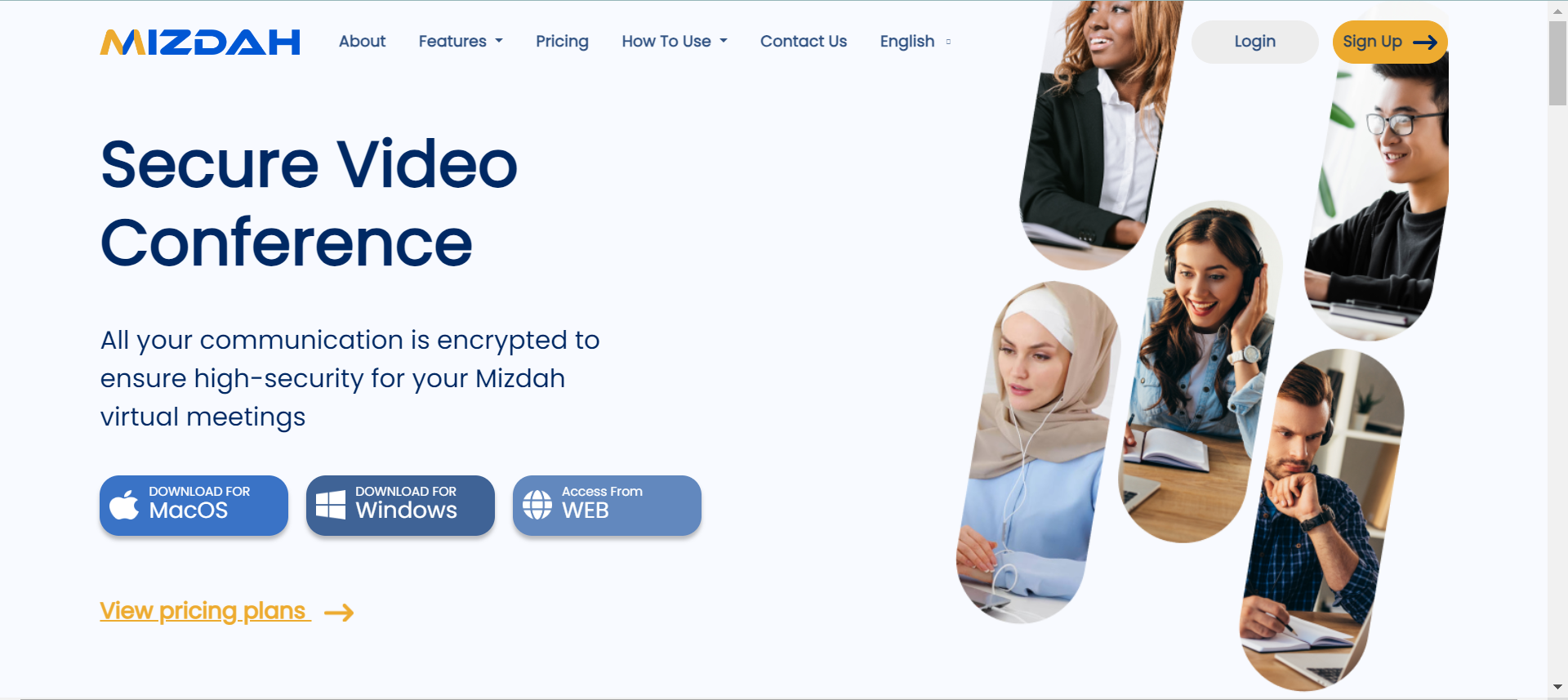
Kunjungi situs web resmi Mizdah (www.mizdah.com ) atau unduh aplikasi yang tersedia dalam versi Windows dan MacOS.
Klik tombol “Daftar” di sudut kanan atas beranda.
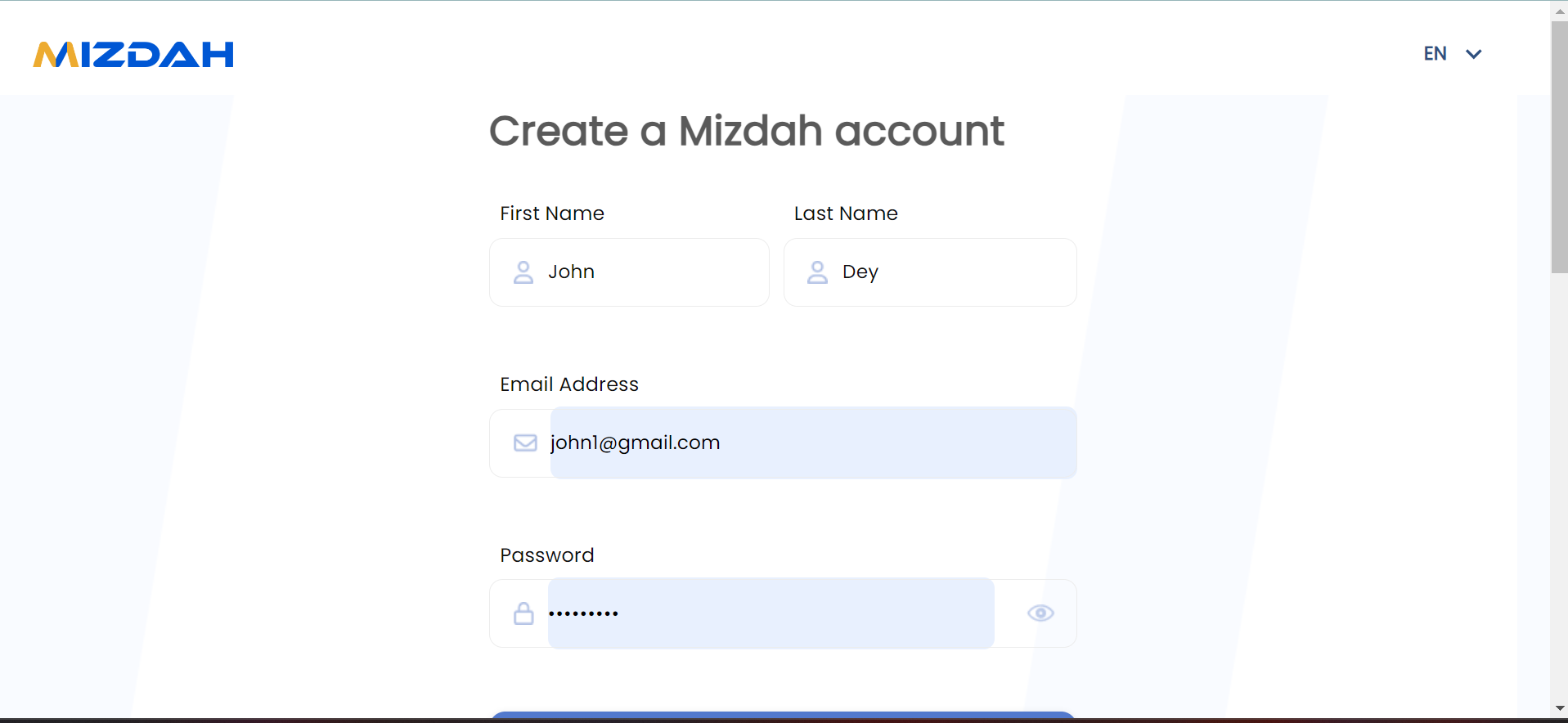
Masukkan Nama Depan dan Nama Belakang, Alamat Email, dan Kata Sandi (buat kata sandi yang aman).
Klik tombol ‘Daftar’ berwarna biru untuk membuat akun Anda.

Kunjungi situs web resmi Mizdah (www.mizdah.com) atau unduh aplikasi yang tersedia dalam versi Windows dan MacOS.
Klik tombol “Login” di sudut kanan atas beranda.
Masukkan ID Email dan Kata Sandi Anda.

Klik tombol ‘Masuk’ untuk masuk ke akun Anda.
Pertama-tama login ke Mizdah.
Di beranda Mizdah, Cari opsi “Kontak Saya” di bagian atas dan klik opsi tersebut.

Klik ikon “+” di dekat Kontak Saya.

Klik “Cari Kontak”.

Anda dapat mencari kontak, dengan memilih “Cari berdasarkan Nama atau Cari berdasarkan Email”.

Klik ikon “+” untuk menambahkan kontak di daftar Anda.

Kemudian, klik tombol ‘Tambah’.
Pengguna di Mizdah dapat membuat grup dan menambahkan peserta ke dalamnya untuk komunikasi kolektif. Untuk membuat grup, ikuti langkah-langkah berikut:
Pertama-tama login ke Mizdah.
Di beranda Mizdah, Cari opsi “Kontak Saya” di bagian atas dan klik opsi tersebut.
Klik ikon “+” di dekat Kontak Saya.
Klik opsi “Buat Grup”.

Sekarang, atur Foto Grup, Nama Grup, dan Tambahkan Anggota Grup.

Klik tombol berwarna biru “Buat” untuk membuat grup Anda.

Untuk menambahkan/mengubah nama grup, klik ikon pensil di sebelah kanan nama grup dan gunakan nama pilihan Anda.
Untuk menambahkan atau menghapus anggota grup, Anda dapat langsung masuk ke “grup”.

Untuk Menambahkan:
Untuk menambahkan anggota ke grup, masukkan nama orang yang ingin Anda tambahkan. Mizdah akan memberi Anda daftar orang yang cocok dengan nama yang Anda masukkan. Klik + di samping nama orang yang ingin Anda tambahkan ke grup. Ulangi proses ini untuk setiap orang yang ingin Anda tambahkan ke grup.
Orang yang Anda tambahkan ke grup akan menerima pemberitahuan email bahwa mereka telah ditambahkan ke grup dan nama grup.

Untuk Menghapus:
Saat menghapus anggota, klik Hapus dari Grup, Anda akan diminta untuk mengonfirmasi bahwa Anda ingin menghapus anggota tersebut. Anggota tersebut akan dihapus dari grup. Tidak ada pemberitahuan email yang akan dikirim ke orang yang Anda hapus dari grup.
Klik “Edit Grup”

Masukkan nama atau email pengguna pada bilah pencarian di bawah ”Tambahkan Anggota Grup”.

Klik tombol ”Simpan” untuk menambahkan anggota.

Untuk menghapus anggota:
Anda dapat langsung buka “grup”.
Pilih pengguna yang ingin Anda hapus atau hapus dari grup. Klik ikon elipsis pada kontak yang diberikan.

Klik “Hapus dari Grup” untuk menghapus kontak dari grup.

Klik pada dasbor akun di sudut kanan atas. Di sini Anda dapat mengelola detail akun Anda.

Di akun pengaturan, klik opsi ‘Profil’ di bagian atas.

Klik ‘Unggah Foto Profil’ untuk mengubah foto profil Anda.

Untuk membuat perubahan pada profil Anda, klik opsi ‘Edit Profil’.

Ubah Nama Depan dan Nama Belakang Anda.

Perbarui nama perusahaan Anda di ruang yang diberikan.

Kemudian, masukkan jabatan Anda.

Tetapkan Zona Waktu Anda.

Perbarui nomor kontak Anda.

Masukkan Lokasi Anda di tempat yang diberikan.

Kemudian klik tombol “Perbarui Profil” untuk menyimpan informasi terbaru Anda.

Buka situs web Mizdah (www.mizdah.com) atau buka Mizdah versi komputer Anda dan masuk ke akun Mizdah Anda menggunakan alamat email dan kata sandi terdaftar Anda.
Setelah masuk, sekarang klik “Jadwal”  ikon atau “Jadwalkan Rapat” di bagian atas halaman.

Anda akan diberikan formulir untuk mengisi detail rapat.
Masukkan judul deskriptif untuk rapat Anda, yang akan berfungsi sebagai nama rapat.

Sekarang, masukkan detail rapat Anda atau lampirkan berkas yang diperlukan untuk rapat Anda di bagian ‘Deskripsi’.

Pilih tanggal rapat Anda dengan mengeklik “Tanggal Mulai“. Anda dapat memilih tanggal dari kalender.

Pilih waktu dan atur durasi rapat Anda dengan mengeklik opsi “Dari” dan Durasi.

Pastikan zona waktu sesuai dengan lokasi rapat Anda. Pilih Zona Waktu sesuai dengan lokasi Anda.


Undang atau tambahkan peserta dengan mengeklik ikon "undang lewat Kontak".
Untuk mengundang peserta lewat Kontak Saya, masukkan nama orang yang ingin Anda undang ke rapat, lalu klik tanda + di samping nama orang tersebut, lalu klik untuk mengonfirmasi partisipasinya.
Mizdah dapat secara otomatis menetapkan kata sandi untuk setiap rapat yang dijadwalkan. Host juga dapat menetapkan ID kata sandi yang diperlukan.

Masukkan nama peserta atau ID email di tempat yang diberikan.

Klik tombol ‘Konfirmasi’ untuk mengundang peserta terpilih dalam rapat Anda.

Tetapkan opsi keamanan Anda dengan memperbarui Kata Sandi Anda. Tetapkan Permintaan izin saat bergabung, tetapkan Privasi Anda, tetapkan siapa yang dapat memulai.

Tetapkan kontrol rapat Anda dengan menyetel Aktifkan audio, Aktifkan video, dan Aktifkan obrolan.

Tetapkan opsi ‘Berbagi Layar’ Anda, dengan memilih siapa yang dapat berbagi layar dan Berapa banyak peserta yang dapat berbagi layar pada satu waktu.

Izinkan opsi ‘Ruang Breakout’ dengan mengeklik tombol alih.

Kemudian Klik tombol “Jadwalkan Rapat” berwarna biru untuk mengonfirmasi jadwal rapat Anda.

Di bilah alat kontrol rapat, Klik ikon ‘bagikan layar”  .
.

Sekarang Anda akan memiliki opsi untuk memilih seluruh layar, aplikasi tertentu, atau tab peramban tertentu.

Klik tombol “share” untuk mulai berbagi layar Anda dengan peserta lain.

Untuk menghentikan berbagi layar Setelah selesai melakukan presentasi, klik ”berhenti berbagi” di layar Anda.

Di bilah alat kontrol rapat, cari ikon video di sudut kiri bawah dan klik ikon “panah atas” untuk mengubah latar belakang video Anda.

Setelah mengklik ikon panah atas, Anda akan mendapatkan opsi untuk “mengubah atau mengaburkan latar belakang video Anda”.

Klik “Ubah latar belakang” untuk menambahkan latar belakang virtual ke rapat Anda.

Sekarang Anda dapat memilih latar belakang baru dari latar belakang yang telah dimuat sebelumnya, latar belakang tersebut akan otomatis berubah dalam rapat.

Bagaimana cara merekam rapat di Mizdah?
Merekam rapat di Mizdah mudah! Namun, perlu diketahui bahwa fungsi rekam saat ini hanya tersedia di Mizdah versi desktop.
Apa saja yang termasuk dalam fitur perekaman di Mizdah?
Dengan fitur perekaman Mizdah, video dan audio terekam, memastikan Anda menangkap setiap detail rapat.
Apa yang terjadi setelah saya mengakhiri rekaman?
Setelah Anda mengakhiri rekaman, rekaman tersebut secara otomatis tersedia untuk disimpan. Anda dapat dengan mudah mengakses dan mengelola rapat yang direkam tanpa kesulitan.
Dapatkah saya menjeda dan melanjutkan rekaman selama rapat?
Anda dapat menjeda dan melanjutkan rekaman sesuai kebutuhan selama rapat. Namun, perlu diingat bahwa jika Anda berhenti merekam lalu memulai lagi, Anda akan memiliki beberapa file untuk disimpan.
Dapatkah saya mengakses rapat yang direkam di perangkat lain?
Saat ini, rapat yang direkam hanya dapat diakses dan dikelola di Mizdah versi desktop tempat rekaman berlangsung.
Apakah ada batasan pada fitur perekaman di Mizdah?
Meskipun Mizdah menawarkan fitur perekaman yang tangguh, penting untuk dicatat bahwa perekaman hanya tersedia di platform versi desktop. Selain itu, pastikan untuk mengelola rekaman Anda secara efisien untuk menghindari penyimpanan yang penuh dengan banyak file jika Anda menjeda dan melanjutkan perekaman selama rapat.
Sebagai tuan rumah, Anda dapat merekam rapat dengan mengikuti langkah-langkah berikut.
Di bilah alat kontrol rapat di sudut kanan bawah, cari ikon elipsis  dan klik di atasnya.

Setelah mengklik ikon elipsis, menu tarik-turun akan terbuka.

Sekarang, klik ikon “Rekam” untuk mulai merekam.

Sebagai Tuan Rumah, saat Anda mulai merekam, Anda akan melihat indikator di jendela rapat Mizdah untuk menunjukkan bahwa sesi sedang direkam.

Peserta akan diminta untuk menyetujui perekaman.

Untuk menghentikan rekaman, klik “ikon elipsis” , lalu klik “Berhenti merekam“.

Di bilah alat kontrol rapat, cari ikon “Ruang Breakout” dan klik tombol “Ruang Breakout”.

Pilih jumlah ruang breakout yang ingin Anda buat.

Anda juga dapat menetapkan peserta ke ruangan secara manual atau meminta Mizdah untuk menetapkannya secara merata secara otomatis.

Sekarang, klik Tombol “Buat” untuk Membuat ruang terobosan.

Jika Anda memilih untuk menetapkan peserta secara manual, Anda akan melihat daftar peserta. Seret dan letakkan nama mereka ke ruang breakout yang diinginkan.

Klik tombol “Buka Semua Ruang” untuk mengirim peserta ke ruang diskusi kelompok masing-masing.

Sebagai tuan rumah, Anda dapat berpindah-pindah ruang diskusi untuk memantau diskusi atau membantu.

Untuk bergabung ke dalam suatu ruangan, klik tombol “Gabung” di samping nama ruangan di panel ruang breakout.

Anda dapat menutupnya secara manual dengan mengeklik ikon akhir saat diskusi selesai.

Di bilah alat kontrol rapat, Cari ikon “Papan Tulis” dan klik ikon tersebut.

Ini akan membuka jendela atau panel baru untuk papan tulis.

Gunakan alat gambar yang disediakan oleh fitur papan tulis untuk menggambar, menulis, atau membuat anotasi pada kanvas papan tulis. Alat menggambar yang umum meliputi pena, pensil, stabilo, bentuk, kotak teks, dan penghapus.

Untuk mengakhiri papan tulis, klik ikon X.

Lihat bagian atas untuk tombol “Kontak Saya” dan klik tombol tersebut.

Buka opsi “Semua Kontak” dan klik opsi tersebut untuk mendapatkan daftar semua kontak.

Sekarang pilih pengguna atau kontak yang ingin Anda blokir dan klik di atasnya.

Di sisi kanan, cari ikon elips  dan klik itu.

Pilih opsi “Blokir Kontak”, sehingga pengguna tidak akan dapat menemukan kontak Anda di Mizdah.

Buka bagian “Privasi dan Keamanan“, dan cari opsi “Lihat Akun yang Diblokir”

Klik panah samping untuk melihat daftar

Sekarang Anda akan melihat daftar semua pengguna yang diblokir,

Jika Anda ingin membuka blokir kontak atau pengguna mana pun, cukup klik pada tombol “Buka Blokir”.

Ya, Mizdah memungkinkan Anda mengunggah atau memilih latar belakang virtual selama rapat.
Di bilah alat kontrol rapat, cari ikon video di sudut kiri bawah dan klik ikon “panah atas” untuk mengubah latar belakang video Anda.
Setelah mengklik ikon panah atas, Anda akan mendapatkan opsi untuk “mengubah atau mengaburkan latar belakang video Anda”.
Klik “Ubah latar belakang” untuk menambahkan latar belakang virtual ke rapat Anda.
Sekarang Anda dapat memilih latar belakang baru dari latar belakang yang telah dimuat sebelumnya, latar belakang tersebut akan otomatis berubah dalam rapat.
Mizdah memiliki durasi 60 menit untuk paket dasar. Durasinya lebih lama untuk paket lainnya.

Cari pengaturan privasi seperti perlindungan kata sandi rapat, ruang tunggu, dan kemampuan untuk mengunci rapat setelah dimulai. Fitur-fitur ini membantu mengendalikan akses dan meningkatkan privasi.
Selama menjadwalkan rapat, Anda dapat mengatur kata sandi rapat di Bagian ‘Opsi Keamanan’ untuk mengamankan rapat dari peserta yang tidak dikenal.

Penyelenggara memiliki opsi untuk menjadikan rapat bersifat privat dan bukan publik. Ini memberikan privasi yang lebih baik dan batasan siapa yang dapat memulai rapat.
Aktifkan ‘ Minta izin saat bergabung ‘ . setiap kali peserta baru ingin bergabung dalam rapat, Anda akan menerima pemberitahuan permintaan.

Saat “Minta izin untuk bergabung” ditetapkan, peserta akan ditahan di ruang tunggu hingga tuan rumah memberinya izin untuk bergabung.
Ada banyak bahasa yang didukung oleh platform Mizdah seperti Inggris, Hindi, Arab, Prancis, Turki, Rusia, Jepang, Filipina, Armenia, Yunani, dll.
Untuk memberikan saran atau melaporkan masalah, cukup buka bagian pengaturan pengguna.

Klik opsi ‘Laporkan masalah’.

Untuk memberikan saran atau masukan, klik opsi ‘Sarankan Ide’ yang tersedia.

Masukkan saran Anda pada ruang yang disediakan dan Anda juga dapat mengunggah tangkapan layar.

Untuk memperbarui masalah yang Anda hadapi, klik ‘Laporkan masalah’.

Masukkan masalah atau isu yang Anda hadapi di bawah spasi diberikan.

Setelah memperbarui, untuk mengirimkan masalah, klik tombol Kirim.

Ya, Mizdah menawarkan paket dasar gratis dengan fitur-fitur penting seperti panggilan video, panggilan audio, dan berbagi layar. Namun, ada juga paket premium yang tersedia dengan fitur-fitur tambahan, batas peserta yang lebih tinggi, dan opsi keamanan yang ditingkatkan.
Mizdah kompatibel dengan berbagai perangkat, termasuk ponsel pintar, tablet, laptop, dan komputer desktop. Anda dapat menggunakannya di perangkat iOS dan Android, serta sistem operasi Windows dan macOS.
Jumlah peserta bergantung pada paket langganan Anda. Paket gratis biasanya mengizinkan jumlah peserta yang terbatas, sedangkan paket premium menawarkan batasan peserta yang lebih tinggi. Periksa halaman harga kami untuk informasi terperinci tentang batasan peserta untuk setiap paket.

Ya, keamanan adalah prioritas utama bagi kami. Mizdah menggunakan protokol enkripsi untuk mengamankan rapat dan data Anda. Selain itu, kami secara berkala memperbarui fitur keamanan kami untuk melindungi dari ancaman yang muncul. Untuk keterangan lebih lanjut, silakan lihat kebijakan keamanan kami.
Jika Anda mengalami masalah selama panggilan, seperti kualitas audio atau video yang buruk, periksa koneksi internet Anda atau mulai ulang aplikasi. Jika masalah terus berlanjut, hubungi tim dukungan kami untuk mendapatkan bantuan.
Ya, Mizdah serba guna dan dapat digunakan untuk keperluan pribadi maupun bisnis. Aplikasi ini menawarkan fitur yang sesuai untuk berbagai skenario, termasuk pertemuan virtual, rapat keluarga, dan konferensi profesional.
Untuk memastikan kinerja yang optimal, pastikan perangkat Anda memenuhi Persyaratan Sistem minimum. Mizdah kompatibel dengan peramban web modern dan perangkat dengan sistem operasi terbaru.
Pertama-tama, masuk ke dasbor Mizdah.

Klik panah ‘bawah’ di pojok kanan atas untuk mendapatkan opsi ‘dropdown’.

Kemudian, klik opsi ‘Pengaturan Pengguna’.
Sekarang, klik opsi Privasi dan Keamanan untuk mengatur privasi dan keamanan.

Aktifkan ‘Sembunyikan saya agar tidak Tampil dalam pencarian lain’. Opsi ini akan membantu profil Anda agar tidak muncul pada pencarian dan pengguna tidak akan dapat mengirimi Anda permintaan penambahan dan menambahkan Anda sebagai kontak.

Atur Visibilitas Profil Anda seperti Foto Profil, Alamat Email, Nomor Telepon, Perusahaan, Jabatan, dan Lokasi ke ‘Semua Orang, Kontak Saya, atau Hanya Saya’ dan klik tombol ‘Lanjutkan’.

Untuk mengatur Notifikasi:
Klik opsi Notifikasi padae sisi kiri.

Aktifkan opsi yang diberikan untuk mendapatkan notifikasi Seperti Permintaan Penambahan Baru, Pengingat sebelum rapat dimulai, Rapat telah dimulai, Rapat telah dibatalkan atau diperbarui dan klik tombol Simpan untuk mengonfirmasi perubahan Anda.

Buka aplikasi Mizdah atau portal web.
Buka Beranda Mizdah dan Cari tombol Bertemu Sekarang di sisi kiri dan klik untuk memulai rapat Anda secara instan.

Atau di beranda, cari Bertemu Sekarang di bagian atas dan klik.

Sekarang, Anda akan mendapatkan opsi untuk Mengaktifkan atau Menonaktifkan Video dan Audio Anda.

Pilih preferensi Anda dari mengaktifkan atau menonaktifkan Video dan Audio dan klik tombol Gabung untuk memulai rapat Anda secara instan.
 Anda dapat mengundang peserta mana pun dalam rapat Meet Now dengan mengeklik ikon Salin Tautan dan membagikannya kepada mereka.
Di beranda Mizdah, klik tombol “Bergabung dalam Rapat”.

Setelah mengklik “Join Meeting” , masukkan ID Rapat Anda.

Masukkan kata sandi rapat. Kata sandi tersedia dalam undangan rapat.

Setelah memasukkan kata sandi, sekarang bergabunglah dengan rapat dengan mengklik “Bergabung ke Rapat”.

Aktifkan opsi video dan audio Anda dan klik ‘gabung’ tombol.
Anda juga dapat langsung bergabung dalam rapat dengan mengeklik tautan yang disediakan oleh penyelenggara melalui email.

Pertama-tama, buka dasbor Mizdah.

Klik ‘Kontak Saya’ di bagian atas dasbor.
Kemudian, klik opsi ‘Grup’ pada sisi kiri.

Klik grup dari grup yang tersedia, yang ingin Anda ajak memulai rapat.

Jika Anda ingin segera memulai rapat, klik opsi ‘Rapat Langsung’.
Anda juga dapat menjadwalkan rapat dengan mengeklik opsi ‘Jadwalkan Rapat’.
Isi formulir di atas sesuai dengan kebutuhan Anda dan klik tombol berwarna biru ‘Jadwalkan Rapat’ untuk mengonfirmasi jadwal rapat Anda.


Untuk menggunakan ‘Obrolan’, Anda perlu memulai obrolan baru terlebih dahulu dengan memilih orang yang ingin Anda ajak mengobrol (pilih orang tersebut, tekan + lalu Tambah). Ini akan memulai permintaan obrolan kepada orang yang dipilih. Setelah orang tersebut menanggapi permintaan obrolan, mereka akan muncul di daftar Permintaan Obrolan Anda. Anda kemudian dapat mengekliknya untuk membuka jendela tempat Anda dapat mengirim pesan dan lampiran.

Jika Anda ingin memulai obrolan baru, pilih kontak yang ingin Anda ajak mengobrol seperti yang ditunjukkan di bawah ini.

Setelah memilih kontak, Masukkan pesan Anda dan klik tombol kirim.
Anda juga dapat lampirkan berkas atau dokumen apa pun dengan mengeklik ‘ ’ lalu tekan tombol kirim.
Jika seseorang memulai permintaan obrolan kepada Anda, permintaan tersebut akan muncul di akun Mizdah Anda seperti yang digambarkan di bawah ini.

Anda juga dapat menggunakan fitur ‘Obrolan’ selama rapat:
Di bilah alat kontrol rapat, klik ikon “obrolan”  .
.

“Panel Obrolan” akan terbuka di sisi kanan layar.

Klik menu tarik-turun Kepada: di bagian bawah panel Obrolan untuk memilih apakah Anda ingin mengirim pesan Anda ke semua orang dalam obrolan atau secara pribadi ke peserta tertentu.
Catatan: Pilihan yang tersedia mungkin dibatasi oleh tuan rumah.

Klik pada kolom input obrolan di dalam jendela obrolan dan ketik pesan teks Anda.

Tekan Enter atau klik ikon kirim  untuk mengirim pesan Anda.

Klik ikon “lampiran” kirim dokumen, video, gambar, dll. dari perangkat Anda.

Pertanyaan dan Komentar:
Peserta dapat mengajukan pertanyaan atau memberikan komentar terkait topik yang sedang dibahas dalam rapat. Ini dapat membantu memfasilitasi diskusi dan melibatkan peserta yang mungkin merasa tidak nyaman berbicara secara lisan.
Tanggapan terhadap Presentasi:
Peserta dapat memberikan umpan balik atau mengajukan pertanyaan tentang presentasi atau materi yang dibagikan selama rapat. Ini memungkinkan interaksi waktu nyata dan klarifikasi pada poin-poin penting
Logistik Rapat:
Peserta dapat menggunakan obrolan untuk mengomunikasikan informasi logistik, seperti konflik penjadwalan, masalah teknis, atau perubahan pada pengaturan rapat. Ini memastikan bahwa setiap orang tetap mendapat informasi dan dapat beradaptasi sebagaimana mestinya.
Berbagi Sumber Daya:
Peserta dapat berbagi tautan, dokumen, atau sumber daya lain yang relevan dengan topik rapat. Hal ini memungkinkan kerja sama dan menyediakan konteks tambahan untuk diskusi.
Pengumuman dan Pengingat:
Pembawa acara atau penyelenggara rapat dapat menggunakan obrolan untuk membuat pengumuman atau memberikan pengingat tentang acara mendatang, tenggat waktu, atau item tindakan. Ini memastikan bahwa informasi penting dikomunikasikan kepada semua peserta.
Ucapan Terima Kasih dan Penghargaan:
Peserta dapat menggunakan obrolan untuk mengakui kontribusi dari orang lain, mengungkapkan penghargaan atas pekerjaan yang dilakukan dengan baik, atau memberikan dorongan kepada sesama peserta. Ini membantu menumbuhkan lingkungan rapat yang positif dan mendukung.
Obrolan dari rapat Mizdah disimpan. Jika Anda masuk ke Semua Rapat, Rapat sebelumnya, pilih rapat yang obrolannya ingin Anda lihat dan klik kotak obrolan di sudut kanan atas, obrolan dari rapat tersebut akan ditampilkan. Untuk rapat berulang, jendela obrolan akan menampilkan semua obrolan dari semua kejadian rapat berulang tersebut.
Obrolan dari rapat Mizdah disimpan. Untuk mengakses obrolan yang disimpan, Anda perlu membuka Semua Rapat dan memilih rapat yang obrolannya ingin Anda lihat, lalu klik kotak obrolan di sudut kanan atas. Obrolan dari rapat tersebut akan ditampilkan. Untuk rapat berulang, jendela obrolan akan menampilkan semua obrolan dari semua kejadian rapat berulang tersebut.
Membuat rapat berulang adalah fitur yang berguna di Mizdah ketika Anda memiliki rapat rutin atau berulang, seperti rapat tim mingguan atau webinar bulanan. Berikut cara membuat rapat berulang menggunakan Mizdah.
Untuk membuat rapat berulang, Anda perlu mengakses pengaturan “Rapat Berulang”:

Klik opsi ‘Pengulangan’ dan pilih dari Harian, Mingguan, atau Bulanan.

Kemudian, pilih Ulangi Setiap.

Anda dapat memilih “hari” untuk rapat rutin Anda.

Anda juga dapat memilih “waktu” rapat berulang.

Untuk menjadwalkan rapat, klik opsi ‘jadwalkan rapat’.
Isi semua ruang yang diperlukan untuk menjadwalkan rapat Anda.
Saat Anda menjadwalkan rapat di Mizdah, Buka opsi ‘Semua Rapat’ di bagian tengah atau di bagian atas dasbor Mizdah dan pilih rapat yang dijadwalkan.

Kemudian, ada opsi untuk “Tambahkan ke kalender” di bagian bawah rapat.
Mengklik opsi ini memberi pengguna opsi untuk menambahkan detail rapat ke aplikasi kalender pilihan mereka, seperti Outlook, Google Calendar, atau Apple Calendar.

Pertama-tama, masuk ke dasbor Mizdah.
Klik panah ‘bawah’ di pojok kanan atas untuk mendapatkan opsi ‘dropdown’.
Kemudian, klik opsi ‘Pengaturan Pengguna’.
Sekarang, klik opsi ‘Syarat dan Ketentuan’ di kiri bawah. Di sini Anda akan menemukan syarat dan ketentuan Mizdah.

Untuk memeriksa kebijakan privasi Mizdah, klik ‘Kebijakan Privasi’ di bawah Syarat dan Ketentuan.

Fitur “Semua Rapat” memberi pengguna ikhtisar terorganisasi tentang rapat yang dijadwalkan, sehingga memudahkan pengelolaan komitmen mendatang dan meninjau detail rapat sebelumnya.
Di dasbor Mizdah, klik opsi ‘Semua Rapat’ di bagian tengah atau atas.
Anda akan melihat daftar semua rapat ‘Mendatang’ Anda.

Klik Pilihan 'Terdahulu' untuk meninjau detail rapat Anda sebelumnya.

Di bilah alat kontrol rapat, klik ikon “Peserta”  .
.
Panel Peserta akan terbuka di sisi kanan jendela rapat dengan semua peserta saat ini di ruang tunggu dan rapat langsung.

Klik opsi “Mute all” untuk menghentikan diskusi semua peserta.

Sisi kanan Bisukan semua, klik ikon elipsis … untuk mengontrol rapat seperti Matikan video semua, minta semua untuk mengaktifkan audio, minta semua untuk menyerahkan video, hentikan semua layar berbagi, nonaktifkan layar berbagi untuk semua, Aktifkan layar berbagi untuk semua.

Arahkan kursor ke nama peserta dan klik ikon elips ⋅⋅⋅ untuk mengakses opsi untuk Memaksimalkan layar mereka, menjadikan mereka Tuan Rumah, mengaktifkan Berbagi Layar mereka, menonaktifkan Berbagi Layar mereka, mengizinkan mereka Merekam Rapat, memindahkan mereka ke Area Tunggu, keluarkan mereka dari Rapat, Blokir Mereka dari Rapat.