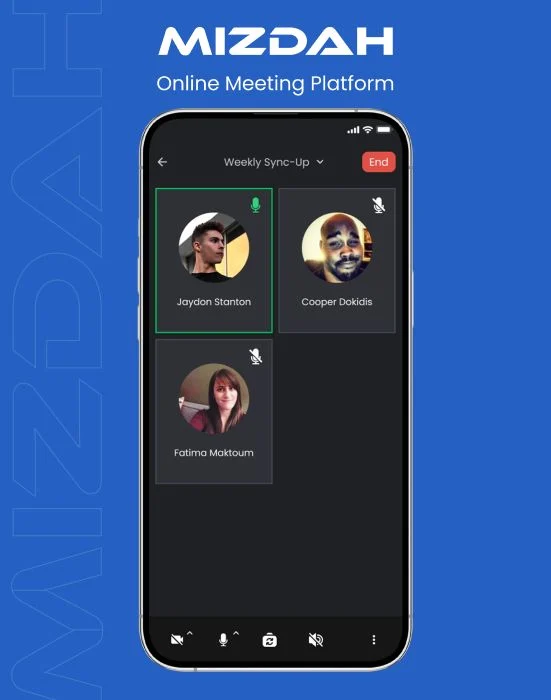
Go to the official website of the Mizdah (<a href="https://mizdah.com/" target="_blank"
Ga naar de officiële website van Mizdah (www.mizdah.com) of download de app die beschikbaar is voor zowel Windows- als MacOS-versies.
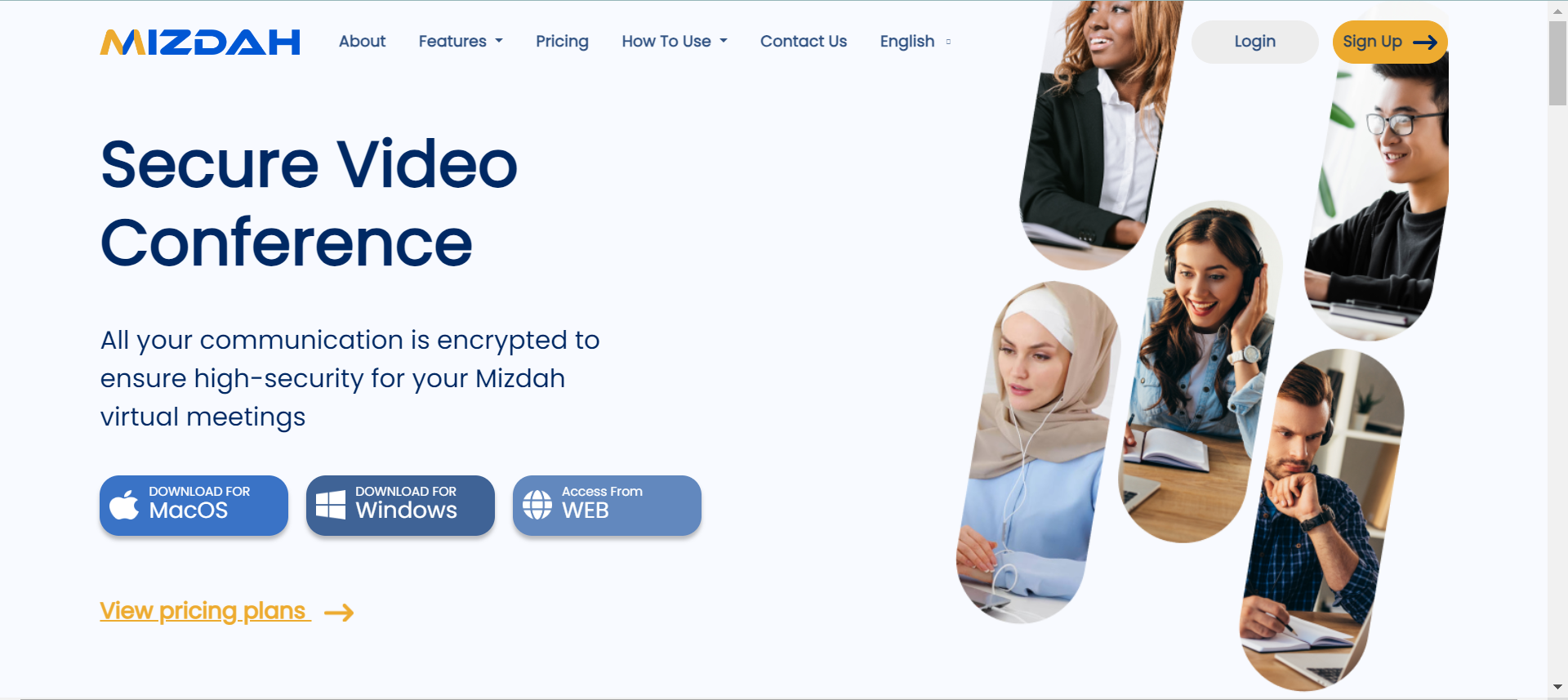
Klik op de knop "Aanmelden" in de rechterbovenhoek van de homepage.
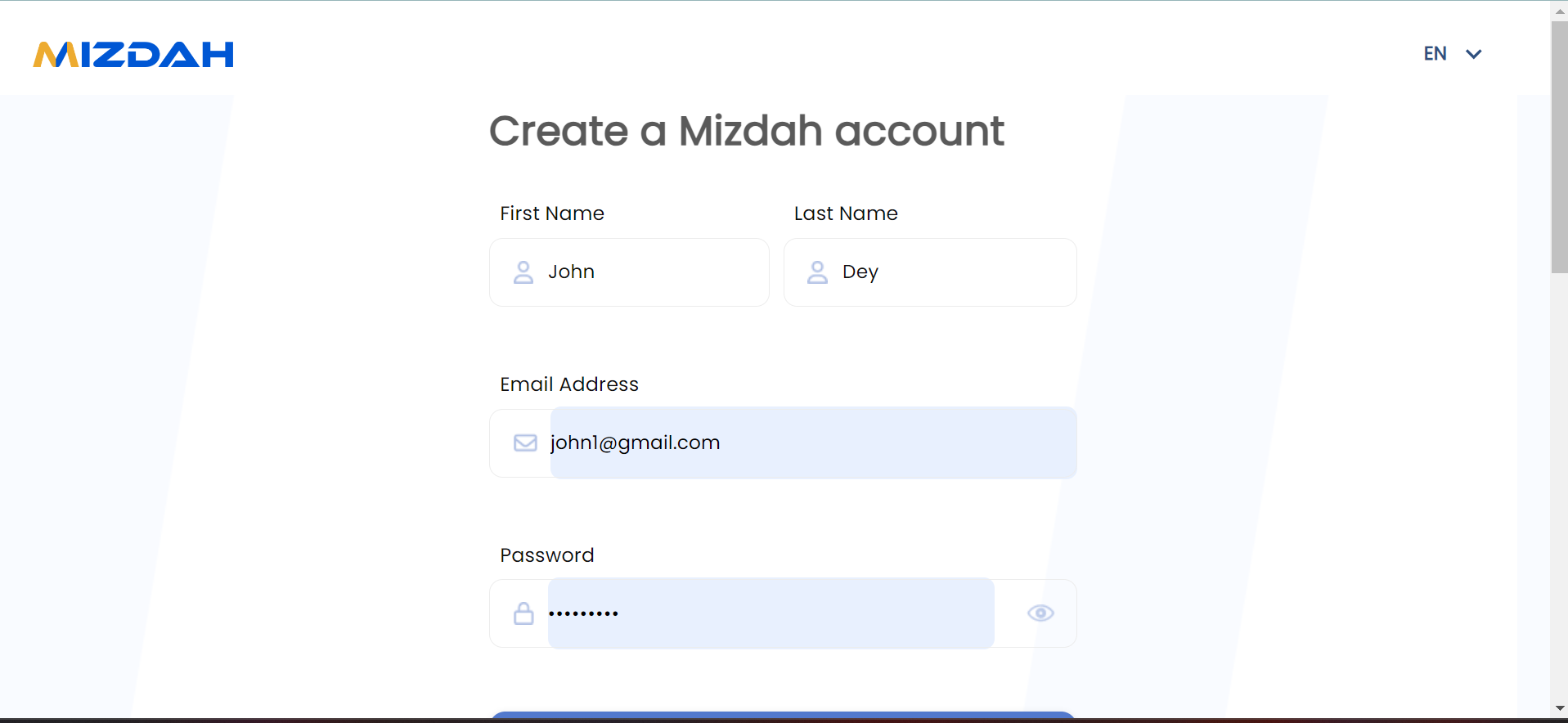
Voer je voor- en achternaam, e-mailadres en wachtwoord in (maak een veilig wachtwoord aan).
Klik op de blauwe knop ‘Aanmelden’ om je account aan te maken.

Click on “Sign Up” button on the right top corner of the homepage.
Enter your First name and Last name, Email Address and Password (create a secure password).
Click on blue colored ‘Sign-Up’ button to create your account.

Ga naar de officiële website van Mizdah (www.mizdah.com) of download de app die beschikbaar is voor zowel Windows- als MacOS-versies.
Klik op de knop "Inloggen" in de rechterbovenhoek van de homepage.
Voer je e-mailadres en wachtwoord in.

Klik op de knop ‘Aanmelden’ om in te loggen op je account.
Log eerst in op Mizdah.
Zoek op de homepage van Mizdah naar de optie "Mijn contacten" bovenaan en klik erop.

Klik op het pictogram “+” naast Mijn Contacten.

Klik op "Contacten zoeken".

Je kunt contacten zoeken door 'Zoeken op naam' of 'Zoeken op e-mailadres' te selecteren.

Klik op het +” pictogram om contacten aan je lijst toe te voegen.

Klik vervolgens op de knop ‘Toevoegen’.
Gebruikers op Mizdah kunnen een groep aanmaken en er deelnemers aan toevoegen voor collectieve communicatie. Volg de volgende stappen om een groep aan te maken:
Log eerst in op Mizdah.
Zoek op de homepage van Mizdah bovenaan naar de optie "Mijn contacten" en klik erop.
Klik op het pictogram “+” naast Mijn contacten.
Klik op de optie "Groep maken".

Stel nu je groepsfoto en groepsnaam in en voeg groepsleden toe.

Klik op de blauwe knop 'Maken' om je groep aan te maken.

Om een groepsnaam toe te voegen of te wijzigen, klikt u op het potloodpictogram rechts van de groepsnaam en gebruikt u de gewenste naam.
Om groepsleden toe te voegen of te verwijderen, kun je direct naar "Groepen" gaan.

Toevoegen:
Om leden aan de groep toe te voegen, voer je de naam in van de persoon die je wilt toevoegen. Mizdah geeft je een lijst met mensen die overeenkomen met de ingevoerde naam. Klik op + naast de naam van de persoon die u aan de groep wilt toevoegen. Herhaal dit proces voor elke persoon die u aan de groep wilt toevoegen.
De persoon die u aan de groep hebt toegevoegd, ontvangt een e-mailmelding dat hij of zij aan de groep is toegevoegd en de bijbehorende groepsnaam.

Verwijderen:
Wanneer u een lid verwijdert, klikt u op Verwijderen uit groep. U wordt gevraagd te bevestigen dat u het lid wilt verwijderen. Dat lid wordt dan uit de groep verwijderd. Er wordt geen e-mailmelding verzonden naar de persoon die je uit de groep hebt verwijderd.
Klik op 'Groep bewerken'

Voer de naam of het e-mailadres van een gebruiker in de zoekbalk onder ”Groepsleden toevoegen” in.

Klik op de knop "Opslaan" om leden toe te voegen.

Om leden te verwijderen:
Je kunt direct naar "Groepen" gaan.
Selecteer de gebruiker die je wilt verwijderen of uit de groep wilt verwijderen. Klik op het pictogram met de puntjes naast de opgegeven contactpersoon.

Klik op "Verwijderen uit groep" om het contact uit de groep te verwijderen.

Klik op het accountdashboard rechtsboven. Hier kunt u uw accountgegevens beheren.

Klik in de accountinstellingen bovenaan op de optie ‘Profiel’.

Klik op‘Profielfoto uploaden’ om je profielfoto te wijzigen.

Om wijzigingen in je profiel aan te brengen, klik je op de optie ‘Profiel bewerken’.

Wijzig je voor- en achternaam.

Werk je bedrijfsnaam bij in de daarvoor bestemde ruimte.

Voer vervolgens je functietitel in.

Stel je tijdzone in.

Werk je telefoonnummer bij.

Voer je locatie in op de gegeven ruimte.

Klik vervolgens op de knop "Profiel bijwerken" om je bijgewerkte gegevens op te slaan.

Open de Mizdah-website (www.mizdah.com) of open je computerversie van Mizdah en log in op je Mizdah-account met je geregistreerde e-mailadres en wachtwoord.
Nadat u bent ingelogd, klikt u op "Schema" pictogram of "Vergadering plannen" bovenaan de pagina.

Je krijgt een formulier te zien om de vergadergegevens in te vullen.
Voer een beschrijvende titel voor je vergadering in. Deze titel dient als naam voor de vergadering.

Voer nu uw vergadergegevens in of voeg de benodigde bestanden voor uw vergadering toe in het gedeelte ‘Beschrijving’.

Selecteer de datum voor uw vergadering door te klikken op “Startdatum“. Je kunt de datum kiezen in de kalender.

Selecteer de tijd en stel de duur van je vergadering in door te klikken op de opties 'Van' en Duur.

Zorg ervoor dat de tijdzone overeenkomt met de locatie van uw vergadering. Selecteer uw tijdzone op basis van uw locatie.


Nodig deelnemers uit of voeg ze toe door te klikken op het icoontje 'uitnodigen via contactpersoon'.
Om deelnemers uit te nodigen via 'Mijn contacten', voer je de naam in van de persoon die je voor de vergadering wilt uitnodigen, klik je op de + naast de naam van de persoon en bevestig je ten slotte zijn of haar deelname.
Mizdah kan automatisch een wachtwoord toewijzen aan elke geplande vergadering. De host kan ook een wachtwoord-ID toewijzen.

Voer de naam of het e-mailadres van de deelnemer in op de daarvoor bestemde ruimte.

Klik op de knop ‘Bevestigen’ om geselecteerde deelnemers uit te nodigen voor uw vergadering.

Stel je beveiligingsopties in door je wachtwoord bij te werken. Stel Toestemming vragen bij deelname in, stel je privacy in en stel in wie mag starten.

Stel je vergaderopties in door Audio inschakelen, Video inschakelen en Chat inschakelen
in te stellen.
Stel de optie 'Scherm delen' in door te selecteren wie het scherm mag delen en hoeveel deelnemers het scherm tegelijk mogen delen.

Sta de optie ‘Breakout Rooms’ toe door op de schakelaar te klikken.

Klik vervolgens op de blauwe knop "Vergadering plannen" om de geplande vergadering te bevestigen.

Klik in de werkbalk met vergaderbediening op het pictogram ‘scherm delen’  .
.

Nu heb je de mogelijkheid om je hele scherm, een specifieke app of een specifiek browsertabblad te selecteren.

Klik op de knop “Delen” om je scherm met andere deelnemers te delen.

Scherm delen stoppen: Als je klaar bent met presenteren, klik je op "delen stoppen" op je scherm.

Zoek in de werkbalk met vergaderbedieningen naar het videopictogram in de linkerbenedenhoek en klik op de pijl omhoog” pictogram om je videoachtergrond te wijzigen.

Nadat je op het pijltje omhoog hebt geklikt, krijg je de optie om de achtergrond van je video te wijzigen of te bewerken”.

Klik op "Achtergrond wijzigen" om een virtuele achtergrond aan je vergadering toe te voegen.

Je kunt nu een nieuwe achtergrond selecteren uit de beschikbare vooraf geladen achtergronden. Deze wordt automatisch aangepast tijdens de vergadering.

Hoe kan ik vergaderingen opnemen in Mizdah?
Vergaderingen opnemen in Mizdah is eenvoudig! Houd er echter rekening mee dat de opnamefunctie momenteel alleen beschikbaar is in de desktopversies van Mizdah.
Wat houdt de opnamefunctie in Mizdah in?
Met de opnamefunctie van Mizdah worden zowel video als audio opgenomen, zodat u elk detail van uw vergaderingen kunt vastleggen.
Wat gebeurt er nadat ik de opname heb beëindigd?
Zodra u de opname hebt beëindigd, kan deze automatisch worden opgeslagen. U kunt uw opgenomen vergaderingen eenvoudig en zonder gedoe openen en beheren.
Kan ik de opname tijdens een vergadering pauzeren en hervatten?
U kunt de opname tijdens een vergadering indien nodig pauzeren en hervatten. Houd er echter rekening mee dat als u stopt met opnemen en vervolgens opnieuw begint, u meerdere bestanden moet opslaan.
Kan ik opgenomen vergaderingen op andere apparaten bekijken?
Opgenomen vergaderingen zijn momenteel alleen toegankelijk en te beheren via de desktopversies van Mizdah waar de opname plaatsvond.
Zijn er beperkingen aan de opnamefunctie in Mizdah?
Hoewel Mizdah een robuuste opnamefunctie biedt, is het belangrijk om te weten dat opnemen exclusief is voor de desktopversies van het platform. Zorg er daarnaast voor dat u uw opnames efficiënt beheert om te voorkomen dat uw opslagruimte vol raakt met meerdere bestanden als u de opname tijdens een vergadering pauzeert en hervat.
Als host kunt u uw vergadering opnemen door deze stappen te volgen.
Zoek in de werkbalk met vergaderbediening rechtsonder naar het pictogram met de drie puntjes  en klik erop.

Nadat u op het ellips-icoontje hebt geklikt, wordt het dropdownmenu geopend.

Klik nu op het pictogram "Opnemen" om de opname te starten.

Als host zie je, wanneer je begint met opnemen, een indicator in het vergadervenster van Mizdah om aan te geven dat de sessie wordt opgenomen.

Deelnemers worden gevraagd toestemming te geven voor opname.

Om de opname te stoppen, klikt u op het ellips-icoontje” en klik vervolgens op "Opname stoppen".

Zoek in de werkbalk met vergaderbediening naar het pictogram "Breakout Rooms" en klik op de knop "Breakout Rooms".

Kies het aantal breakoutrooms dat u wilt maken.

Je kunt deelnemers ook handmatig aan ruimtes toewijzen of Mizdah ze automatisch gelijkmatig laten toewijzen.

Klik nu op de knop "Maken" om breakoutrooms aan te maken.

Als je ervoor kiest om deelnemers handmatig toe te wijzen, zie je een lijst met deelnemers. Versleep hun namen naar de gewenste breakoutrooms.

Klik op de knop 'Alle ruimtes openen' om deelnemers naar hun respectievelijke breakoutrooms te sturen.

Als host kun je tussen breakoutrooms schakelen om discussies te volgen of te assisteren.

Om deel te nemen aan een chatruimte, klikt u op de knop 'Deelnemen' naast de naam van de chatruimte in het deelvenster 'Breakoutrooms'.

Je kunt ze handmatig sluiten door op het eindepictogram te klikken wanneer de discussies zijn voltooid.

Zoek in de werkbalk met vergaderbediening naar het pictogram 'Whiteboard' en klik erop.

Er wordt een nieuw venster of paneel voor het whiteboard geopend.

Gebruik de tekentools van de whiteboardfunctie om te tekenen, schrijven of aantekeningen te maken op het whiteboardcanvas. Veelgebruikte tekenhulpmiddelen zijn onder andere pennen, potloden, markeerstiften, vormen, tekstvakken en gummen.

Om het whiteboard te sluiten, klikt u op het X-pictogram.

Kijk bovenaan naar de knop "Mijn contacten" en klik erop.

Ga naar de optie "Alle contacten" en klik erop om de lijst met alle contacten te bekijken.

Selecteer nu de gebruiker of contactpersoon die u wilt blokkeren en klik erop.

Zoek aan de rechterkant naar het ellipsenpictogram  en klik erop.

Kies de optie "Contactpersoon blokkeren", zodat de gebruiker jouw contactpersoon niet kan vinden op Mizdah.

Ga naar het gedeelte "Privacy en beveiliging" en zoek naar de optie "Geblokkeerde accounts bekijken".

Klik op de pijl aan de zijkant om de lijst te bekijken

Nu zie je de lijst met alle geblokkeerde gebruikers,

Als je een contact of gebruiker wilt deblokkeren, klik je gewoon op de knop "Deblokkeren".

Ja, Mizdah staat je toe om virtuele achtergronden te uploaden of te kiezen tijdens een vergadering.
Zoek in de werkbalk met vergaderbediening naar het videopictogram linksonder en klik op het pijltje omhoog"-pictogram om je videoachtergrond te wijzigen.
Nadat je op het pijltje omhoog hebt geklikt, krijg je de optie om de achtergrond van je video te wijzigen of te bewerken”.
Klik op "Achtergrond wijzigen" om een virtuele achtergrond aan je vergadering toe te voegen.
Je kunt nu een nieuwe achtergrond selecteren uit de beschikbare vooraf geladen achtergronden. Deze wordt automatisch aangepast tijdens de vergadering.
Mizdah heeft een basisabonnement van 60 minuten. De andere abonnementen hebben een langere duur.

Kijk naar privacyinstellingen zoals wachtwoordbeveiliging voor vergaderingen, wachtruimtes en de mogelijkheid om een vergadering te vergrendelen nadat deze is gestart. Deze functies helpen de toegang te beheren en de privacy te verbeteren.
Tijdens het plannen van uw vergadering kunt u uw vergaderwachtwoord instellen in het gedeelte ‘Beveiligingsoptie’ om uw vergadering te beveiligen tegen onbekende deelnemers.

De host heeft de mogelijkheid om de vergadering privé in plaats van openbaar te maken. Dit biedt meer privacy en beperkt wie de vergadering kan starten.
Schakel ‘ Toestemming vragen bij deelname ‘ in. Wanneer een nieuwe deelnemer aan je vergadering wil deelnemen, ontvang je een verzoekmelding.

Wanneer "Toestemming vragen om deel te nemen" is ingesteld, wordt een deelnemer in de wachtkamer vastgehouden totdat de host hem/haar toestemming geeft om deel te nemen.
Het Mizdah-platform ondersteunt veel talen, zoals Engels, Hindi, Arabisch, Frans, Turks, Russisch, Japans, Filipijns, Armeens, Grieks, etc.
Om een suggestie te doen of een probleem te melden, ga je naar de sectie Gebruikersinstellingen.

Klik op de optie ‘Een probleem melden’.

Om suggesties of feedback te geven, klikt u op de optie ‘Stel een idee voor’.

Voer je suggesties in op de daarvoor bestemde ruimte en upload ook een screenshot.

Om het probleem dat u ondervindt bij te werken, klikt u op ‘Een probleem melden’.

Voer het probleem of de kwestie in waar u tegenaan loopt in de daarvoor bestemde ruimte.

Klik na het updaten op de knop Verzenden om het probleem te verzenden.

Ja, Mizdah biedt een gratis basisabonnement met essentiële functies zoals videogesprekken, audiogesprekken en scherm delen. Er zijn echter ook premium-abonnementen beschikbaar met extra functies, hogere deelnemerslimieten en verbeterde beveiligingsopties.
Mizdah is compatibel met een breed scala aan apparaten, waaronder smartphones, tablets, laptops en desktopcomputers. Je kunt het gebruiken op zowel iOS- als Android-apparaten, en op Windows- en macOS-besturingssystemen.
Het aantal deelnemers is afhankelijk van je abonnement. Het gratis abonnement staat doorgaans een beperkt aantal deelnemers toe, terwijl premium abonnementen hogere deelnemerslimieten hanteren. Bekijk onze prijspagina voor gedetailleerde informatie over de deelnemerslimieten voor elk abonnement.

Ja, beveiliging staat bij ons voorop. Mizdah gebruikt encryptieprotocollen om uw vergaderingen en gegevens te beveiligen. Daarnaast werken we onze beveiligingsfuncties regelmatig bij om u te beschermen tegen nieuwe bedreigingen. Raadpleeg ons beveiligingsbeleid voor meer informatie.
Als u tijdens een gesprek problemen ondervindt, zoals een slechte audio- of videokwaliteit, controleer dan uw internetverbinding of start de app opnieuw op. Als de problemen aanhouden, neem dan contact op met ons supportteam voor hulp.
Ja, Mizdah is veelzijdig en kan zowel voor persoonlijke als zakelijke doeleinden worden gebruikt. De app biedt functies die geschikt zijn voor diverse scenario's, waaronder virtuele bijeenkomsten, familiebijeenkomsten en professionele conferenties.
Voor optimale prestaties moet u ervoor zorgen dat uw apparaat voldoet aan de minimale systeemvereisten. Mizdah is compatibel met moderne webbrowsers en apparaten met bijgewerkte besturingssystemen.
Ga eerst naar het Mizdah-dashboard.

Klik op de pijl omlaag in de rechterbovenhoek om de optie dropdown te openen.

Klik vervolgens op de optie ‘Gebruikersinstellingen’.
Klik nu op de optie Privacy en beveiliging om uw privacy en beveiliging in te stellen.

Schakel ‘Verberg mij voor weergave in andere zoekopdrachten’ in. Met deze optie wordt je profiel niet weergegeven in zoekopdrachten en kunnen gebruikers je geen advertentieverzoek sturen en je niet als contactpersoon toevoegen.

Stel de zichtbaarheid van je profiel, zoals profielfoto, e-mailadres, telefoonnummer, bedrijf, functie en locatie, in op ‘Iedereen, Mijn contactpersoon of Alleen ik’ en klik op de knop ‘Doorgaan’.

Om je meldingen in te stellen:
Klik op de optie Meldingen op dede linkerkant.

Schakel de gegeven opties in om meldingen te ontvangen, zoals 'Nieuwe toevoegingsverzoeken', 'Herinneringen vóór aanvang van vergaderingen', 'Vergadering is begonnen', 'Vergadering is geannuleerd of bijgewerkt' en klik op de knop 'Opslaan' om uw wijzigingen te bevestigen.

Open de Mizdah-app of het webportaal.
Ga naar de startpagina van Mizdah en zoek de knop Nu vergaderen aan de linkerkant en klik erop om direct een vergadering te starten.

Of zoek op de startpagina bovenaan naar Nu vergaderen en klik erop.

Nu krijg je de mogelijkheid om je video en audio in of uit te schakelen.

Kies je voorkeur voor het in- of uitschakelen van video en audio en klik op de knop Deelnemen om direct met je vergadering te beginnen.
 Je kunt elke deelnemer aan de vergadering 'Nu vergaderen' uitnodigen door op het pictogram 'Link kopiëren' te klikken en deze met hen te delen.
Klik op de homepage van Mizdah op de knop 'Deelnemen aan vergadering'.

Nadat u op “Deelnemen aan vergadering” hebt geklikt, voert u uw vergaderings-ID in.

Voer het wachtwoord voor de vergadering in. Het wachtwoord is beschikbaar in de uitnodiging voor de vergadering.

Nadat u het wachtwoord hebt ingevoerd, kunt u deelnemen aan de vergadering door te klikken op “Deelnemen aan vergadering”.

Schakel je video- en audio-optie in en klik op de knop 'Lid worden'.
Je kunt ook direct deelnemen aan de vergadering door te klikken op de link die je van de host via e-mail hebt ontvangen.

Ga eerst naar het Mizdah-dashboard.

Klik bovenaan het dashboard op ‘Mijn contacten’.
Klik vervolgens aan de linkerkant op de optie ‘Groepen’.

Klik op de groep uit de beschikbare groepen waarmee u de vergadering wilt starten.

Als je direct een vergadering wilt starten, klik dan op de optie ‘Directe vergadering’.
Je kunt je vergadering ook plannen door op de optie ‘Vergadering plannen’ te klikken.
Vul bovenstaand formulier in volgens uw wensen en klik op de blauwe knop ‘Vergadering inplannen’ om uw vergadering te bevestigen.


Om ‘Chat’ te gebruiken, moet je eerst een nieuwe chat starten door de persoon te selecteren met wie je wilt chatten (selecteer de persoon, druk op + en vervolgens op Toevoegen). Dit initieert het chatverzoek naar de geselecteerde persoon. Zodra de persoon op het chatverzoek reageert, verschijnt hij of zij in je lijst met chatverzoeken. Je kunt er vervolgens op klikken om het venster te openen waar je berichten en bijlagen kunt versturen.

Als je een nieuwe chat wilt starten, selecteer je de contactpersoon met wie je een chat wilt starten, zoals hieronder weergegeven.

Nadat u het contact hebt geselecteerd, voert u uw bericht in en klikt u op de knop Verzenden.
U kunt ook een bestand of document toevoegen door te klikken op ‘ ’ en vervolgens op de knop Verzenden te drukken.
Als iemand een chatverzoek naar je stuurt, worden weergegeven in je Mizdah-account zoals hieronder afgebeeld.

Je kunt ook gebruiken ‘Chat’-functie tijdens een vergadering:
Klik in de werkbalk met vergaderbediening op het chat”-pictogram  .
.

Het "Chatpaneel" wordt aan de rechterkant van het scherm geopend.

Klik op het dropdownmenu Aan: onderaan het chatpaneel om te selecteren of je je bericht naar iedereen in de chat wilt sturen of privé naar een specifieke deelnemer.
Opmerking: Je beschikbare opties kunnen worden beperkt door de host.

Klik op het chatinvoerveld in het chatvenster en typ je tekstbericht.

Druk op Enter of klik op het verzendpictogram  om je bericht te versturen.

Klik op het bijlagepictogram. Verzend documenten, video's, afbeeldingen enz. vanaf je apparaat.

Vragen en opmerkingen:
Deelnemers kunnen vragen stellen of opmerkingen maken over het onderwerp dat tijdens de vergadering wordt besproken. Dit kan de discussie vergemakkelijken en deelnemers betrekken die zich misschien niet op hun gemak voelen om verbaal aan het woord te komen.
Reacties op presentaties:
Deelnemers kunnen feedback geven of vragen stellen over presentaties of materiaal dat tijdens de vergadering is gedeeld. Dit maakt realtime interactie en verduidelijking van belangrijke punten mogelijk.
Logistiek van de vergadering:
Deelnemers kunnen de chat gebruiken om logistieke informatie te delen, zoals planningsconflicten, technische problemen of wijzigingen in de vergaderafspraken. Zo blijft iedereen op de hoogte en kan iedereen zich hierop aanpassen.
Bronnen delen:
Deelnemers kunnen links, documenten of andere bronnen delen die relevant zijn voor het onderwerp van de vergadering. Dit maakt samenwerking mogelijk en biedt extra context voor discussies.
Aankondigingen en herinneringen:
Organisatoren of gastheren van vergaderingen kunnen de chat gebruiken om aankondigingen te doen of herinneringen te sturen over aankomende evenementen, deadlines of actiepunten. Zo wordt belangrijke informatie aan alle deelnemers gecommuniceerd.
Bedankt en waardering:
Deelnemers kunnen de chat gebruiken om bijdragen van anderen te erkennen, waardering te uiten voor goed werk of andere deelnemers aan te moedigen. Dit draagt bij aan een positieve en ondersteunende sfeer in de vergadering.
Chats van Mizdah-vergaderingen worden opgeslagen. Als u naar Alle vergaderingen, Eerdere vergaderingen gaat, de vergadering selecteert waarvan u de chat wilt zien en op het chatvak in de rechterbovenhoek klikt, wordt de chat van die vergadering weergegeven. Bij een terugkerende vergadering worden in het chatvenster alle chats van alle keren dat die terugkerende vergadering plaatsvindt, weergegeven.
Chats van Mizdah-vergaderingen worden opgeslagen. Om toegang te krijgen tot opgeslagen chats, ga je naar 'Alle vergaderingen', selecteer je de vergadering waarvan je de chat wilt zien en klik je op het chatvak in de rechterbovenhoek. De chat van die vergadering wordt weergegeven. Bij een terugkerende vergadering worden in het chatvenster alle chats van alle keren dat die vergadering plaatsvindt, weergegeven.
Het aanmaken van terugkerende vergaderingen is een handige functie in Mizdah wanneer je regelmatige of terugkerende vergaderingen hebt, zoals wekelijkse teamvergaderingen of maandelijkse webinars. Hier leest u hoe u terugkerende vergaderingen kunt aanmaken met Mizdah.
Om de vergadering terugkerend te maken, moet je de instellingen voor "Terugkerende vergadering" openen:

Klik op de optie ‘Herhaling’ en kies uit Dagelijks, Wekelijks of Maandelijks.

Selecteer vervolgens 'Herhalen elke'.

Je kunt de "dag" van je terugkerende vergadering kiezen.

Je kunt ook de "tijd" van de terugkerende vergadering selecteren.

Om een vergadering te plannen, klikt u op de optie ‘vergadering plannen’.
Vul alle vereiste velden in om uw vergadering te plannen.

Wanneer u uw vergadering in Mizdah heeft gepland, gaat u naar de optie ‘Alle vergaderingen’ in het midden of bovenaan het Mizdah-dashboard en selecteert u de geplande vergadering.

Vervolgens is er onderaan de vergadering de optie 'Toevoegen aan agenda'.
Door op deze optie te klikken, kunnen gebruikers de vergadergegevens toevoegen aan hun favoriete agenda-app, zoals Outlook, Google Agenda of Apple Agenda. Kalender.

Firstly go to Mizdah dashboard.
Click on ‘down’ arrow on the top right corner to get the ‘dropdown’ option.
Then, click on ‘User Settings’ option.
Now, click on ‘Terms and Conditions’ option on the bottom left. Here you will find the terms and conditions of Mizdah.

To check privacy policy of Mizdah, click on ‘Privacy Policy’ below Terms and Conditions.

De functie 'Alle vergaderingen' biedt gebruikers een overzichtelijk overzicht van hun geplande vergaderingen, waardoor ze gemakkelijk aankomende afspraken kunnen beheren en details van eerdere vergaderingen kunnen bekijken.
Klik in het Mizdah-dashboard op de optie 'Alle vergaderingen' in het midden of bovenaan.
Je ziet een lijst met al je 'Aankomende' vergaderingen.

Klik op de optie ‘Vorige’ om de details van je vorige vergadering te bekijken.

Klik in de werkbalk met vergaderbedieningen op het pictogram 'Deelnemers'  .
.
Het deelvenster 'Deelnemers' wordt aan de rechterkant van het vergadervenster geopend met alle huidige deelnemers in de wachtkamer en de livevergadering.

Klik op de optie "Alles dempen" om de discussie van alle deelnemers te stoppen.

Klik aan de rechterkant van 'Alles dempen' op het pictogram met de puntjes ... om de vergadering te beheren, zoals 'Video's voor iedereen uitschakelen', 'Iedereen vragen om audio in te schakelen', 'Iedereen vragen om video in te schakelen', 'Gedeelde schermen voor iedereen stoppen', 'Gedeeld scherm voor iedereen uitschakelen' en 'Gedeeld scherm voor iedereen inschakelen'.

Beweeg de muis over de naam van een deelnemer en klik op het ellipspictogram ⋅⋅⋅ om opties te openen om het scherm te maximaliseren, de deelnemer host te maken, het gedeelde scherm in te schakelen, het gedeelde scherm uit te schakelen, de deelnemer toe te staan de vergadering op te nemen, de deelnemer naar de wachtruimte te verplaatsen, de deelnemer uit de vergadering te verwijderen of de vergadering te blokkeren.