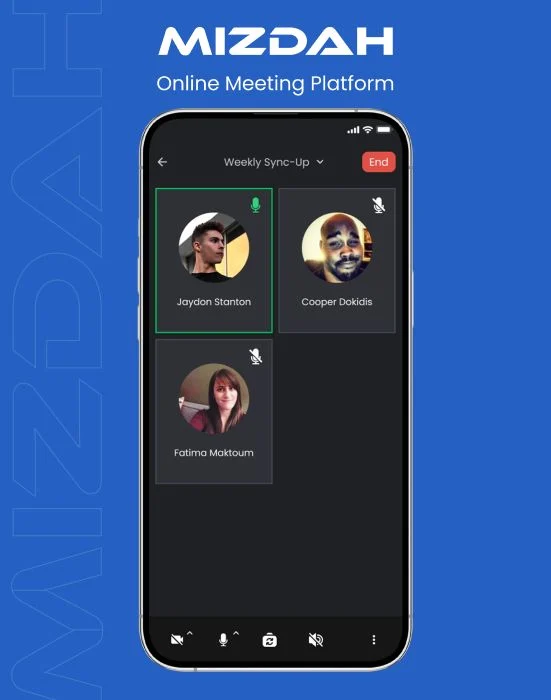
Truy cập trang web chính thức của Mizdah (www.mizdah.com ) hoặc tải xuống ứng dụng có sẵn ở cả phiên bản Windows và MacOS.
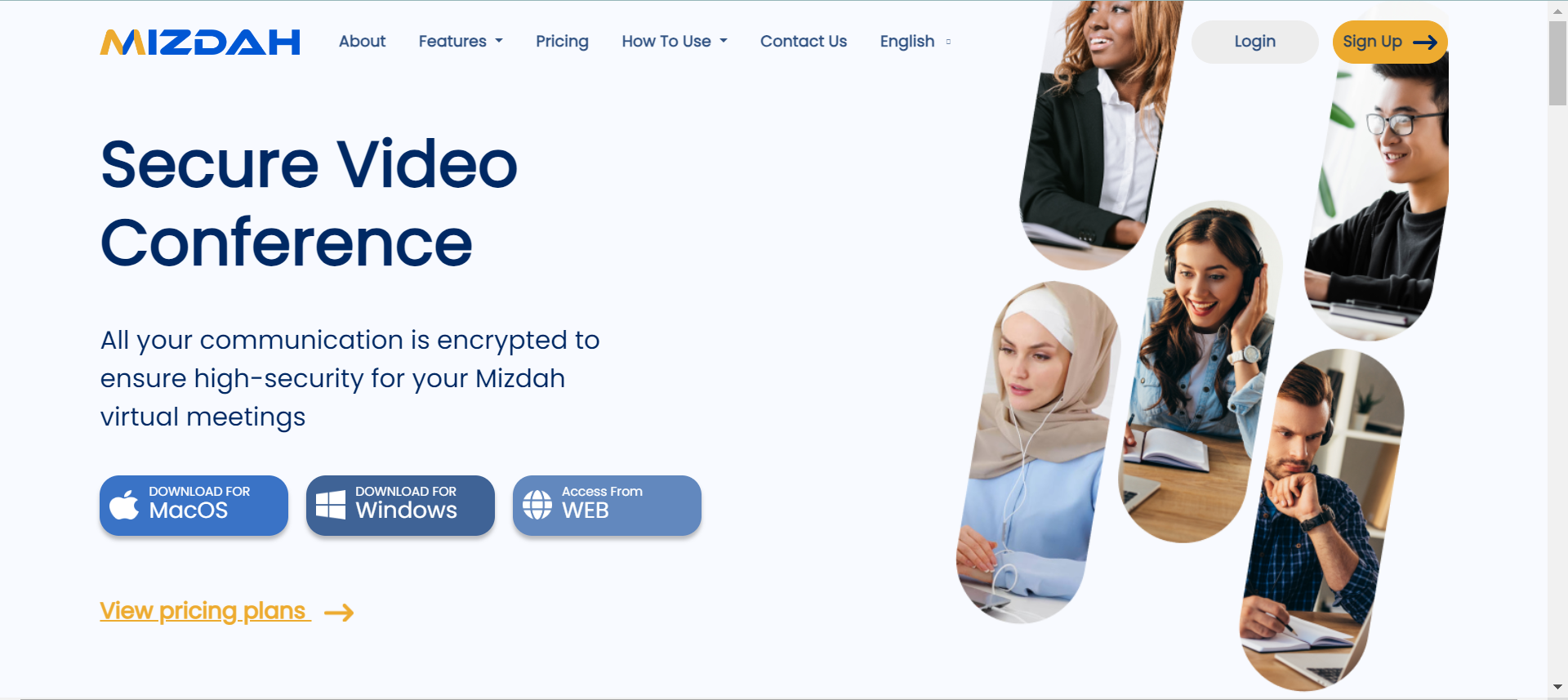
Nhấp vào nút “Đăng ký” ở góc trên bên phải của trang chủ.
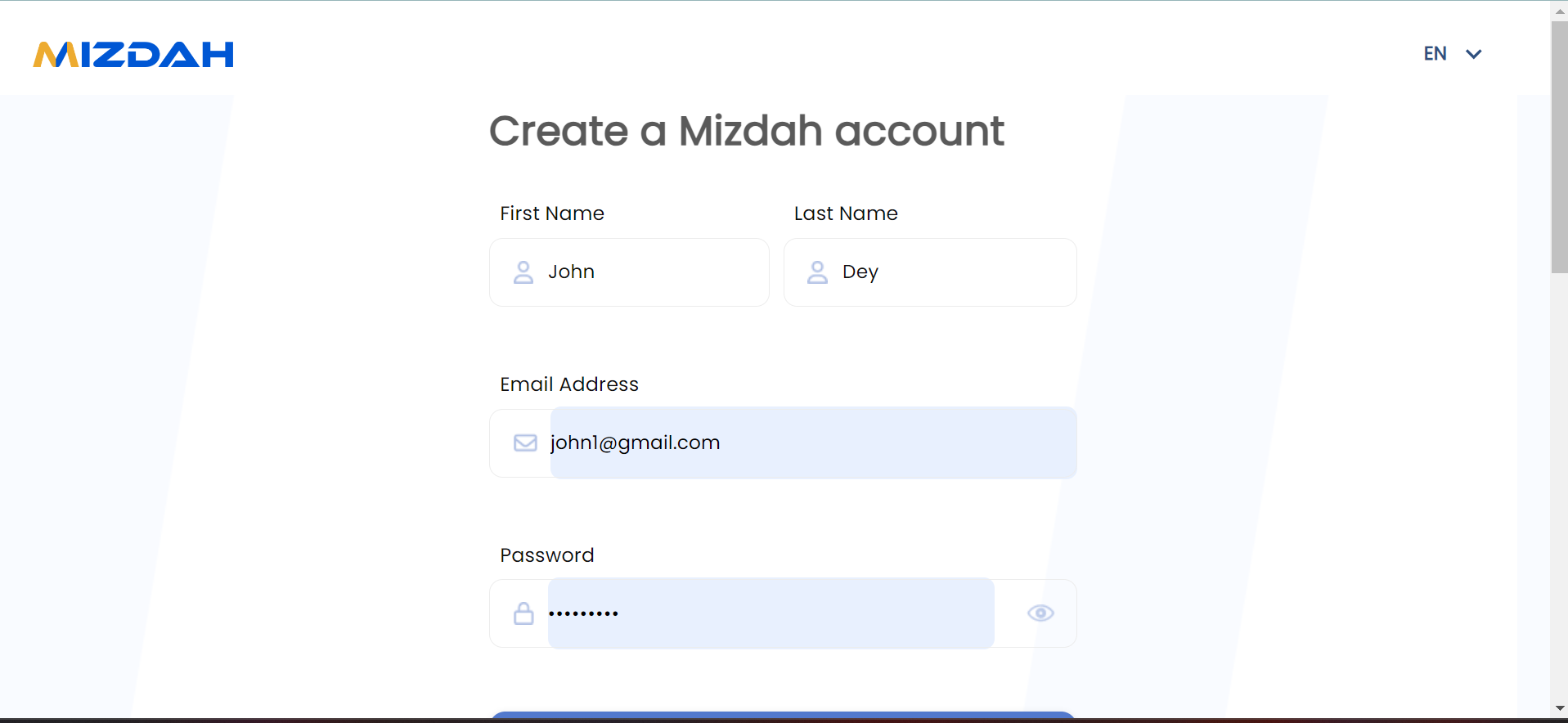
Nhập Tên và Họ, Địa chỉ Email và Mật khẩu (tạo mật khẩu an toàn).
Nhấp vào nút ‘Đăng ký’ màu xanh lam để tạo tài khoản của bạn.

Truy cập trang web chính thức của Mizdah (www.mizdah.com) hoặc tải xuống ứng dụng có sẵn trong cả phiên bản Windows và MacOS.
Nhấp vào nút “Đăng nhập” ở góc trên bên phải của trang chủ.
Nhập ID email và mật khẩu của bạn.

Nhấp vào nút ‘Đăng nhập’ để đăng nhập vào tài khoản của bạn.
Đầu tiên hãy đăng nhập vào Mizdah.
Trong trang chủ Mizdah, hãy tìm tùy chọn “Danh bạ của tôi” ở trên cùng và nhấp vào đó.

Nhấp vào biểu tượng “+” gần Danh bạ của tôi.

Nhấp vào “Tìm kiếm danh bạ”.

Bạn có thể tìm kiếm danh bạ bằng cách chọn “Tìm kiếm theo tên hoặc Tìm kiếm theo email”.

Nhấp vào biểu tượng “+” để thêm liên hệ vào danh sách của bạn.

Sau đó, nhấp vào nút ‘Add’.
Người dùng trên Mizdah có thể tạo một nhóm và thêm người tham gia vào nhóm đó để giao tiếp tập thể. Để tạo một nhóm, hãy làm theo các bước sau:
Đầu tiên, hãy đăng nhập vào Mizdah.
Trong trang chủ Mizdah, hãy tìm tùy chọn “Danh bạ của tôi” ở trên cùng và nhấp vào đó.
Nhấp vào biểu tượng “+” gần Danh bạ của tôi.
Nhấp vào tùy chọn “Create Group”.

Bây giờ, hãy thiết lập Nhóm của bạn Ảnh, Tên nhóm và Thêm thành viên nhóm.

Nhấp vào nút màu xanh lam "Tạo" để tạo nhóm của bạn.

Để thêm/sửa đổi tên nhóm, hãy nhấp vào biểu tượng bút chì ở bên phải tên nhóm và sử dụng tên bạn chọn.
Để thêm hoặc xóa thành viên nhóm, bạn có thể trực tiếp vào “nhóm”.

Để thêm:
Để thêm thành viên vào nhóm, hãy nhập tên của người bạn muốn thêm. Mizdah sẽ cung cấp cho bạn danh sách những người trùng với tên bạn nhập. Nhấp vào dấu + bên cạnh tên người bạn muốn thêm vào nhóm. Lặp lại quy trình này cho mọi người bạn muốn thêm vào nhóm.
Người bạn thêm vào nhóm sẽ nhận được thông báo qua email rằng họ đã được thêm vào nhóm và tên nhóm.

Để xóa:
Khi xóa thành viên, hãy nhấp vào Xóa khỏi nhóm, bạn sẽ được nhắc xác nhận rằng bạn muốn xóa thành viên đó. Thành viên cụ thể đó sẽ bị xóa khỏi nhóm. Sẽ không có thông báo qua email nào được gửi đến người mà bạn đã xóa khỏi nhóm.
Nhấp vào “Chỉnh sửa nhóm”

Nhập tên hoặc email của người dùng vào thanh tìm kiếm bên dưới ”Thêm thành viên nhóm”.

Nhấp vào nút ”Lưu” để thêm thành viên.

Để xóa thành viên:
Bạn có thể trực tiếp vào “groups”.
Chọn người dùng bạn muốn xóa hoặc xóa khỏi nhóm. Nhấp vào biểu tượng dấu ba chấm của liên hệ đã cho.

Nhấp vào “Xóa khỏi nhóm” để xóa liên hệ khỏi nhóm.

Nhấp vào bảng điều khiển tài khoản ở góc trên bên phải. Tại đây, bạn có thể quản lý thông tin chi tiết về tài khoản của mình.

Trong cài đặt tài khoản, nhấp vào tùy chọn ‘Hồ sơ’ ở trên cùng.

Nhấp vào ‘Tải ảnh đại diện’ để thay đổi ảnh đại diện của bạn.

Để thực hiện thay đổi trong hồ sơ của bạn, hãy nhấp vào tùy chọn ‘Chỉnh sửa hồ sơ’.

Sửa đổi Tên và Họ của bạn.

Cập nhật tên công ty của bạn trong không gian được cung cấp.

Sau đó, nhập công việc của bạn tiêu đề.

Đặt Múi giờ của bạn.

Cập nhật số liên lạc của bạn.

Nhập Vị trí của bạn trên không gian cho trước.

Sau đó nhấp vào nút “Cập nhật hồ sơ” để lưu thông tin đã cập nhật của bạn.

Mở trang web Mizdah (www.mizdah.com) hoặc mở phiên bản Mizdah trên máy tính và đăng nhập vào tài khoản Mizdah của bạn bằng địa chỉ email và mật khẩu đã đăng ký.
Sau khi đăng nhập, bây giờ hãy nhấp vào “Lịch trình”  Tùy chọn biểu tượng hoặc “Lên lịch họp” ở đầu trang.

Bạn sẽ được cung cấp một biểu mẫu để điền thông tin chi tiết về cuộc họp.
Nhập tiêu đề mô tả cho cuộc họp của bạn, tiêu đề này sẽ đóng vai trò là tên của cuộc họp.

Bây giờ, hãy nhập thông tin chi tiết về cuộc họp của bạn hoặc đính kèm các tệp cần thiết cho cuộc họp của bạn vào phần ‘Mô tả’.

Chọn ngày họp của bạn bằng cách nhấp vào “Ngày bắt đầu“. Bạn có thể chọn ngày từ lịch.

Chọn thời gian và đặt thời lượng cuộc họp của bạn bằng cách nhấp vào tùy chọn “Từ” và Thời lượng.

Đảm bảo múi giờ khớp với địa điểm họp của bạn. Chọn múi giờ theo vị trí của bạn.


Mời hoặc thêm người tham gia bằng cách nhấp vào biểu tượng “mời theo Liên hệ”.
Để mời người tham gia theo Liên hệ của tôi, hãy nhập tên của cá nhân mà bạn muốn mời tham gia cuộc họp, sau đó nhấp vào dấu + bên cạnh tên của người đó và cuối cùng nhấp để xác nhận sự tham gia của người đó.
Mizdah có thể tự động chỉ định mật khẩu cho mọi cuộc họp đã lên lịch. Máy chủ cũng có thể chỉ định một ID mật khẩu bắt buộc.

Nhập tên người tham gia hoặc ID email vào ô trống đã cho.

Nhấp vào nút ‘Xác nhận’ để mời những người tham gia đã chọn vào cuộc họp của bạn.

Đặt tùy chọn bảo mật của bạn. bằng cách cập nhật Mật khẩu của bạn. Đặt Yêu cầu quyền tham gia, đặt Quyền riêng tư của bạn, đặt ai có thể bắt đầu.

Thiết lập các điều khiển cuộc họp của bạn bằng cách thiết lập Bật âm thanh, Bật video và Bật trò chuyện.

Đặt tùy chọn ‘Chia sẻ màn hình’ của bạn bằng cách chọn ai có thể chia sẻ màn hình và Số lượng người tham gia có thể chia sẻ màn hình cùng một lúc.

Cho phép tùy chọn ‘Breakout Rooms’ bằng cách nhấp vào nút chuyển đổi.

Sau đó, nhấp vào nút “Lên lịch họp” màu xanh lam để xác nhận lịch họp của bạn.

Trong thanh công cụ điều khiển cuộc họp, hãy nhấp vào biểu tượng ‘chia sẻ màn hình’  .
.

Bây giờ bạn sẽ có tùy chọn để chọn toàn bộ màn hình, một ứng dụng cụ thể hoặc một tab trình duyệt cụ thể.

Nhấp vào nút “chia sẻ” để bắt đầu chia sẻ màn hình của bạn với người tham gia khác.

Để dừng chia sẻ màn hình Khi bạn trình bày xong, hãy nhấp vào ”dừng chia sẻ” trên màn hình của bạn.

Trong thanh công cụ điều khiển cuộc họp, hãy tìm biểu tượng video ở góc dưới bên trái và nhấp vào “mũi tên lên” biểu tượng để thay đổi nền video của bạn.

Sau khi nhấp vào biểu tượng mũi tên lên, bạn sẽ có tùy chọn “thay đổi hoặc làm mờ nền video”.

Nhấp vào “Thay đổi nền” để thêm nền ảo vào cuộc họp của bạn.

Bây giờ bạn có thể chọn một hình nền mới từ các hình nền được tải sẵn có sẵn, nó sẽ tự động thay đổi trong cuộc họp.

Tôi có thể ghi lại các cuộc họp trong Mizdah như thế nào?
Ghi lại các cuộc họp trong Mizdah rất đơn giản! Tuy nhiên, xin lưu ý rằng chức năng ghi hiện chỉ khả dụng trên các phiên bản máy tính để bàn của Mizdah.
Tính năng ghi trong Mizdah bao gồm những gì?
Với tính năng ghi của Mizdah, cả video và âm thanh đều được ghi lại, đảm bảo bạn nắm bắt mọi chi tiết của cuộc họp.
Điều gì xảy ra sau khi tôi kết thúc ghi?
Sau khi bạn kết thúc ghi, bản ghi sẽ tự động có sẵn để lưu. Bạn có thể dễ dàng truy cập và quản lý các cuộc họp đã ghi mà không gặp bất kỳ rắc rối nào.
Tôi có thể tạm dừng và tiếp tục ghi trong khi họp không?
Bạn có thể tạm dừng và tiếp tục ghi khi cần trong khi họp. Tuy nhiên, hãy lưu ý rằng nếu bạn dừng ghi âm rồi bắt đầu lại, bạn sẽ phải lưu nhiều tệp.
Tôi có thể truy cập các cuộc họp đã ghi âm trên các thiết bị khác không?
Hiện tại, các cuộc họp đã ghi âm chỉ có thể được truy cập và quản lý trên các phiên bản máy tính để bàn của Mizdah nơi diễn ra bản ghi âm.
Có bất kỳ hạn chế nào đối với tính năng ghi âm trong Mizdah không?
Mặc dù Mizdah cung cấp tính năng ghi âm mạnh mẽ, nhưng điều quan trọng cần lưu ý là tính năng ghi âm chỉ dành riêng cho các phiên bản máy tính để bàn của nền tảng này. Ngoài ra, hãy đảm bảo quản lý các bản ghi âm của bạn một cách hiệu quả để tránh làm lộn xộn bộ nhớ của bạn bằng nhiều tệp nếu bạn tạm dừng và tiếp tục ghi âm trong khi họp.
Là người chủ trì, bạn có thể ghi lại cuộc họp của mình bằng cách làm theo các bước sau.
Trong thanh công cụ điều khiển cuộc họp ở góc dưới bên phải, hãy tìm biểu tượng dấu ba chấm  và nhấp vào đó.

Sau khi nhấp vào biểu tượng dấu ba chấm, menu thả xuống sẽ mở ra.

Bây giờ, hãy nhấp vào biểu tượng “Record” để bắt đầu ghi.

Là Người chủ trì, khi bạn bắt đầu ghi âm, bạn sẽ thấy một chỉ báo trong cửa sổ cuộc họp Mizdah để cho biết phiên họp đang được ghi âm.

Người tham gia sẽ được nhắc đồng ý ghi âm.

Để dừng ghi, hãy nhấp vào “biểu tượng dấu ba chấm” , sau đó nhấp vào “Dừng ghi“.

Trong thanh công cụ điều khiển cuộc họp, hãy tìm biểu tượng “Breakout Rooms” và nhấp vào nút “Breakout Rooms”.

Chọn số lượng phòng họp nhóm bạn muốn tạo.

Ngoài ra, Bạn có thể chỉ định người tham gia vào các phòng theo cách thủ công hoặc để Mizdah tự động chỉ định họ một cách đồng đều.

Bây giờ, hãy nhấp vào nút “Create” để Tạo phòng thảo luận nhóm.

Nếu bạn chọn chỉ định người tham gia theo cách thủ công, bạn sẽ thấy danh sách những người tham gia. Kéo và thả tên của họ vào các phòng họp nhóm mong muốn.

Nhấp vào nút “Mở tất cả phòng” để đưa người tham gia đến phòng họp nhóm tương ứng của họ.

Là người chủ trì, bạn có thể chuyển đổi giữa các phòng họp nhỏ để theo dõi các cuộc thảo luận hoặc hỗ trợ.

Để tham gia một phòng, hãy nhấp vào nút “Tham gia” bên cạnh tên phòng trong bảng điều khiển phòng họp nhóm.

Bạn có thể đóng chúng theo cách thủ công bằng cách nhấp vào biểu tượng kết thúc khi các cuộc thảo luận hoàn tất.

Trong thanh công cụ điều khiển cuộc họp, hãy tìm biểu tượng “Bảng trắng” và nhấp vào biểu tượng đó.

Nó sẽ mở một cửa sổ hoặc bảng điều khiển mới cho bảng trắng.

Sử dụng các công cụ vẽ được cung cấp bởi tính năng bảng trắng để vẽ, viết hoặc chú thích trên khung vẽ bảng trắng. Các công cụ vẽ phổ biến bao gồm bút, bút chì, bút đánh dấu, hình dạng, hộp văn bản và cục tẩy.

Để kết thúc bảng trắng, hãy nhấp vào biểu tượng X.

Nhìn vào nút “Danh bạ của tôi” ở trên cùng và nhấp vào đó.

Đi đến tùy chọn “All Contacts” và nhấp vào đó để lấy danh sách tất cả các liên hệ.

Bây giờ hãy chọn người dùng hoặc liên hệ mà bạn muốn chặn và nhấp vào đó.

Ở phía bên phải, hãy tìm biểu tượng hình elip  và nhấp vào đó.

Chọn tùy chọn “Chặn liên hệ” để người dùng không thể tìm thấy liên hệ của bạn trên Mizdah.

Đi đến phần “Quyền riêng tư và Bảo mật” và tìm tùy chọn “Xem Tài khoản bị chặn”

Nhấp vào mũi tên bên để xem danh sách

Bây giờ bạn sẽ thấy danh sách tất cả người dùng bị chặn,

Nếu bạn muốn bỏ chặn bất kỳ liên hệ hoặc người dùng nào, chỉ cần nhấp vào nút “Bỏ chặn”.

Có, Mizdah cho phép bạn tải lên hoặc chọn hình nền ảo trong cuộc họp.
Trong thanh công cụ điều khiển cuộc họp, hãy tìm biểu tượng video ở góc dưới bên trái và nhấp vào biểu tượng “mũi tên lên” để thay đổi nền video của bạn.
Sau khi nhấp vào biểu tượng mũi tên lên, bạn sẽ có tùy chọn “thay đổi hoặc làm mờ nền video”.
Nhấp vào “Thay đổi nền” để thêm nền ảo vào cuộc họp của bạn.
Bây giờ bạn có thể chọn một hình nền mới từ các hình nền được tải sẵn có sẵn, nó sẽ tự động thay đổi trong cuộc họp.
Mizdah có thời lượng 60 phút cho gói cơ bản. Thời lượng dài hơn đối với các gói khác.

Hãy tìm kiếm các cài đặt quyền riêng tư như bảo vệ bằng mật khẩu cuộc họp, phòng chờ và khả năng khóa cuộc họp sau khi bắt đầu. Các tính năng này giúp kiểm soát quyền truy cập và tăng cường quyền riêng tư.
Trong thời gian lên lịch cuộc họp, bạn có thể đặt mật khẩu cuộc họp của mình trên Phần ‘Tùy chọn bảo mật’ để bảo vệ cuộc họp của bạn khỏi những người tham gia không xác định.

Người chủ trì có tùy chọn biến cuộc họp thành riêng tư thay vì công khai. Điều này giúp tăng cường quyền riêng tư và giới hạn những người có thể bắt đầu cuộc họp.
Bật ‘ Yêu cầu cấp quyền khi tham gia ‘ . bất cứ khi nào một người tham gia mới muốn tham gia cuộc họp của bạn, bạn sẽ nhận được thông báo yêu cầu.

Khi “Yêu cầu cấp quyền tham gia” được thiết lập, người tham gia sẽ được giữ trong phòng chờ cho đến khi người chủ trì cấp quyền tham gia cho người đó.
Nền tảng Mizdah hỗ trợ nhiều ngôn ngữ như tiếng Anh, tiếng Hindi, tiếng Ả Rập, tiếng Pháp, tiếng Thổ Nhĩ Kỳ, tiếng Nga, tiếng Nhật, tiếng Philippines, tiếng Armenia, tiếng Hy Lạp, v.v.
Để đưa ra bất kỳ gợi ý hoặc báo cáo sự cố nào, chỉ cần vào phần cài đặt người dùng.

Nhấp vào tùy chọn ‘Báo cáo sự cố’.

Để cung cấp bất kỳ đề xuất hoặc phản hồi nào, hãy nhấp vào tùy chọn ‘Đề xuất ý tưởng’ có sẵn.

Nhập các đề xuất của bạn vào không gian được cung cấp và bạn cũng có thể tải lên ảnh chụp màn hình.

Để cập nhật sự cố mà bạn đang gặp phải , nhấp vào ‘Báo cáo sự cố’.

Nhập vấn đề hoặc sự cố mà bạn đang gặp phải vào ô trống cho sẵn.

Sau khi cập nhật, để gửi vấn đề, hãy nhấp vào nút Gửi.

Có, Mizdah cung cấp gói cơ bản miễn phí với các tính năng thiết yếu như cuộc gọi video, cuộc gọi âm thanh và chia sẻ màn hình. Tuy nhiên, cũng có các gói cao cấp với các tính năng bổ sung, giới hạn người tham gia cao hơn và các tùy chọn bảo mật nâng cao.
Mizdah tương thích với nhiều loại thiết bị, bao gồm điện thoại thông minh, máy tính bảng, máy tính xách tay và máy tính để bàn. Bạn có thể sử dụng nó trên cả thiết bị iOS và Android, cũng như hệ điều hành Windows và macOS.
Số lượng người tham gia phụ thuộc vào gói đăng ký của bạn. Gói miễn phí thường cho phép một số lượng người tham gia hạn chế, trong khi các gói cao cấp cung cấp giới hạn người tham gia cao hơn. Kiểm tra trang giá của chúng tôi để biết thông tin chi tiết về giới hạn người tham gia cho từng gói.

Vâng, bảo mật là ưu tiên hàng đầu của chúng tôi. Mizdah sử dụng các giao thức mã hóa để bảo mật các cuộc họp và dữ liệu của bạn. Ngoài ra, chúng tôi thường xuyên cập nhật các tính năng bảo mật của mình để bảo vệ chống lại các mối đe dọa mới nổi. Để biết thêm chi tiết, vui lòng tham khảo chính sách bảo mật của chúng tôi.
Nếu bạn gặp sự cố trong khi gọi, chẳng hạn như chất lượng âm thanh hoặc video kém, hãy kiểm tra kết nối internet hoặc khởi động lại ứng dụng. Nếu sự cố vẫn tiếp diễn, hãy liên hệ với nhóm hỗ trợ của chúng tôi để được trợ giúp.
Đúng vậy, Mizdah rất linh hoạt và có thể sử dụng cho cả mục đích cá nhân và kinh doanh. Ứng dụng cung cấp các tính năng phù hợp với nhiều tình huống khác nhau, bao gồm các cuộc họp trực tuyến, họp gia đình và hội nghị chuyên nghiệp.
Để đảm bảo hiệu suất tối ưu, hãy đảm bảo thiết bị của bạn đáp ứng Yêu cầu hệ thống tối thiểu. Mizdah tương thích với các trình duyệt web hiện đại và các thiết bị có hệ điều hành được cập nhật.
Đầu tiên, hãy vào bảng điều khiển Mizdah.

Nhấp vào mũi tên ‘xuống’ ở góc trên bên phải để có tùy chọn ‘thả xuống’.

Sau đó, nhấp vào tùy chọn ‘Cài đặt người dùng’.
Bây giờ, hãy nhấp vào tùy chọn Quyền riêng tư và Bảo mật để thiết lập quyền riêng tư và bảo mật của bạn.

Bật ‘Ẩn tôi khỏi việc xuất hiện trong các tìm kiếm khác’. Tùy chọn này sẽ giúp hồ sơ của bạn không xuất hiện trên các tìm kiếm và người dùng sẽ không thể gửi cho bạn yêu cầu thêm
và thêm bạn làm liên hệ.

Đặt Khả năng hiển thị hồ sơ của bạn như Ảnh hồ sơ, Địa chỉ email, Số điện thoại, Công ty, Chức danh công việc và Vị trí thành ‘Mọi người, Liên hệ của tôi hoặc Chỉ tôi’ và nhấp vào nút ‘Tiếp tục’.

Để thiết lập Thông báo của bạn:
Nhấp vào tùy chọn Thông báo trên the bên trái.

Bật các tùy chọn được cung cấp để nhận thông báo như Yêu cầu thêm mới, Nhắc nhở trước khi cuộc họp bắt đầu, Cuộc họp đã bắt đầu, Cuộc họp đã bị hủy hoặc cập nhật và nhấp vào nút Lưu để xác nhận thay đổi của bạn.

Mở ứng dụng Mizdah hoặc cổng thông tin web.
Truy cập Trang chủ của Mizdah và Tìm nút Gặp ngay bên trái và nhấp vào đó để bắt đầu cuộc họp ngay lập tức.

Hoặc trong trang chủ, hãy tìm Gặp ngay ở trên cùng và nhấp vào đó.

Bây giờ, bạn sẽ có tùy chọn Bật hoặc Tắt Video và Âm thanh của mình.

Chọn tùy chọn của bạn từ bật hoặc tắt Video và Âm thanh và nhấp vào nút Tham gia để bắt đầu cuộc họp của bạn ngay lập tức.
 Bạn có thể mời bất kỳ người tham gia nào vào cuộc họp Meet Now bằng cách nhấp vào biểu tượng Sao chép liên kết và chia sẻ với họ.
Trong trang chủ Mizdah, hãy nhấp vào nút “Tham gia cuộc họp”.

Sau khi nhấp vào “Tham gia cuộc họp”, hãy nhập ID cuộc họp của bạn.

Nhập mật khẩu cuộc họp. Mật khẩu có sẵn trong lời mời họp.

Sau khi nhập mật khẩu, bây giờ hãy tham gia cuộc họp bằng cách nhấp vào “Tham gia cuộc họp”.

Bật tùy chọn video và âm thanh của bạn và nhấp vào nút ‘tham gia’.
Bạn cũng có thể trực tiếp tham gia cuộc họp bằng cách nhấp vào liên kết do người chủ trì cung cấp qua email.

Trước tiên, hãy vào bảng điều khiển Mizdah.

Nhấp vào ‘Danh bạ của tôi’ ở đầu bảng điều khiển.
Sau đó, nhấp vào tùy chọn ‘Nhóm’ ở phía bên trái.

Nhấp vào nhóm từ các nhóm khả dụng, những người mà bạn muốn bắt đầu cuộc họp.

Nếu bạn muốn bắt đầu họp ngay lập tức, hãy nhấp vào tùy chọn ‘Cuộc họp ngay lập tức’.
Bạn cũng có thể lên lịch cuộc họp của mình bằng cách nhấp vào tùy chọn ‘Schedule Meeting’.
Điền vào biểu mẫu trên theo yêu cầu của bạn và nhấp vào nút màu xanh ‘Lên lịch họp’ để xác nhận lịch họp của bạn.


Để sử dụng ‘Chat’, trước tiên bạn cần bắt đầu một cuộc trò chuyện mới bằng cách chọn người bạn muốn trò chuyện (chọn người đó, nhấn + rồi Thêm). Thao tác này sẽ khởi tạo yêu cầu trò chuyện với người được chọn. Khi người đó trả lời yêu cầu trò chuyện, họ sẽ hiển thị trong danh sách Yêu cầu trò chuyện của bạn. Sau đó, bạn có thể nhấp vào đó để mở cửa sổ nơi bạn có thể gửi tin nhắn và tệp đính kèm.

Nếu bạn muốn bắt đầu một cuộc trò chuyện mới, hãy chọn liên hệ mà bạn muốn bắt đầu cuộc trò chuyện như hiển thị bên dưới.

Sau khi chọn liên hệ, hãy nhập tin nhắn của bạn và nhấp vào nút gửi.
Bạn cũng có thể đính kèm bất kỳ tệp hoặc tài liệu nào bằng cách nhấp vào ‘ ’ biểu tượng rồi nhấn vào nút gửi.
Nếu ai đó khởi tạo yêu cầu trò chuyện với bạn, yêu cầu đó sẽ hiển thị trong Tài khoản Mizdah như mô tả bên dưới.

Bạn cũng có thể sử dụng tính năng ‘Trò chuyện’ trong cuộc họp:
Trong thanh công cụ điều khiển cuộc họp, hãy nhấp vào biểu tượng “trò chuyện”  .
.

“Bảng trò chuyện” sẽ mở ra ở bên phải màn hình.
<img loading="lazy" d
Để sử dụng ‘Chat’, trước tiên bạn cần bắt đầu một cuộc trò chuyện mới bằng cách chọn người bạn muốn trò chuyện (chọn người đó, nhấn + rồi Thêm). Thao tác này sẽ khởi tạo yêu cầu trò chuyện với người được chọn. Khi người đó trả lời yêu cầu trò chuyện, họ sẽ hiển thị trong danh sách Yêu cầu trò chuyện của bạn. Sau đó, bạn có thể nhấp vào đó để mở cửa sổ nơi bạn có thể gửi tin nhắn và tệp đính kèm.
Nếu bạn muốn bắt đầu một cuộc trò chuyện mới, hãy chọn liên hệ mà bạn muốn bắt đầu cuộc trò chuyện như hiển thị bên dưới.
Sau khi chọn liên hệ, hãy nhập tin nhắn của bạn và nhấp vào nút gửi.
Bạn cũng có thể đính kèm bất kỳ tệp hoặc tài liệu nào bằng cách nhấp vào ‘’ biểu tượng rồi nhấn vào nút gửi.
Nếu ai đó khởi tạo yêu cầu trò chuyện với bạn, yêu cầu đó sẽ hiển thị trong Tài khoản Mizdah như mô tả bên dưới.
Bạn cũng có thể sử dụng tính năng ‘Trò chuyện’ trong cuộc họp:
Trong thanh công cụ điều khiển cuộc họp, hãy nhấp vào biểu tượng “trò chuyện” .
“Bảng trò chuyện” sẽ mở ra ở bên phải màn hình.
<img loading="lazy" d
Câu hỏi và bình luận:
Người tham gia có thể đặt câu hỏi hoặc đưa ra bình luận liên quan đến chủ đề đang được thảo luận trong cuộc họp. Điều này có thể giúp tạo điều kiện cho các cuộc thảo luận và thu hút những người tham gia có thể không cảm thấy thoải mái khi nói ra.
Phản hồi cho các bài thuyết trình:
Người tham gia có thể cung cấp phản hồi hoặc đặt câu hỏi về các bài thuyết trình hoặc tài liệu được chia sẻ trong cuộc họp. Điều này cho phép tương tác thời gian thực và làm rõ các điểm chính
Hậu cần cuộc họp:
Người tham gia có thể sử dụng tính năng trò chuyện để trao đổi thông tin hậu cần, chẳng hạn như xung đột lịch trình, vấn đề kỹ thuật hoặc thay đổi trong sắp xếp cuộc họp. Điều này đảm bảo rằng mọi người đều được thông báo và có thể điều chỉnh cho phù hợp.
Chia sẻ tài nguyên:
Người tham gia có thể chia sẻ liên kết, tài liệu hoặc các tài nguyên khác có liên quan đến chủ đề cuộc họp. Điều này cho phép làm việc cộng tác và cung cấp thêm bối cảnh cho các cuộc thảo luận.
Thông báo và nhắc nhở:
Người tổ chức hoặc chủ trì cuộc họp có thể sử dụng tính năng trò chuyện để đưa ra thông báo hoặc nhắc nhở về các sự kiện sắp tới, thời hạn hoặc mục hành động. Điều này đảm bảo rằng thông tin quan trọng được truyền đạt đến tất cả những người tham gia.
Biểu dương và đánh giá cao:
Những người tham gia có thể sử dụng tính năng trò chuyện để ghi nhận những đóng góp của người khác, bày tỏ sự đánh giá cao đối với một công việc được hoàn thành tốt hoặc động viên những người tham gia khác. Điều này giúp thúc đẩy một môi trường họp tích cực và hỗ trợ.
Các cuộc trò chuyện từ các cuộc họp Mizdah được lưu lại. Nếu bạn vào All Meetings, Past meetings, hãy chọn cuộc họp có cuộc trò chuyện mà bạn muốn xem và nhấp vào hộp trò chuyện ở góc trên bên phải, nó sẽ hiển thị cuộc trò chuyện từ cuộc họp đó. Đối với một cuộc họp định kỳ, cửa sổ trò chuyện sẽ hiển thị tất cả các cuộc trò chuyện từ tất cả các lần diễn ra của cuộc họp định kỳ đó.
Các cuộc trò chuyện từ các cuộc họp Mizdah được lưu. Để truy cập các cuộc trò chuyện đã lưu, bạn cần vào All Meetings và chọn cuộc họp mà bạn muốn xem cuộc trò chuyện và nhấp vào hộp trò chuyện ở góc trên bên phải. Nó sẽ hiển thị cuộc trò chuyện từ cuộc họp đó. Đối với một cuộc họp định kỳ, cửa sổ trò chuyện sẽ hiển thị tất cả các cuộc trò chuyện từ tất cả các lần diễn ra của cuộc họp định kỳ đó.
Tạo các cuộc họp định kỳ là một tính năng hữu ích trong Mizdah khi bạn có các cuộc họp thường xuyên hoặc lặp đi lặp lại, chẳng hạn như các cuộc họp nhóm hàng tuần hoặc hội thảo trên web hàng tháng. Sau đây là cách tạo các cuộc họp định kỳ bằng Mizdah.
Để tạo cuộc họp định kỳ, bạn sẽ cần truy cập vào cài đặt “Cuộc họp định kỳ”:

Nhấp vào tùy chọn ‘Tái phát’ và chọn từ Hàng ngày, Hàng tuần hoặc Hàng tháng.

Sau đó, chọn Lặp lại mọi lần.

Bạn có thể chọn “ngày” cho cuộc họp định kỳ của mình.

Bạn cũng có thể chọn “thời gian” định kỳ cuộc họp.

Để lên lịch họp, hãy nhấp vào tùy chọn ‘lên lịch họp’.
Điền tất cả các khoảng trống cần thiết để lên lịch họp của bạn.
Khi bạn lên lịch cuộc họp của mình trong Mizdah, hãy đi đến tùy chọn ‘Tất cả cuộc họp’ ở giữa hoặc trên đầu bảng điều khiển Mizdah và chọn cuộc họp đã lên lịch.

Sau đó, có một tùy chọn “Thêm vào lịch” ở cuối cuộc họp.
Nhấp vào tùy chọn này cung cấp cho người dùng tùy chọn thêm thông tin chi tiết về cuộc họp vào ứng dụng lịch ưa thích của họ, chẳng hạn như Outlook, Google Calendar hoặc Apple Lịch.

Đầu tiên, hãy vào bảng điều khiển Mizdah.
Nhấp vào mũi tên ‘xuống’ ở góc trên bên phải để có tùy chọn ‘thả xuống’.
Sau đó, nhấp vào tùy chọn ‘Cài đặt người dùng’.
Bây giờ, hãy nhấp vào tùy chọn ‘Điều khoản và Điều kiện’ ở góc dưới bên trái. Tại đây bạn sẽ tìm thấy các điều khoản và điều kiện của Mizdah.

Để kiểm tra chính sách bảo mật của Mizdah, hãy nhấp vào ‘Chính sách bảo mật’ bên dưới Điều khoản và điều kiện.

Tính năng “Tất cả các cuộc họp” cung cấp cho người dùng tổng quan có tổ chức về các cuộc họp đã lên lịch của họ, giúp họ dễ dàng quản lý các cam kết sắp tới và xem lại các chi tiết cuộc họp trước đó.
Trong bảng điều khiển Mizdah, hãy nhấp vào tùy chọn ‘Tất cả các cuộc họp’ ở giữa hoặc trên cùng.
Bạn sẽ thấy danh sách tất cả các cuộc họp ‘Sắp tới’ của mình.

Nhấp vào tùy chọn ‘Trước đây’ để xem lại thông tin chi tiết về cuộc họp trước đó của bạn.

Trong thanh công cụ điều khiển cuộc họp, hãy nhấp vào biểu tượng “Người tham gia”  .
.
Bảng điều khiển Người tham gia sẽ mở ra ở phía bên phải của cửa sổ cuộc họp với tất cả những người tham gia hiện tại trong phòng chờ và cuộc họp trực tiếp.

Nhấp vào tùy chọn “Tắt tiếng tất cả” để dừng thảo luận của tất cả những người tham gia.

Bên phải của Tắt tiếng tất cả, nhấp vào biểu tượng dấu ba chấm … để điều khiển cuộc họp như Tắt video của tất cả, yêu cầu tất cả bật âm thanh, yêu cầu tất cả chuyển video, dừng tất cả chia sẻ màn hình, vô hiệu hóa chia sẻ màn hình cho tất cả, Bật chia sẻ màn hình cho tất cả.

Di chuột qua tên của người tham gia và nhấp vào biểu tượng hình elip ⋅⋅⋅ để truy cập các tùy chọn để Tối đa hóa màn hình của họ, biến họ thành Chủ nhà, bật Màn hình chia sẻ của họ, tắt Màn hình chia sẻ của họ, cho phép họ Ghi lại cuộc họp, di chuyển họ đến Khu vực chờ, xóa họ khỏi Cuộc họp, Chặn họ khỏi Cuộc họp.