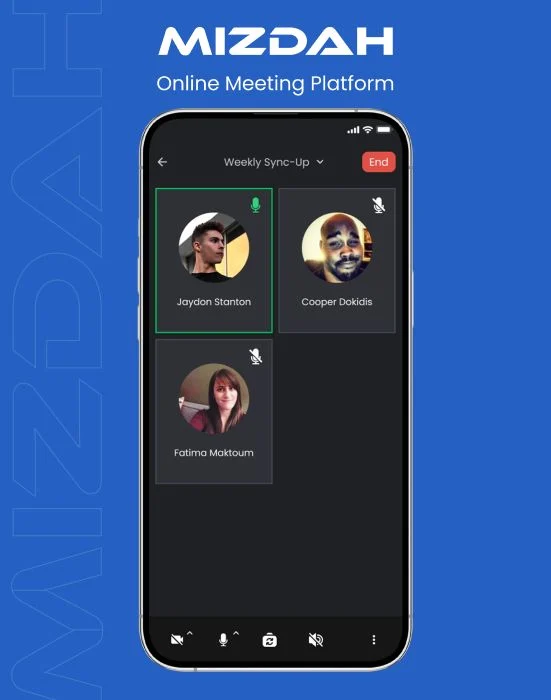
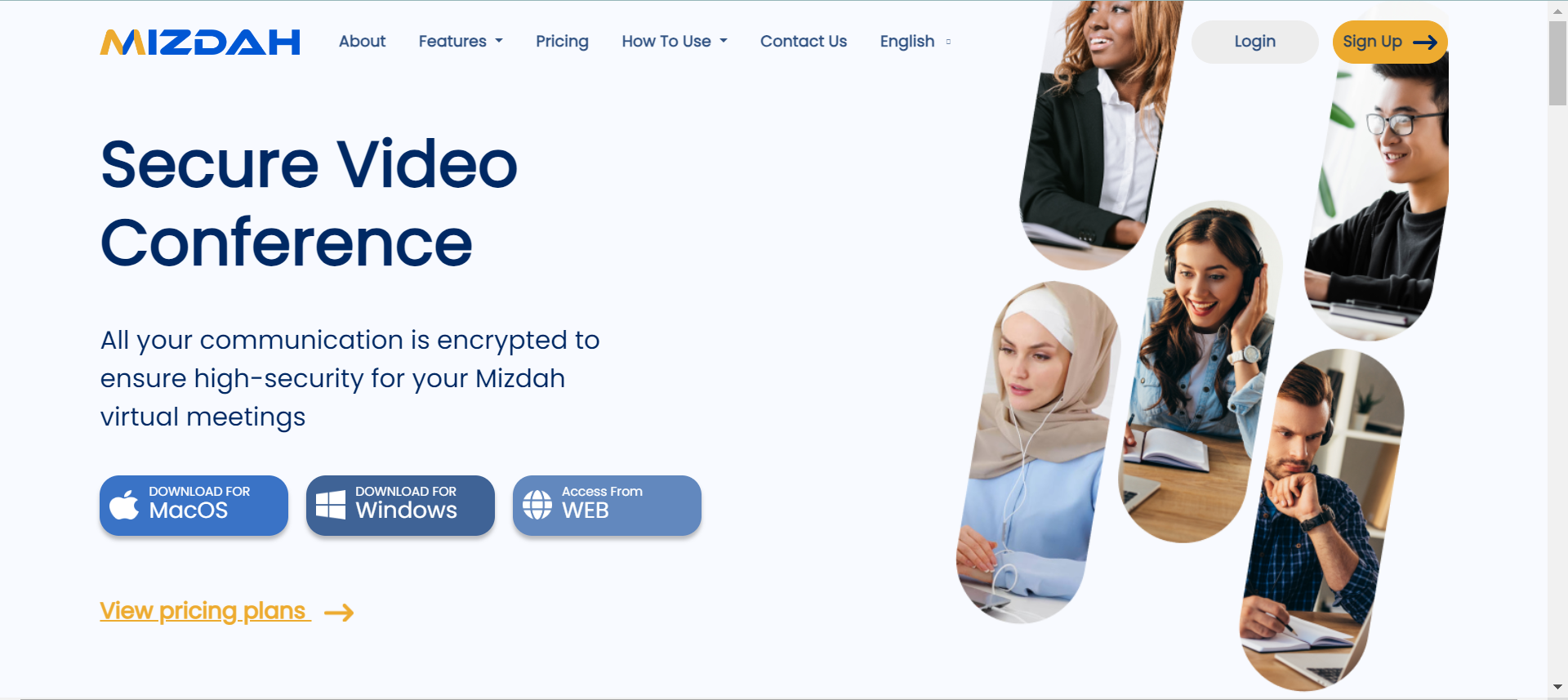
Gean nei de offisjele webside fan 'e Mizdah (www.mizdah.com) of download de app dy't beskikber is yn sawol Windows- as MacOS-ferzjes.
Klik op de knop "Oanmelde" yn 'e rjochter boppeste hoeke fan' e thússide.
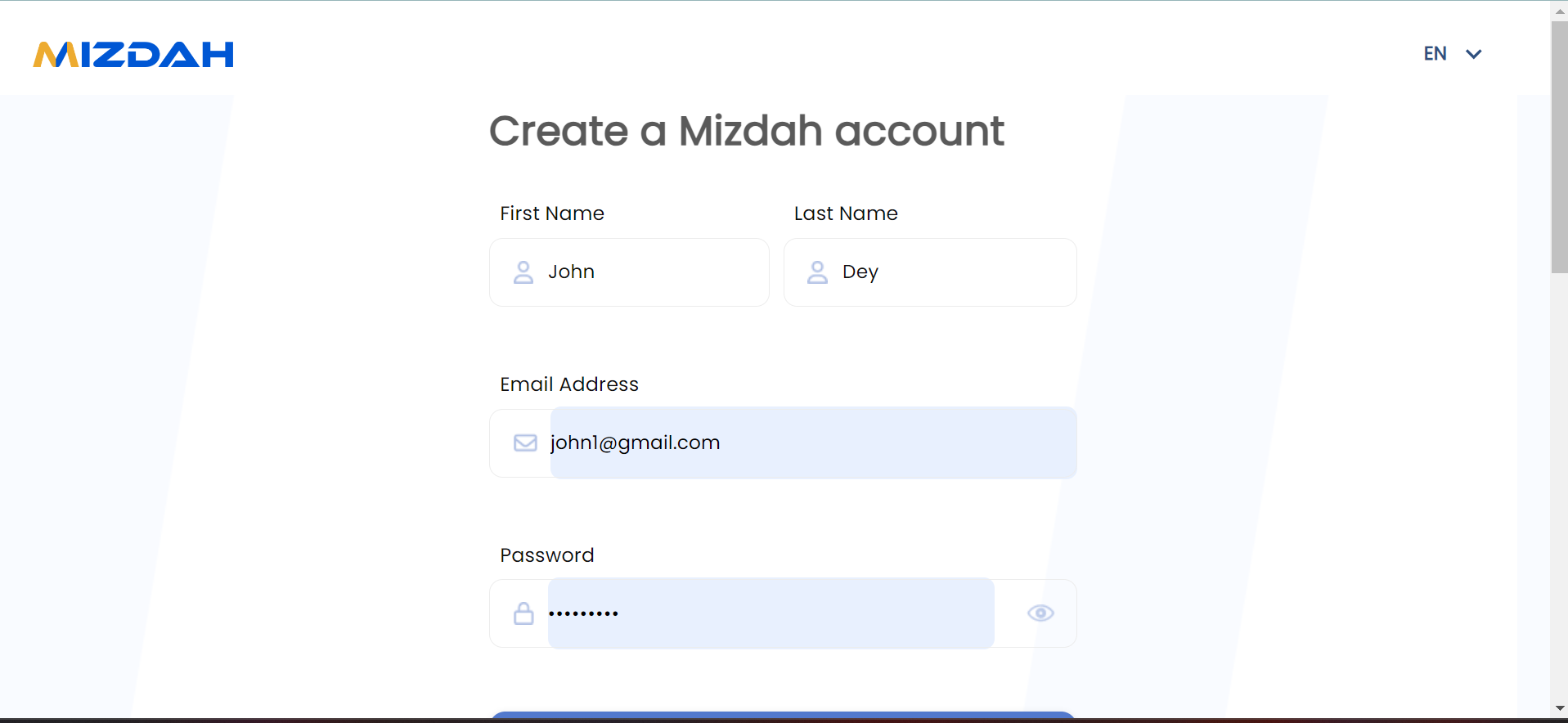
Fier jo foarnamme en efternamme, e-mailadres en wachtwurd yn (meitsje in feilich wachtwurd).
Klik op de blauwe knop ‘Oanmelde’ om jo akkount oan te meitsjen.

Gean nei de offisjele webside fan 'e Mizdah (www.mizdah.com) of download de app dy't beskikber is yn sawol Windows- as MacOS-ferzjes.
Klik op de knop "Oanmelde" yn 'e rjochter boppeste hoeke fan' e thússide.
Fier jo e-postadres en wachtwurd yn.

Klik op de knop 'Oanmelde' om yn te loggen op jo akkount.
Earst oanmelde by Mizdah.
Sykje op 'e thússide fan Mizdah nei de opsjes "Myn kontakten" boppe-oan en klik derop.

Klik op it “+” ikoantsje tichtby Myn Kontakten.

Klik op "Sykje Kontakten".

Jo kinne kontakten sykje troch "Sykje op namme of Sykje op e-post" te selektearjen.

Klik op it “+” ikoan om kontakten ta te foegjen oan jo list.

Klik dan op ‘Tafoegje’ knop.
Brûkers op Mizdah kinne in groep oanmeitsje en dielnimmers tafoegje foar kollektive kommunikaasje. Om in groep oan te meitsjen, folgje de folgjende stappen:
Earst oanmelde by Mizdah.
Sykje op 'e thússide fan Mizdah nei de opsjes "Myn kontakten" boppe-oan en klik derop.
Klik op it “+” ikoantsje tichtby Myn Kontakten.
Klik op "Groep oanmeitsje" opsje.

Stel no jo groepsfoto, groepsnamme yn en foegje groepsleden ta.

Klik op "Meitsje" blauwe knop om jo groep te meitsjen.

Om in groepsnamme ta te foegjen/te wizigjen, klikje op it potleadikoantsje rjochts fan 'e groepsnamme en brûk de namme fan jo kar.
Om groepsleden ta te foegjen of te wiskjen kinne jo direkt nei "groepen" gean.

Om ta te foegjen:
Om leden ta te foegjen oan 'e groep, fier de namme yn fan 'e persoan dy't jo taheakje wolle. Mizdah sil jo in list jaan mei minsken dy't oerienkomme mei de namme dy't jo ynfiere. Klik op + neist de namme fan de persoan dy't jo taheakje wolle oan de groep. Werhelje dit proses foar elke persoan dy't jo taheakje wolle oan 'e groep.
De persoan dy't jo tafoege hawwe oan 'e groep krijt in e-postnotifikaasje dat se tafoege binne oan 'e groep en groepsnamme.

Om te ferwiderjen:
As jo in lid fuortsmite, klikje jo op Fuortsmite út groep. Jo wurde frege om te befêstigjen dat jo it lid fuortsmite wolle. Dat bepaalde lid wurdt út 'e groep fuortsmiten. Der wurdt gjin e-postnotifikaasje stjoerd nei de persoan dy't jo út 'e groep helle hawwe.
Klik op "Groep bewurkje"

Fier de namme of it e-postadres fan in brûker yn yn 'e sykbalke ûnder "Groepsleden tafoegje".

Klik op de knop”Bewarje” om leden ta te foegjen.

Om de leden te wiskjen:
Jo kinne direkt nei "groepen" gean.
Selektearje de brûker dy't jo fuortsmite of wiskje wolle út 'e groep. Klik op it ellipsen-ikoantsje by it opjûne kontakt.

Klik op "Fuortsmite út groep" om it kontakt út 'e groep te wiskjen.

Klikje op it akkountdashboard yn 'e rjochter boppeste hoeke. Hjir kinne jo jo akkountgegevens beheare.

Klikje yn 'e akkountynstellingen op de opsje'Profyl' boppe-oan.

Klik op ‘Profylfoto uploade’ om jo profylfoto te feroarjen.

Om feroarings yn jo profyl oan te bringen, klikje op de opsje ‘Profyl bewurkje’.

Wizigje jo foarnamme en efternamme.

Bywurkje jo bedriuwsnamme yn 'e opjûne romte.

Fier dan jo funksjetitel yn.

Stel jo tiidsône yn.

Bywurkje jo kontaktnûmer.

Fier jo lokaasje yn op de opjûne romte.

Klikje dan op de knop "Profyl bywurkje" om jo bywurke ynformaasje op te slaan.

Iepenje de Mizdah-webside (www.mizdah.com) of iepenje jo kompjûterferzje fan Mizdah en meld jo oan by jo Mizdah-akkount mei jo registrearre e-mailadres en wachtwurd.
As jo ienris oanmeld binne, klikje jo no op "Planning"  ikoan opsje of "Gearkomste planne" boppe oan 'e pagina.

Jo krije in formulier te sjen om de details fan 'e gearkomste yn te foljen.
Fier in beskriuwende titel yn foar jo gearkomste, dy't as namme fan 'e gearkomste tsjinnet.

Fier no jo gearkomstedetails yn of hechtsje bestannen ta dy't nedich binne foar jo gearkomste yn 'e seksje 'Beskriuwing'.

Selektearje de datum foar jo gearkomste troch te klikken op "Startdatum". Jo kinne de datum kieze út 'e kalinder.

Selektearje tiid en stel de doer fan jo gearkomste yn troch te klikken op de opsjes "Fan" en Doer.

Soargje derfoar dat de tiidsône oerienkomt mei de lokaasje fan jo gearkomste. Selektearje jo tiidsône neffens jo lokaasje.


Noegje dielnimmers út of foegje se ta troch te klikken op ikoan "útnoegje fia kontakt".
Om dielnimmers út te noegjen fia Myn kontakten, fier de namme yn fan in persoan dy't jo útnoegje wolle foar de gearkomste, klik dan op de + neist de namme fan de persoan en klik úteinlik om syn dielname te befêstigjen.
Mizdah kin automatysk in wachtwurd tawize foar elke plande gearkomste. De host kin ek in wachtwurd-ID tawize dy't fereaske is.

Fier de namme of it e-mailadres fan 'e dielnimmer yn op 'e opjûne romte.

Klik op de knop ‘Befêstigje’ om selektearre dielnimmers út te noegjen foar jo gearkomste.

Stel jo feiligensopsjes yn troch jo Wachtwurd by te wurkjen. Stel Tastimming oanfreegje by oansluting yn, stel jo Privacy yn, stel yn wa't begjinne kin.

Stel jo gearkomstekontrôles yn troch Audio ynskeakelje, Fideo ynskeakelje en Chat ynskeakelje yn te stellen.

Stel jo yn ‘Skermdieling’ opsje, troch te selektearjen wa't it skerm diele kin en Hoefolle dielnimmers tagelyk it skerm diele kinne.

Tastean de opsje ‘Breakout Rooms’ ta troch op de wikselknop te klikken.

Klik dan op de blauwe knop "Meitsje gearkomste planne" om jo gearkomste te befêstigjen.

Klik yn 'e arkbalke foar gearkomstekontrôles op it ikoan ‘skerm diele’  .
.

No hawwe jo in opsje om jo hiele skerm, in spesifike applikaasje, of in spesifyk blêderljepper te selektearjen.

Klik op de knop "diele" om jo skerm te dielen mei oare dielnimmers.

Om it dielen fan it skerm te stopjen As jo klear binne mei presintearjen, klikje jo op "stopje mei dielen" op jo skerm.

Sykje yn 'e arkbalke foar gearkomstekontrôles nei it fideo-ikoantsje yn 'e linker ûnderhoeke en klik op de "pyl omheech" ikoan om de eftergrûn fan jo fideo te feroarjen.

Nei it klikken op it pylk-omheech-ikoantsje krije jo in opsje om "jo fideo-eftergrûn te feroarjen of te beskoatteljen".

Klik op "Eftergrûn feroarje" om in firtuele eftergrûn ta te foegjen oan jo gearkomste.

No kinne jo in nije eftergrûn selektearje út foarôf ynladen eftergrûnen dy't beskikber binne, it sil automatysk feroarje yn 'e gearkomste.

Hoe kin ik gearkomsten opnimme yn Mizdah?
It opnimmen fan gearkomsten yn Mizdah is ienfâldich! Tink derom dat de opnamefunksje op it stuit allinich beskikber is op 'e buroblêdferzjes fan Mizdah.
Wat omfettet de opnamefunksje yn Mizdah?
Mei de opnamefunksje fan Mizdah wurde sawol fideo as audio opnommen, sadat jo elk detail fan jo gearkomsten fêstlizze.
Wat bart der nei't ik de opname beëinige?
Sadree't jo de opname beëinige hawwe, is it automatysk beskikber om opslein te wurden. Jo kinne maklik tagong krije ta jo opnommen gearkomsten en dizze beheare sûnder problemen.
Kin ik de opname pauzearje en wer oppakke tidens in gearkomste?
Jo kinne de opname pauzearje en wer oppakke as nedich tidens in gearkomste. Hâld lykwols yn gedachten dat as jo stopje mei opnimmen en dan opnij begjinne, jo meardere bestannen hawwe om op te slaan.
Kin ik tagong krije ta opnommen gearkomsten op oare apparaten?
Op it stuit kinne opnommen gearkomsten allinich tagonklik en beheard wurde op 'e buroblêdferzjes fan Mizdah wêr't de opname plakfûn.
Binne d'r beheiningen oan 'e opnamefunksje yn Mizdah?
Wylst Mizdah in robuuste opnamefunksje biedt, is it wichtich om te notearjen dat it opnimmen eksklusyf is foar de buroblêdferzjes fan it platfoarm. Soargje der ek foar dat jo jo opnames effisjint beheare om te foarkommen dat jo opslach mei meardere bestannen oerladen wurdt as jo de opname pauzearje en wer oppakke tidens in gearkomste.
As host kinne jo jo gearkomste opnimme troch dizze stappen te folgjen.
Sykje yn 'e arkbalke foar gearkomstekontrôles yn' e rjochter ûnderhoeke nei it ellips-ikoantsje  en klik derop.

Nei it klikken op it ellips-ikoantsje, iepenet it útklapmenu.

Klikje no op it ikoan "Opnimme" om te begjinnen mei opnimmen.

As gasthear, as jo begjinne mei opnimmen, sille jo in yndikator sjen yn it gearkomstefinster fan Mizdah om oan te jaan dat de sesje wurdt opnommen.

Dielnimmers wurde frege om tastimming te jaan om opnommen te wurden.

Om de opname te stopjen, klikje op "ellipsis ikoan" , en klik dan op “Stopje mei opnimmen“.

Sykje yn 'e arkbalke foar gearkomstekontrôles nei it ikoan "Breakout Rooms" en klik op de knop "Breakout Rooms".

Kies it oantal breakout rooms dat jo oanmeitsje wolle.

Jo kinne dielnimmers ek manuell tawize oan keamers of Mizdah se automatysk lykmatig tawize.

Klikje no op de knop "Oanmeitsje" om breakout rooms te meitsjen.

As jo kieze om dielnimmers manuell ta te wizen, dan sjogge jo in list mei dielnimmers. Sleep harren nammen nei de winske breakout-keamers.

Klik op "Iepenje "Alle Keamers" knop om dielnimmers nei harren respektive breakout rooms te stjoeren.

As gasthear kinne jo tusken breakout-keamers springe om diskusjes te kontrolearjen of te helpen.

Om mei te dwaan oan in keamer, klikje op de knop "Doch mei" neist de keamernamme yn it paniel foar breakout-keamers.

Jo kinne se sels slute troch op it ein-ikoantsje te klikken as de diskusjes klear binne.

Sykje yn 'e arkbalke foar gearkomstekontrôles nei it ikoan "Wyt boerd" en klik derop.

It sil in nij finster of paniel iepenje foar it whiteboard.

Brûk de tekenark dy't levere wurde troch de whiteboardfunksje om te tekenjen, te skriuwen of te annotearjen op it whiteboarddoek. Algemiene tekenark binne ûnder oaren pinnen, potloden, markearstiften, foarmen, tekstfakken en gummen.

Om it whiteboard te beëinigjen, klikje op it X-ikoantsje.

Sjoch boppe nei de knop "Myn kontakten" en klik derop.

Gean nei de opsje "Alle kontakten" en klik derop om de list mei alle kontakten te krijen.

Selektearje no de brûker of kontaktpersoan dy't jo blokkearje wolle en klik derop.

Sykje oan 'e rjochterkant nei it ellipsen-ikoantsje  en klik derop.

Kies de opsje "Kontakt blokkearje", sadat de brûker jo kontakt net op Mizdah fine kin.

Gean nei de seksje "Privacy en Feiligens" en sykje nei de opsje "Blokkearre akkounts besjen"

Klik op de sydpyl om de list te sjen

No sille jo de list sjen fan alle blokkearre brûkers,

As jo in kontaktpersoan of brûker deblokkearje wolle, klikje dan gewoan op de knop "Unblock".

Ja, Mizdah lit jo ta om firtuele eftergrûnen te uploaden of te kiezen tidens in gearkomste.
Sykje yn 'e arkbalke foar gearkomstekontrôles nei it fideo-ikoantsje yn 'e linker ûnderhoeke en klik op it "pylk omheech"-ikoantsje om de eftergrûn fan jo fideo te feroarjen.
Nei it klikken op it pylk-omheech-ikoantsje krije jo in opsje om "jo fideo-eftergrûn te feroarjen of te beskoatteljen".
Klik op "Eftergrûn feroarje" om in firtuele eftergrûn ta te foegjen oan jo gearkomste.
No kinne jo in nije eftergrûn selektearje út foarôf ynladen eftergrûnen dy't beskikber binne, it sil automatysk feroarje yn 'e gearkomste.
Mizdah hat in basisplan fan 60 minuten. De doer is langer foar de oare plannen.

Sjoch nei privacy-ynstellingen lykas wachtwurdbeskerming foar gearkomsten, wachtkeamers en de mooglikheid om in gearkomste te beskoatteljen as dy ienris begjint. Dizze funksjes helpe tagong te kontrolearjen en privacy te ferbetterjen.
Tidens it plannen fan jo gearkomste kinne jo jo gearkomstewachtwurd ynstelle yn 'e seksje 'Feiligensopsje' om jo gearkomste te befeiligjen tsjin ûnbekende dielnimmers.

De host hat in opsje om de gearkomste privee te meitsjen ynstee fan iepenbier. Dit jout ferbettere privacy en beheint wa't de gearkomste begjinne kin.
Skeakelje ‘Tastimming oanfreegje by meidwaan‘ yn. as in nije dielnimmer meidwaan wol oan jo gearkomste, krije jo in fersyknotifikaasje.

As "Tastimming om mei te dwaan oanfreegje" ynsteld is, wurdt in dielnimmer yn 'e wachtkeamer hâlden oant de gasthear him/har tastimming jout om mei te dwaan.
Der binne in soad talen dy't stipe wurde troch it Mizdah-platfoarm lykas Ingelsk, Hindi, Arabysk, Frânsk, Turksk, Russysk, Japansk, Filipynsk, Armeensk, Gryksk ensfh.
Om in suggestje te jaan of in probleem te melden, gean gewoan nei de seksje brûkersynstellingen.

Klik op de opsje ‘Meld in probleem’.

Om suggestjes of feedback te jaan, klikje op de opsje ‘Stel in idee foar’ dy't beskikber is.

Fier jo suggestjes yn op 'e opjûne romte en jo kinne ek in uploade skermôfbylding.

Om it probleem dat jo hawwe te aktualisearjen, klikje op 'Meld in probleem'.

Fier it probleem of de útjefte yn dêr't jo mei te krijen hawwe ûnder de opjûne romte.

Nei it bywurkjen, klikje op de knop Ferstjoere om it probleem yn te stjoeren.

Ja, Mizdah biedt in fergees basisplan oan mei essensjele funksjes lykas fideoproppen, audioproppen en skermdieling. D'r binne lykwols ek premiumplannen beskikber mei ekstra funksjes, hegere dielnimmerslimyten en ferbettere feiligensopsjes.
Mizdah is kompatibel mei in breed oanbod fan apparaten, ynklusyf smartphones, tablets, laptops en buroblêdkompjûters. Jo kinne it brûke op sawol iOS- as Android-apparaten, lykas ek op Windows- en macOS-bestjoeringssystemen.
It oantal dielnimmers hinget ôf fan jo abonnemint. It fergese plan lit typysk in beheind oantal dielnimmers ta, wylst premium plannen hegere dielnimmerslimyten biede. Besjoch ús priisside foar detaillearre ynformaasje oer dielnimmerslimyten foar elk plan.

Ja, feiligens is in topprioriteit foar ús. Mizdah brûkt fersiferingsprotokollen om jo gearkomsten en gegevens te befeiligjen. Derneist aktualisearje wy ús feiligensfunksjes regelmjittich om te beskermjen tsjin opkommende bedrigingen. Foar mear details, sjoch ús feiligensbelied.
As jo problemen tsjinkomme tidens in oprop, lykas minne audio- of fideokwaliteit, kontrolearje dan jo ynternetferbining of start de app opnij. As de problemen oanhâlde, nim dan kontakt op mei ús stipeteam foar help.
Ja, Mizdah is alsidich en kin brûkt wurde foar sawol persoanlike as saaklike doelen. De app biedt funksjes dy't geskikt binne foar ferskate senario's, ynklusyf firtuele gearkomsten, famyljegearkomsten en profesjonele konferinsjes.
Om optimale prestaasjes te garandearjen, soargje derfoar dat jo apparaat foldocht oan de minimale systeemeasken. Mizdah is kompatibel mei moderne webbrowsers en apparaten mei bywurke bestjoeringssystemen.
Earst gean nei it Mizdah-dashboard.

Klik op de ‘omleech’ pylk yn 'e rjochter boppeste hoeke om de ‘útklapmenu’ opsje te krijen.

Klik dan op de opsje ‘Brûkersynstellingen’.
Klikje no op de opsje Privacy en Feiligens om jo privacy en feiligens yn te stellen.

Ynskeakelje ‘Ferbergje my fan Ferskine yn oare sykaksjes’. Dizze opsje sil helpe dat jo profyl net ferskynt yn sykaksjes en brûkers sille jo gjin tafoegingsfersyk stjoere kinne
en jo as kontakt tafoegje kinne.

Stel jo profylsichtberens yn, lykas profylfoto, e-mailadres, tillefoannûmer, bedriuw, funksjetitel en lokaasje, op ‘Elkenien, myn kontakt of allinich ik’ en klik op de knop ‘Trochgean’.

Om jo notifikaasjes yn te stellen:
Klikje op de opsje Notifikaasjes op 'ee lofterkant.

Skeakelje de opjûne opsjes yn om notifikaasjes te ûntfangen lykas Nije tafoegingsfersyk, Herinneringen foardat gearkomsten begjinne, Gearkomste is begûn, Gearkomsten binne annulearre of bywurke en klikje op de knop Bewarje om jo wizigingen te befêstigjen.

Iepenje de Mizdah-applikaasje of webportaal.
Gean nei de thússide fan Mizdah en sykje nei de knop Meet Now oan 'e linkerkant en klik derop om jo gearkomste direkt te begjinnen.

Of sykje op 'e thússide nei Meet Now boppe-oan en klik derop.

No krije jo in opsje om jo fideo en audio te yn- of út te skeakeljen.

Kies jo foarkar tusken it ynskeakeljen of útskeakeljen fan fideo en audio en klik op de knop Doch mei om jo gearkomste direkt te begjinnen.
 Jo kinne elke dielnimmer útnoegje foar de Meet Now-gearkomste troch te klikken op it ikoan Keppeling kopiearje en it mei har te dielen.
Klik op 'e thússide fan Mizdah op de knop "Doch mei oan gearkomste".

Nei it klikken op "Doch mei oan gearkomste", fier jo gearkomste-ID yn.

Fier it wachtwurd foar de gearkomste yn. It wachtwurd is beskikber yn 'e útnoeging foar de gearkomste.

Nei it ynfieren fan de wachtwurd, doch no mei oan 'e gearkomste troch te klikken op "Doch mei oan gearkomste".

Skeakelje jo fideo- en audio-opsje yn en klik op de knop 'meidwaan'.
Jo kinne ek direkt meidwaan oan 'e gearkomste troch klikke op de keppeling dy't troch de host fia e-post levere is.

Gean earst nei it Mizdah-dashboard.

Klik op 'Myn Kontakten’ boppe-oan it dashboard.
Klikje dan op de ‘Groepen’ opsje oan de linkerkant.

Klikje op de groep út beskikbere groepen, mei wa't jo de gearkomste starte wolle.

As jo direkt mei in gearkomste begjinne wolle, klik dan op de opsje ‘Direkte gearkomste’.
Jo kinne jo gearkomste ek planne troch te klikken op de opsje ‘Meitsje gearkomste planne’.
Folje it boppesteande formulier yn neffens jo easken en klik op de blauwe knop 'Meitsje gearkomste planne' om jo gearkomste te befêstigjen.


Om ‘Chat’ te brûken, moatte jo earst in nije chat begjinne troch de persoan te selektearjen mei wa't jo chatte wolle (selektearje de persoan, druk op + en dan op Tafoegje). Dit begjint it chatfersyk oan de selektearre persoan. Sadree't de persoan reagearret op it chatfersyk, sil se ferskine yn jo list mei Chatfersyk. Jo kinne der dan op klikke om it finster te iepenjen wêr't jo berjochten en taheaksels ferstjoere kinne.

As jo in nije petear begjinne wolle, selektearje dan it kontaktpersoan mei wa't jo in petear begjinne wolle, lykas hjirûnder werjûn.

Nei it selektearjen fan it kontakt, fier jo berjocht yn en klik op de knop Ferstjoere.
Jo kinne ek foegje in triem of dokumint ta troch te klikken op ‘ ’ ikoan en dan op de ferstjoerknop drukke.
As immen in petearfersyk oan jo begjint, sil it ferskine yn jo Mizdah-akkount lykas hjirûnder werjûn.

Jo kinne ek de funksje ‘Chat’ brûke tidens in gearkomste:
Klikje yn 'e arkbalke foar gearkomstekontrôles op it ikoan “chat”  .
.

De "Petear paniel” sil oan 'e rjochterkant fan it skerm iepen gean.

Klikje op it útklapmenu Oan: ûnderoan it petearpaniel om te selektearjen oft jo jo berjocht nei elkenien yn 'e petear wolle stjoere of privee nei in spesifike dielnimmer.
Opmerking: Jo beskikbere opsjes kinne beheind wurde troch de host.

Klikje op it ynfierfjild foar it petear yn it petearfinster en typ jo tekstberjocht.

Druk op Enter of klik op it ferstjoerikoantsje  om jo berjocht te ferstjoeren.

Klik op it ikoantsje "attachment" ferstjoer dokuminten, fideo's, ôfbyldings ensfh. fan jo apparaat.

Fragen en opmerkings:
Dielnimmers kinne fragen stelle of opmerkings meitsje oer it ûnderwerp dat yn 'e gearkomste besprutsen wurdt. Dit kin helpe om diskusjes te fasilitearjen en dielnimmers te belûken dy't har miskien net noflik fiele om mûnling te praten.
Reaksjes op presintaasjes:
Dielnimmers kinne feedback jaan of fragen stelle oer presintaasjes of materialen dy't dield binne tidens de gearkomste. Dit makket real-time ynteraksje en ferdúdliking oer wichtige punten mooglik.
Gearkomstelogistyk:
Dielnimmers kinne de chat brûke om logistike ynformaasje te kommunisearjen, lykas planningskonflikten, technyske problemen of feroarings oan gearkomsteregelingen. Dit soarget derfoar dat elkenien op 'e hichte bliuwt en him oanpasse kin.
Boarnen diele:
Dielnimmers kinne keppelings, dokuminten of oare boarnen diele dy't relevant binne foar it ûnderwerp fan 'e gearkomste. Dit makket gearwurking mooglik en jout ekstra kontekst foar diskusjes.
Oankundigingen en herinneringen:
Gearkomstehosts of organisatoaren kinne de petear brûke om oankundigingen te dwaan of herinneringen te jaan oer kommende eveneminten, deadlines of aksjepunten. Dit soarget derfoar dat wichtige ynformaasje oan alle dielnimmers kommunisearre wurdt.
Erkenningen en wurdearring:
Dielnimmers kinne de petear brûke om bydragen fan oaren te erkennen, wurdearring út te drukken foar in goed dien wurk, of oanmoediging te jaan oan oare dielnimmers. Dit helpt by it befoarderjen fan in positive en stypjende gearkomsteomjouwing.
Petearen fan Mizdah-gearkomsten wurde bewarre. As jo nei Alle gearkomsten, Foargeande gearkomsten geane, de gearkomste selektearje wêrfan jo it petear sjen wolle en klikke op it petearfak yn 'e rjochter boppeste hoeke, dan sil it petear fan dy gearkomste werjûn wurde. Foar in weromkommende gearkomste sil it petearfinster alle petearen fan alle foarkommende gefallen fan dy weromkommende gearkomste werjaan.
Petearen fan Mizdah-gearkomsten wurde bewarre. Om tagong te krijen ta bewarre petearen moatte jo nei Alle gearkomsten gean en de gearkomste selektearje, waans petear jo sjen wolle en klikke op it petearfak yn 'e rjochter boppeste hoeke. It sil it petear fan dy gearkomste werjaan. Foar in weromkommende gearkomste sil it petearfinster alle petearen fan alle foarkommen fan dy weromkommende gearkomste werjaan.
It oanmeitsjen fan weromkommende gearkomsten is in nuttige funksje yn Mizdah as jo regelmjittige of werhelle gearkomsten hawwe, lykas wyklikse teamgearkomsten of moanlikse webinars. Hjir is hoe't jo weromkommende gearkomsten oanmeitsje kinne mei Mizdah.
Om de gearkomste weromkommend te meitsjen, moatte jo tagong krije ta de ynstellings "Weromkommende gearkomste":

Klik op de opsje ‘Werhelling’ en kies út Deistich, Wykliks of Moanliks.

Selektearje dan Werhelje Elke.

Jo kinne de "dei" fan jo weromkommende gearkomste kieze.

Jo kinne ek de "tiid" fan weromkommende werjefte selektearje gearkomste.

Om in gearkomste te plannen, klikje op de opsje ‘gearkomste planne’.
Folje alle fereaske romten yn om jo gearkomste te plannen.
As jo jo gearkomste yn Mizdah pland hawwe, gean dan nei de opsje ‘Alle gearkomsten’ yn 'e midden of boppe-oan it Mizdah-dashboard en selektearje de plande gearkomste.

Dan is der in opsje om "Tafoegje oan kalinder" ûnderoan de gearkomste.
As jo op dizze opsje klikke, kinne brûkers de details fan 'e gearkomste tafoegje oan har foarkar kalinderapplikaasje, lykas Outlook, Google Calendar of Apple Calendar.

Earst gean nei it Mizdah-dashboard.
Klik op de ‘omleech’ pylk yn 'e rjochter boppeste hoeke om de 'útklapmenu' opsje te krijen.
Klik dan op de opsje ‘Brûkersynstellingen’.
Klik no op ‘Betingsten en Kondysjes’ opsje linksûnder. Hjir fine jo de betingsten en kondysjes fan Mizdah.

Om it privacybelied fan Mizdah te kontrolearjen, klikje op ‘Privacybelied’ ûnder de Betingsten en Kondysjes.

De funksje "Alle gearkomsten" jout brûkers in organisearre oersjoch fan har plande gearkomsten, wêrtroch it maklik is om kommende ferplichtingen te behearjen en details fan eardere gearkomsten te besjen.
Klikje yn it Mizdah-dashboard op de opsje 'Alle gearkomsten' yn 'e midden of boppe.
Jo sille in list sjen fan al jo ‘Oankommende’ gearkomsten.

Klik op de opsje ‘Ferline’ om de details fan jo foarige gearkomste te besjen.

Klik yn 'e arkbalke foar gearkomstekontrôles op it ikoan "Dielnimmers"  .
.
It Dielnimmerspaniel sil iepenje oan 'e rjochterkant fan it gearkomstefinster mei alle hjoeddeistige dielnimmers yn 'e wachtkeamer en de live gearkomste.

Klik op de opsje "Alles dempe" om de diskusje fan alle dielnimmers te stopjen.

Rjochterkant fan Alles dempe, klik op it ikoan mei ellipsen ... om de gearkomste te kontrolearjen, lykas Fideo's fan allegear útskeakelje, elkenien freegje om audio yn te skeakeljen, elkenien freegje om fideo yn te skeakeljen, alle dielde skermen stopje, dielde skerm foar allegear útskeakelje, dielde skerm foar allegear ynskeakelje.

Beweech de mûs oer de namme fan in dielnimmer en klik op it ikoan fan 'e ellips ⋅⋅⋅ om tagong te krijen ta opsjes om har skerm te maksimalisearjen, har Host te meitsjen, har Share Screen yn te skeakeljen, har Share Screen út te skeakeljen, har tastimming te jaan om op te nimmen Gearkomste, ferpleats se nei it wachtgebiet, ferwiderje se út 'e gearkomste, blokkearje se út 'e gearkomste.