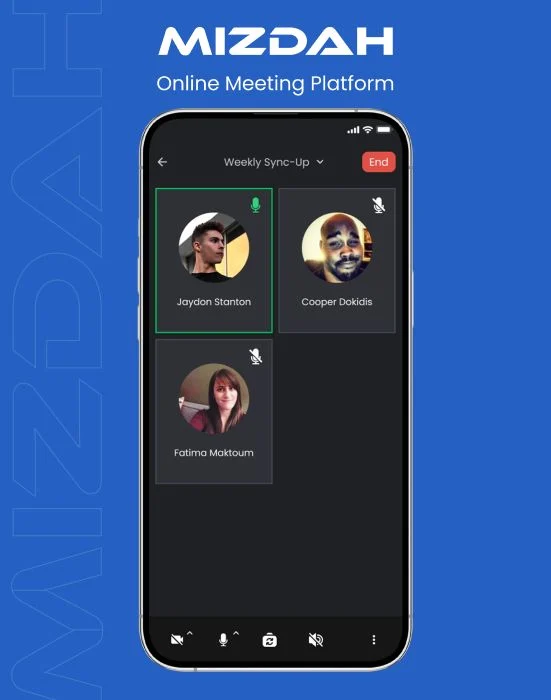
გადადით Mizdah-ის ოფიციალურ ვებსაიტზე (www.mizdah.com ) ან ჩამოტვირთეთ აპლიკაცია, რომელიც ხელმისაწვდომია როგორც Windows-ის, ასევე MacOS-ის ვერსიებში.
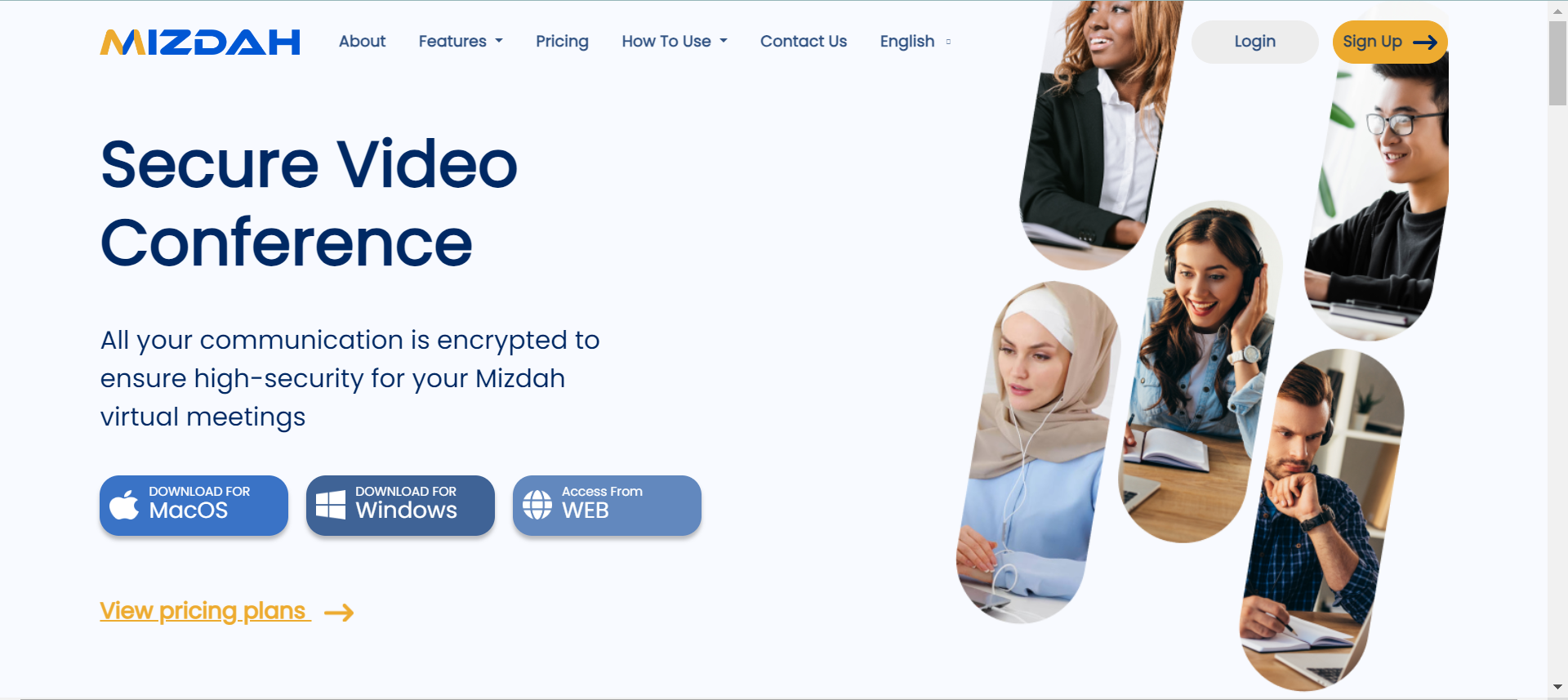
დააწკაპუნეთ ღილაკზე „რეგისტრაცია“ მთავარი გვერდის ზედა მარჯვენა კუთხეში.
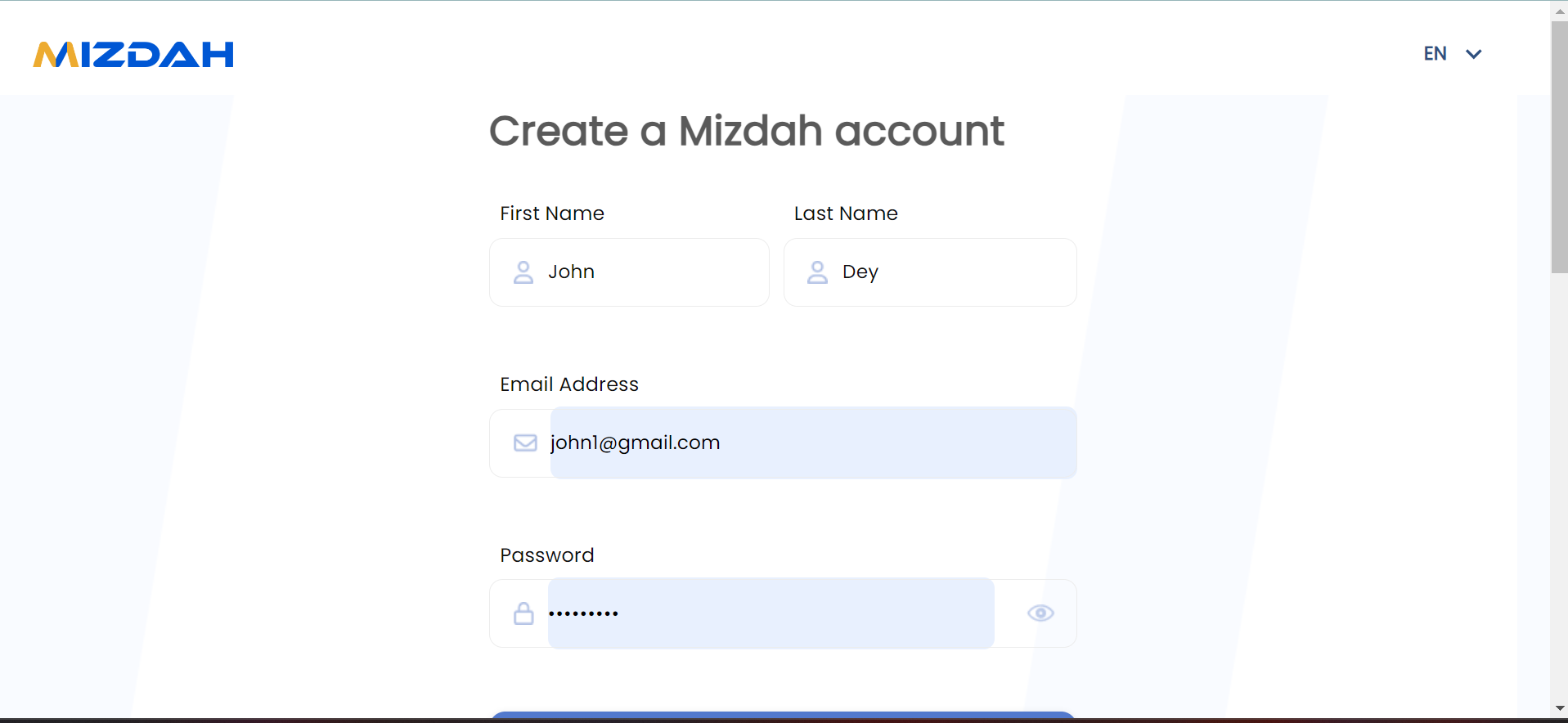
შეიყვანეთ თქვენი სახელი და გვარი, ელექტრონული ფოსტის მისამართი და პაროლი (შექმენით უსაფრთხო პაროლი).
დააწკაპუნეთ ლურჯ ფერის „რეგისტრაცია“ ღილაკზე თქვენი ანგარიშის შესაქმნელად.

გადადით Mizdah-ის ოფიციალურ ვებსაიტზე (www.mizdah.com) ან ჩამოტვირთეთ აპლიკაცია, რომელიც ხელმისაწვდომია როგორც Windows-ის, ასევე MacOS-ის ვერსიებში.
დააწკაპუნეთ ღილაკზე „შესვლა“ მთავარი გვერდის ზედა მარჯვენა კუთხეში.
შეიყვანეთ თქვენი ელექტრონული ფოსტის მისამართი და პაროლი.

თქვენს ანგარიშში შესასვლელად დააჭირეთ ღილაკს „შესვლა“.
პირველ რიგში, შედით Mizdah-ში.
Mizdah-ის მთავარ გვერდზე, ზედა ნაწილში მოძებნეთ „ჩემი კონტაქტები“ ოფცია და დააწკაპუნეთ მასზე.

დააწკაპუნეთ „+“ ხატულაზე „ჩემი კონტაქტების“ მახლობლად.

დააწკაპუნეთ „კონტაქტების ძიება“.

კონტაქტების მოძიება შეგიძლიათ „ძებნა სახელით ან ძიება ელექტრონული ფოსტით“-ის არჩევით.

კონტაქტების თქვენს სიაში დასამატებლად დააწკაპუნეთ „+“ ხატულაზე.

შემდეგ დააჭირეთ ღილაკს „დამატება“.
Mizdah-ის მომხმარებლებს შეუძლიათ შექმნან ჯგუფი და დაამატონ მონაწილეები კოლექტიური კომუნიკაციისთვის. ჯგუფის შესაქმნელად, მიჰყევით შემდეგ ნაბიჯებს:
პირველ რიგში, შედით Mizdah-ში.
Mizdah-ის მთავარ გვერდზე, ზედა ნაწილში მოძებნეთ „ჩემი კონტაქტები“ ოფცია და დააწკაპუნეთ მასზე.
დააწკაპუნეთ „+“ ხატულაზე „ჩემი კონტაქტების“ მახლობლად.
დააწკაპუნეთ „ჯგუფის შექმნა“ ვარიანტი.

ახლა, დააყენეთ თქვენი ჯგუფის ფოტო, ჯგუფის სახელი და დაამატეთ ჯგუფის წევრები.

ჯგუფის შესაქმნელად დააწკაპუნეთ ლურჯ ფერის ღილაკზე „შექმნა“.

ჯგუფის სახელის დასამატებლად/შესაცვლელად, დააწკაპუნეთ ფანქრის ხატულაზე ჯგუფის სახელის მარჯვნივ და გამოიყენეთ თქვენთვის სასურველი სახელი.
ჯგუფის წევრების დასამატებლად ან წასაშლელად შეგიძლიათ პირდაპირ გადახვიდეთ „ჯგუფებში“.

დასამატებლად:
ჯგუფში წევრების დასამატებლად, შეიყვანეთ იმ ადამიანის სახელი, რომლის დამატებაც გსურთ. Mizdah მოგაწვდით იმ ადამიანების სიას, რომლებიც ემთხვევა თქვენს მიერ შეყვანილ სახელს. დააწკაპუნეთ + ნიშანზე იმ პირის სახელის გვერდით, რომლის ჯგუფში დამატებაც გსურთ. გაიმეორეთ ეს პროცესი ყველა იმ ადამიანისთვის, ვისი ჯგუფში დამატებაც გსურთ.
ჯგუფში დამატებული ადამიანი მიიღებს ელ.ფოსტის შეტყობინებას, რომ ის ჯგუფში დაემატა და მას სახელი ექნება.

წასაშლელად:
წევრის წაშლისას დააწკაპუნეთ ჯგუფიდან წაშლაზე, თქვენ მოგეთხოვებათ დაადასტუროთ, რომ გსურთ წევრის წაშლა. ეს კონკრეტული წევრი წაიშლება ჯგუფიდან. ჯგუფიდან წაშლილ პირს ელ.ფოსტის შეტყობინება არ გაეგზავნება.
დააწკაპუნეთ „ჯგუფის რედაქტირებაზე“

ქვემოთ მოცემულ საძიებო ველში „ჯგუფის წევრების დამატება“ შეიყვანეთ მომხმარებლის სახელი ან ელ. ფოსტა.

წევრების დასამატებლად დააწკაპუნეთ ღილაკზე „შენახვა“.

წევრების წასაშლელად:
შეგიძლიათ პირდაპირ გადახვიდეთ „ჯგუფებში“.
აირჩიეთ მომხმარებელი, რომლის ჯგუფიდან წაშლაც გსურთ. დააწკაპუნეთ მოცემული კონტაქტის ელიფსის ხატულაზე.

კონტაქტის ჯგუფიდან წასაშლელად დააწკაპუნეთ „ჯგუფიდან წაშლა“-ზე.

დააწკაპუნეთ ანგარიშის დაფაზე ზედა მარჯვენა კუთხეში. აქ შეგიძლიათ მართოთ თქვენი ანგარიშის დეტალები.

ანგარიშის პარამეტრებში დააწკაპუნეთ ზედა ნაწილში არსებულ „პროფილის“ ოფციაზე.

დააწკაპუნეთ „პროფილის ფოტოს ატვირთვაზე“ თქვენი პროფილის სურათის შესაცვლელად.

თქვენს პროფილში ცვლილებების შესატანად დააწკაპუნეთ „პროფილის რედაქტირება“ ვარიანტი.

შეცვალეთ თქვენი სახელი და გვარი.

განაახლეთ თქვენი კომპანიის სახელი მოცემულ სივრცეში.

შემდეგ, შეიყვანეთ თქვენი თანამდებობა.

დააყენეთ თქვენი დროის სარტყელი.

განაახლეთ თქვენი საკონტაქტო ნომერი.

შეიყვანეთ თქვენი მდებარეობა მოცემულ ადგილას სივრცე.

შემდეგ დააწკაპუნეთ ღილაკზე „პროფილის განახლება“ განახლებული ინფორმაციის შესანახად.

გახსენით Mizdah-ის ვებსაიტი (www.mizdah.com) ან გახსენით Mizdah-ის თქვენი კომპიუტერული ვერსია და შედით თქვენს Mizdah ანგარიშზე თქვენი რეგისტრირებული ელექტრონული ფოსტის მისამართისა და პაროლის გამოყენებით.
შესვლის შემდეგ, ახლა დააჭირეთ „განრიგს“  ხატულა ან „შეხვედრის დაგეგმვა“ გვერდის ზედა ნაწილში.

თქვენ მოგეწოდებათ ფორმა შეხვედრის დეტალების შესავსებად.
შეიყვანეთ თქვენი შეხვედრის აღწერილობითი სათაური, რომელიც შეხვედრის სახელწოდებად გამოდგება.

ახლა, შეიყვანეთ თქვენი შეხვედრის დეტალები ან დაურთეთ თქვენი შეხვედრისთვის საჭირო ფაილები „აღწერა“ განყოფილებაში.

შეხვედრის თარიღის შესარჩევად დააჭირეთ „დაწყების თარიღს“. თარიღის არჩევა კალენდრიდან შეგიძლიათ.

აირჩიეთ დრო და დააყენეთ შეხვედრის ხანგრძლივობა „From“ და Duration ოფციებზე დაწკაპუნებით.
დარწმუნდით, რომ დროის სარტყელი ემთხვევა თქვენი შეხვედრის ადგილს. აირჩიეთ თქვენი დროის სარტყელი თქვენი მდებარეობის მიხედვით.


მოიწვიეთ ან დაამატეთ მონაწილეები „კონტაქტით მოწვევის“ ხატულაზე დაწკაპუნებით.
მონაწილეების „ჩემი კონტაქტების“ მეშვეობით მოსაწვევად, შეიყვანეთ იმ პირის სახელი, რომლის შეხვედრაზე მოწვევაც გსურთ, შემდეგ დააწკაპუნეთ + ნიშანზე პირის სახელის გვერდით და ბოლოს დააწკაპუნეთ მისი მონაწილეობის დასადასტურებლად.
Mizdah-ს შეუძლია ავტომატურად მიანიჭოს პაროლი ყველა დაგეგმილი შეხვედრისთვის. ჰოსტს ასევე შეუძლია საჭირო პაროლის იდენტიფიკატორის მინიჭება.

მოცემული ველიდან შეიყვანეთ მონაწილის სახელი ან ელ. ფოსტის მისამართი.

შერჩეული მონაწილეების თქვენს შეხვედრაზე მოსაწვევად დააწკაპუნეთ ღილაკზე „დადასტურება“.

დააყენეთ თქვენი უსაფრთხოების პარამეტრები თქვენი პაროლის განახლებით. დააყენეთ ნებართვის მოთხოვნა შეერთებისას, დააყენეთ თქვენი კონფიდენციალურობა, დააყენეთ ვის შეუძლია დაწყება.

შეხვედრის მართვის პარამეტრების დასაყენებლად დააყენეთ აუდიოს ჩართვა, ვიდეოს ჩართვა და ჩატის ჩართვა.

დააყენეთ თქვენი „ეკრანის გაზიარების“ ვარიანტი, აირჩიეთ ვის შეუძლია ეკრანის გაზიარება და რამდენ მონაწილეს შეუძლია ეკრანის გაზიარება ერთდროულად.

დაშვება გადართვის ღილაკზე დაწკაპუნებით გახსენით „განყოფილების ოთახები“ ვარიანტი.

შემდეგ დააწკაპუნეთ ლურჯ ფერის „შეხვედრის დაგეგმვა“ ღილაკზე, რათა დაადასტუროთ თქვენი შეხვედრის დაგეგმვა.

შეხვედრის მართვის პანელში დააწკაპუნეთ „ეკრანის გაზიარების“  ხატულაზე.

ახლა თქვენ გექნებათ მთელი ეკრანის, კონკრეტული აპლიკაციის ან კონკრეტული ბრაუზერის ჩანართის არჩევის შესაძლებლობა.

დააწკაპუნეთ ეკრანის სხვა მონაწილესთან გაზიარების დასაწყებად დააჭირეთ ღილაკს „გაზიარება“.

ეკრანის გაზიარების შესაჩერებლად, როდესაც პრეზენტაციის დასრულების შემდეგ, დააწკაპუნეთ ეკრანზე „გაზიარების შეწყვეტა“-ზე.

შეხვედრის მართვის ხელსაწყოთა პანელში, ქვედა მარცხენა კუთხეში მოძებნეთ ვიდეოს ხატულა და დააწკაპუნეთ „ზემოთ მონიშნულ ისარზე“ ხატულა ვიდეოს ფონის შესაცვლელად.

ზედა ისრის ხატულაზე დაწკაპუნების შემდეგ, თქვენ მიიღებთ „ვიდეოს ფონის შეცვლის ან დამუშავების“ ვარიანტს.

შეხვედრაზე ვირტუალური ფონის დასამატებლად დააწკაპუნეთ „ფონის შეცვლაზე“.

ახლა თქვენ შეგიძლიათ აირჩიოთ ახალი ფონი წინასწარ ჩატვირთული ფონებიდან, ის ავტომატურად შეიცვლება შეხვედრის დროს.

როგორ შემიძლია შეხვედრების ჩაწერა Mizdah-ში?
შეხვედრების ჩაწერა Mizdah-ში მარტივია! თუმცა, გაითვალისწინეთ, რომ ჩაწერის ფუნქცია ამჟამად მხოლოდ Mizdah-ის დესკტოპ ვერსიებზეა ხელმისაწვდომი.
რას მოიცავს Mizdah-ში ჩაწერის ფუნქცია?
Mizdah-ის ჩაწერის ფუნქციის დახმარებით, როგორც ვიდეო, ასევე აუდიო იწერება, რაც უზრუნველყოფს თქვენი შეხვედრების ყველა დეტალის ჩაწერას.
რა ხდება ჩაწერის დასრულების შემდეგ?
ჩანაწერის დასრულების შემდეგ, ის ავტომატურად ხელმისაწვდომი გახდება შესანახად. თქვენ შეგიძლიათ მარტივად მიწვდეთ და მართოთ თქვენი ჩაწერილი შეხვედრები ყოველგვარი უსიამოვნების გარეშე.
შემიძლია თუ არა ჩანაწერის შეჩერება და განახლება შეხვედრის დროს?
შეგიძლიათ საჭიროებისამებრ შეაჩეროთ და განაახლოთ ჩანაწერი შეხვედრის დროს. თუმცა, გაითვალისწინეთ, რომ თუ ჩაწერას შეწყვეტთ და შემდეგ ხელახლა დაიწყებთ, შესანახად რამდენიმე ფაილი გექნებათ.
შემიძლია თუ არა ჩაწერილ შეხვედრებზე წვდომა სხვა მოწყობილობებიდან?
ამჟამად, ჩაწერილ შეხვედრებზე წვდომა და მათი მართვა მხოლოდ Mizdah-ის დესკტოპ ვერსიებზეა შესაძლებელი, სადაც ჩაწერა მოხდა.
არსებობს თუ არა რაიმე შეზღუდვა Mizdah-ში ჩაწერის ფუნქციაზე?
მიუხედავად იმისა, რომ Mizdah გთავაზობთ მძლავრ ჩაწერის ფუნქციას, მნიშვნელოვანია აღინიშნოს, რომ ჩაწერა ექსკლუზიურად პლატფორმის დესკტოპ ვერსიებისთვისაა. გარდა ამისა, დარწმუნდით, რომ ეფექტურად მართავთ თქვენს ჩანაწერებს, რათა თავიდან აიცილოთ თქვენი მეხსიერების გადატვირთვა მრავალი ფაილით, თუ შეხვედრის დროს ჩაწერას შეაჩერებთ და განაახლებთ.
როგორც მასპინძელს, შეგიძლიათ ჩაწეროთ თქვენი შეხვედრა შემდეგი ნაბიჯების შესრულებით.
ქვედა მარჯვენა კუთხეში შეხვედრის მართვის პანელში მოძებნეთ ელიფსისის ხატულა  და დააწკაპუნეთ მასზე.

ელიფსისის ხატულაზე დაჭერის შემდეგ, ჩამოსაშლელი მენიუ გაიხსნება.

ახლა, ჩაწერის დასაწყებად დააწკაპუნეთ „ჩაწერის“ ხატულაზე.

როგორც მასპინძელი, ჩაწერის დაწყებისას, Mizdah-ს შეხვედრის ფანჯარაში დაინახავთ ინდიკატორს, რომელიც მიუთითებს, რომ სესია იწერება.

მონაწილეებს მოეთხოვებათ თანხმობის მიცემა ჩაწერაზე.

ჩაწერის შესაჩერებლად დააწკაპუნეთ „ელიფსისის ხატულაზე“ და შემდეგ დააწკაპუნეთ „ჩაწერის შეჩერება“-ზე.

შეხვედრის მართვის პანელში მოძებნეთ „განყოფილების ოთახების“ ხატულა და დააწკაპუნეთ ღილაკზე „განყოფილების ოთახების“.

აირჩიეთ სექციური ოთახების რაოდენობა, რომელთა შექმნაც გსურთ.

ასევე, თქვენ ხელით ანაწილებთ მონაწილეებს ოთახებში ან Mizdah ავტომატურად ანაწილებს მათ თანაბრად.

ახლა, სექციური ოთახების შესაქმნელად დააჭირეთ ღილაკს „შექმნა“.

თუ მონაწილეების ხელით დანიშვნას აირჩევთ, მონაწილეთა სიას დაინახავთ. გადაიტანეთ და ჩააგდეთ მათი სახელები სასურველ სექციურ ოთახებში.

დააწკაპუნეთ „ყველა ოთახის გახსნა“ ღილაკი მონაწილეების შესაბამის სექციურ ოთახებში გადასაგზავნად.

როგორც მასპინძელს, შეგიძლიათ გადახვიდეთ განყოფილებებს შორის დისკუსიების მონიტორინგისთვის ან დახმარებისთვის.

ოთახში შესასვლელად, დააწკაპუნეთ ღილაკზე „შეერთება“, რომელიც ოთახის სახელის გვერდით მდებარეობს სექციური ოთახების პანელში.
თქვენ შეგიძლიათ ხელით დახუროთ ისინი დასრულების ხატულაზე დაწკაპუნებით, როდესაც დისკუსიები დასრულდება.

შეხვედრის მართვის პანელში მოძებნეთ „თეთრი დაფის“ ხატულა და დააწკაპუნეთ მასზე.

გახსნის ახალ ფანჯარას ან პანელს თეთრი დაფისთვის.

თეთრი დაფის ტილოზე ხატვის, წერის ან ანოტირებისთვის გამოიყენეთ თეთრი დაფის ფუნქციის მიერ მოწოდებული ხატვის ინსტრუმენტები. ხატვის გავრცელებული ხელსაწყოებია კალმები, ფანქრები, მარკერები, ფორმები, ტექსტური ველები და საშლელები.

თეთრი დაფის დასასრულებლად დააწკაპუნეთ X ხატულაზე.

ზედა ნაწილში მოძებნეთ ღილაკი „ჩემი კონტაქტები“ და დააწკაპუნეთ მასზე.

გადადით „ყველა კონტაქტი“ ოფციაზე და დააწკაპუნეთ მასზე ყველა კონტაქტის სიის მისაღებად.

ახლა აირჩიეთ მომხმარებელი ან კონტაქტი, რომლის დაბლოკვაც გსურთ და დააწკაპუნეთ მასზე.

მარჯვენა მხარეს მოძებნეთ ელიფსების ხატულა  და დააწკაპუნეთ მასზე.

აირჩიეთ „კონტაქტის დაბლოკვა“ ოფცია, რათა მომხმარებელმა ვერ შეძლოს თქვენი კონტაქტის პოვნა Mizdah-ზე.

გადადით „კონფიდენციალურობა და უსაფრთხოება“ განყოფილებაში და მოძებნეთ „დაბლოკილი ანგარიშების ნახვა“ ვარიანტი

სიის სანახავად დააწკაპუნეთ გვერდითა ისარზე

ახლა თქვენ ნახავთ ყველა დაბლოკილი მომხმარებლის სიას,

თუ გსურთ ნებისმიერი კონტაქტის ან მომხმარებლის განბლოკვა, უბრალოდ დააჭირეთ ღილაკს „განბლოკვა“.

დიახ, Mizdah საშუალებას გაძლევთ ატვირთოთ ან აირჩიოთ ვირტუალური ფონი შეხვედრის დროს.
შეხვედრის მართვის პანელში, მოძებნეთ ვიდეოს ხატულა ქვედა მარცხენა კუთხეში და დააწკაპუნეთ „ზედა ისრის“ ხატულაზე ვიდეოს ფონის შესაცვლელად.
ზედა ისრის ხატულაზე დაწკაპუნების შემდეგ, თქვენ მიიღებთ „ვიდეოს ფონის შეცვლის ან დამუშავების“ ვარიანტს.
შეხვედრაზე ვირტუალური ფონის დასამატებლად დააწკაპუნეთ „ფონის შეცვლაზე“.
ახლა თქვენ შეგიძლიათ აირჩიოთ ახალი ფონი წინასწარ ჩატვირთული ფონებიდან, ის ავტომატურად შეიცვლება შეხვედრის დროს.
მიზდას ძირითადი გეგმა 60 წუთიანი ხანგრძლივობა აქვს. სხვა გეგმებისთვის ეს ხანგრძლივობა უფრო მეტია.

მოძებნეთ კონფიდენციალურობის პარამეტრები, როგორიცაა შეხვედრის პაროლით დაცვა, მოსაცდელი ოთახები და შეხვედრის დაწყების შემდეგ ჩაკეტვის შესაძლებლობა. ეს ფუნქციები ხელს უწყობს წვდომის კონტროლს და კონფიდენციალურობის გაზრდას.
შეხვედრის დაგეგმვის დროს, შეგიძლიათ დააყენოთ თქვენი შეხვედრის პაროლი „უსაფრთხოების ვარიანტის“ განყოფილებაში, რათა დაიცვათ თქვენი შეხვედრა უცნობი მონაწილისგან.

მასპინძელს აქვს შესაძლებლობა, შეხვედრა საჯაროს ნაცვლად კერძო გახადოს. ეს უზრუნველყოფს გაძლიერებულ კონფიდენციალურობას და ზღუდავს შეხვედრის დაწყების შესაძლებლობას.
ჩართეთ ‘ ნებართვის მოთხოვნა შეერთებისას ‘. როდესაც ახალი მონაწილე მოისურვებს თქვენს შეხვედრაში შემოერთებას, თქვენ მიიღებთ მოთხოვნის შეტყობინებას.

როდესაც „შეერთების ნებართვის მოთხოვნა“ დაყენებულია, მონაწილე მოსაცდელ ოთახში რჩება მანამ, სანამ მასპინძელი მას შეერთების ნებართვას არ მისცემს.
Mizdah პლატფორმა მხარს უჭერს მრავალ ენას, როგორიცაა ინგლისური, ჰინდი, არაბული, ფრანგული, თურქული, რუსული, იაპონური, ფილიპინური, სომხური, ბერძნული და ა.შ.
ნებისმიერი რჩევის მისაცემად ან პრობლემის შესახებ შეტყობინებისთვის, უბრალოდ გადადით მომხმარებლის პარამეტრების განყოფილებაში.

დააწკაპუნეთ „პრობლემის შესახებ შეტყობინების“ ვარიანტზე.

ნებისმიერი შემოთავაზების ან გამოხმაურების მისაწოდებლად, დააწკაპუნეთ „იდეის შემოთავაზება“ ვარიანტზე.

შეიყვანეთ თქვენი წინადადებები მოცემულ სივრცეში და ასევე შეგიძლიათ ატვირთოთ ეკრანის ანაბეჭდი.

თქვენს წინაშე არსებული პრობლემის განახლებისთვის დააწკაპუნეთ „პრობლემის შესახებ შეტყობინება“.

მიცემულ სივრცეში შეიყვანეთ თქვენს მიერ წააწყდი პრობლემას ან საკითხს.

განახლების შემდეგ, პრობლემის გასაგზავნად დააჭირეთ გაგზავნას ღილაკი.

დიახ, Mizdah გთავაზობთ უფასო საბაზისო გეგმას ისეთი აუცილებელი ფუნქციებით, როგორიცაა ვიდეოზარები, აუდიოზარები და ეკრანის გაზიარება. თუმცა, ასევე ხელმისაწვდომია პრემიუმ გეგმები დამატებითი ფუნქციებით, მონაწილეთა უფრო მაღალი ლიმიტებით და გაუმჯობესებული უსაფრთხოების ვარიანტებით.
Mizdah თავსებადია მოწყობილობების ფართო სპექტრთან, მათ შორის სმარტფონებთან, პლანშეტებთან, ლეპტოპებთან და დესკტოპ კომპიუტერებთან. მისი გამოყენება შეგიძლიათ როგორც iOS, ასევე Android მოწყობილობებზე, ასევე Windows და macOS ოპერაციულ სისტემებზე.
მონაწილეთა რაოდენობა დამოკიდებულია თქვენი სააბონენტო გეგმაზე. უფასო გეგმა, როგორც წესი, მონაწილეთა შეზღუდულ რაოდენობას ითვალისწინებს, ხოლო პრემიუმ გეგმები მონაწილეთა უფრო მაღალ ლიმიტს გვთავაზობს. თითოეული გეგმის მონაწილეთა ლიმიტების შესახებ დეტალური ინფორმაციისთვის იხილეთ ჩვენი ფასების გვერდი.

დიახ, უსაფრთხოება ჩვენთვის მთავარი პრიორიტეტია. Mizdah იყენებს დაშიფვრის პროტოკოლებს თქვენი შეხვედრებისა და მონაცემების დასაცავად. გარდა ამისა, ჩვენ რეგულარულად ვაახლებთ ჩვენს უსაფრთხოების ფუნქციებს, რათა დავიცვათ თავი ახალი საფრთხეებისგან. დამატებითი ინფორმაციისთვის, გთხოვთ, იხილოთ ჩვენი უსაფრთხოების პოლიტიკა.
თუ ზარის დროს პრობლემებს წააწყდებით, მაგალითად, აუდიოს ან ვიდეოს დაბალ ხარისხს, შეამოწმეთ თქვენი ინტერნეტ კავშირი ან გადატვირთეთ აპლიკაცია. თუ პრობლემები გაგრძელდა, დახმარებისთვის დაუკავშირდით ჩვენს დახმარების გუნდს.
დიახ, Mizdah მრავალმხრივია და მისი გამოყენება შესაძლებელია როგორც პირადი, ასევე საქმიანი მიზნებისთვის. აპლიკაცია გთავაზობთ სხვადასხვა სცენარისთვის შესაფერის ფუნქციებს, მათ შორის ვირტუალურ შეკრებებს, ოჯახურ შეხვედრებსა და პროფესიულ კონფერენციებს.
ოპტიმალური მუშაობის უზრუნველსაყოფად, დარწმუნდით, რომ თქვენი მოწყობილობა აკმაყოფილებს მინიმალურ სისტემურ მოთხოვნებს. Mizdah თავსებადია თანამედროვე ვებ ბრაუზერებთან და განახლებული ოპერაციული სისტემების მქონე მოწყობილობებთან.
პირველ რიგში, გადადით Mizdah-ის დაფაზე.

დააწკაპუნეთ ზედა მარჯვენა კუთხეში არსებულ „ქვემოთ“ ისარზე, რათა მიიღოთ „ჩამოსაშლელი მენიუ“ ვარიანტი.
შემდეგ, დააწკაპუნეთ „მომხმარებლის პარამეტრები“ ვარიანტზე.

ახლა, დააწკაპუნეთ კონფიდენციალურობისა და უსაფრთხოების პარამეტრებზე თქვენი კონფიდენციალურობისა და უსაფრთხოების დასაყენებლად.

ჩართეთ „დამიმალეთ გამოჩენისგან“ სხვა ძიებები’. ეს პარამეტრი ხელს შეუწყობს თქვენი პროფილის არ გამოჩენას ძიებებში და მომხმარებლები ვერ შეძლებენ თქვენთვის დამატების მოთხოვნის გამოგზავნას და კონტაქტად დამატებას.

დააყენეთ თქვენი პროფილის ხილვადობა, როგორიცაა პროფილის ფოტო, ელექტრონული ფოსტის მისამართი, ტელეფონის ნომერი, კომპანია, თანამდებობა და მდებარეობა, „ყველა, ჩემი კონტაქტი ან მხოლოდ მე“-ზე და დააჭირეთ ღილაკს „გაგრძელება“.

თქვენი შეტყობინებები:
დააწკაპუნეთ შეტყობინებების ოფციაზემარცხენა მხარეს.

ჩართეთ მოცემული პარამეტრები შეტყობინებების მისაღებად, როგორიცაა ახალი დამატების მოთხოვნები, შეხსენებები შეხვედრების დაწყებამდე, შეხვედრა დაიწყო, შეხვედრები გაუქმდა ან განახლდა და დააჭირეთ ღილაკს "შენახვა" თქვენი ცვლილებების დასადასტურებლად.

გახსენით Mizdah აპლიკაცია ან ვებ პორტალი.
გადადით Mizdah-ის მთავარ გვერდზე და მოძებნეთ შეხვედრა ახლა ღილაკი მარცხენა მხარეს და დააწკაპუნეთ მასზე შეხვედრის მყისიერად დასაწყებად.

ან მთავარ გვერდზე, ზედა ნაწილში მოძებნეთ შეხვედრა ახლა და დააწკაპუნეთ მასზე.

ახლა თქვენ გექნებათ თქვენი ვიდეოსა და აუდიოს ჩართვა ან გამორთვა.

აირჩიეთ თქვენთვის სასურველი პარამეტრი ვიდეოსა და აუდიოს ჩართვა-გამორთვიდან და დააჭირეთ ღილაკს შეერთება, რათა შეხვედრა მყისიერად დაიწყოს.
 შეგიძლიათ მოიწვიოთ ნებისმიერი მონაწილე შეხვედრაზე „შეხვდით ახლა“ ბმულის კოპირების ხატულაზე დაწკაპუნებით და მასთან გაზიარებით.
Mizdah-ის მთავარ გვერდზე დააწკაპუნეთ ღილაკზე „შეხვედრაზე შემოერთება“.

„შეხვედრაზე შემოერთებაზე“ დაწკაპუნების შემდეგ, შეიყვანეთ თქვენი შეხვედრის ID.
შეიყვანეთ შეხვედრის პაროლი. პაროლი შეხვედრის მოსაწვევშია მოცემული.

პაროლის შეყვანის შემდეგ, შეუერთდით შეხვედრას „შეხვედრაზე შემოერთება“-ზე დაწკაპუნებით.

ჩართეთ თქვენი ვიდეო და აუდიო ოფცია და დააჭირეთ ღილაკს „შეერთება“.
ასევე შეგიძლიათ პირდაპირ შეუერთდეთ შეხვედრას მასპინძლის მიერ ელექტრონული ფოსტით მოწოდებულ ბმულზე დაწკაპუნებით.

ჯერ გადადით Mizdah-ის დაფაზე.

დააწკაპუნეთ „ჩემი კონტაქტები“-ზე დაფის ზედა ნაწილში.
შემდეგ, დააწკაპუნეთ მარცხენა მხარეს არსებულ ოფციაზე „ჯგუფები“.

დააწკაპუნეთ ხელმისაწვდომი ჯგუფებიდან იმ ჯგუფზე, რომელთანაც გსურთ შეხვედრის დაწყება.

თუ გსურთ შეხვედრის მყისიერად დაწყება, დააწკაპუნეთ „მყისიერი შეხვედრა“ ოფციაზე.
ასევე შეგიძლიათ შეხვედრის დაგეგმვა „შეხვედრის დაგეგმვა“ ოფციაზე დაჭერით.
შეავსეთ ზემოთ მოცემული ფორმა თქვენი მოთხოვნის შესაბამისად და დააწკაპუნეთ ლურჯ ღილაკზე „შეხვედრის დაგეგმვა“ შეხვედრის დაგეგმვის დასადასტურებლად.


„ჩატის“ გამოსაყენებლად, ჯერ უნდა დაიწყოთ ახალი ჩატი იმ ადამიანის არჩევით, ვისთანაც გსურთ ჩატის დაწყება (აირჩიეთ ადამიანი, დააჭირეთ + და შემდეგ დამატებას). ეს დაიწყებს ჩატის მოთხოვნის გაგზავნას არჩეული ადამიანისთვის. როგორც კი ადამიანი უპასუხებს ჩატის მოთხოვნას, ის გამოჩნდება თქვენს ჩატის მოთხოვნების სიაში. შემდეგ შეგიძლიათ დააწკაპუნოთ მასზე, რათა გახსნათ ფანჯარა, სადაც შეგიძლიათ გაგზავნოთ შეტყობინებები და დანართები.

თუ გსურთ ახალი ჩატის დაწყება, აირჩიეთ კონტაქტი, რომელთანაც გსურთ ჩატის დაწყება, როგორც ეს ქვემოთ არის ნაჩვენები.

კონტაქტის არჩევის შემდეგ, შეიყვანეთ თქვენი შეტყობინება და დააჭირეთ გაგზავნას ღილაკი.
ასევე შეგიძლიათ ნებისმიერი ფაილის ან დოკუმენტის მიმაგრება ‘ ’ ხატულა და შემდეგ დააჭირეთ გაგზავნის ღილაკს.
თუ ვინმე გამოგიგზავნით ჩატის მოთხოვნას, ის გამოჩნდება თქვენს Mizdah ანგარიშზე, როგორც ეს ქვემოთ არის ნაჩვენები.

ასევე შეგიძლიათ გამოიყენოთ „ჩატის“ ფუნქცია შეხვედრის დროს:
შეხვედრის მართვის პანელში დააწკაპუნეთ „ჩატის“ ხატულაზე  .
.

ეს ეკრანის მარჯვენა მხარეს გაიხსნება „ჩატის პანელი“.

დააწკაპუნეთ ჩატის პანელის ქვედა ნაწილში ჩამოსაშლელ მენიუზე "მიმღები:", რათა აირჩიოთ, გსურთ თუ არა თქვენი შეტყობინების გაგზავნა ჩატში ყველასთვის თუ კონკრეტულად კონკრეტული მონაწილისთვის.
შენიშვნა: თქვენი ხელმისაწვდომი ვარიანტები შეიძლება შეზღუდული იყოს მასპინძლის მიერ.

დააწკაპუნეთ ჩატის ფანჯარაში ჩატის შეყვანის ველზე და აკრიფეთ თქვენი ტექსტური შეტყობინება.

დააჭირეთ Enter ან დააწკაპუნეთ გაგზავნის ხატულაზე  თქვენი შეტყობინების გასაგზავნად.

დააწკაპუნეთ „დანართის“ ხატულაზე გაგზავნეთ დოკუმენტები, ვიდეოები, სურათები და ა.შ. თქვენი მოწყობილობიდან.

კითხვები და კომენტარები:
მონაწილეებს შეუძლიათ დასვან კითხვები ან გააკეთონ კომენტარები შეხვედრაზე განსახილველ თემასთან დაკავშირებით. ეს ხელს შეუწყობს დისკუსიების გამარტივებას და იმ მონაწილეების ჩართვას, რომლებიც შესაძლოა ვერ გრძნობდნენ თავს კომფორტულად ვერბალურად საუბრისას.
პრეზენტაციებზე პასუხები:
მონაწილეებს შეუძლიათ გამოთქვან უკუკავშირი ან დასვან კითხვები შეხვედრის დროს გაზიარებულ პრეზენტაციებთან ან მასალებთან დაკავშირებით. ეს საშუალებას იძლევა რეალურ დროში ურთიერთქმედებისა და ძირითადი საკითხების გარკვევის.
შეხვედრის ლოჯისტიკა:
მონაწილეებს შეუძლიათ გამოიყენონ ჩატი ლოგისტიკური ინფორმაციის გასაზიარებლად, როგორიცაა გრაფიკის კონფლიქტები, ტექნიკური პრობლემები ან შეხვედრის მოწყობის ცვლილებები. ეს უზრუნველყოფს, რომ ყველა ინფორმირებული იყოს და შესაბამისად მოერგოს სიტუაციას.
რესურსების გაზიარება:
მონაწილეებს შეუძლიათ გაუზიარონ ერთმანეთს ბმულები, დოკუმენტები ან სხვა რესურსები, რომლებიც დაკავშირებულია შეხვედრის თემასთან. ეს საშუალებას იძლევა თანამშრომლობითი მუშაობისთვის და დისკუსიებისთვის დამატებით კონტექსტს ქმნის.
განცხადებები და შეხსენებები:
შეხვედრის მასპინძლებს ან ორგანიზატორებს შეუძლიათ გამოიყენონ ჩატი განცხადებების გასაკეთებლად ან შეხსენებების მისაცემად მომავალი ღონისძიებების, ვადების ან სამოქმედო გეგმების შესახებ. ეს უზრუნველყოფს, რომ მნიშვნელოვანი ინფორმაცია ყველა მონაწილეს მიეწოდოს.
მადლობა და დაფასება:
მონაწილეებს შეუძლიათ გამოიყენონ ჩატი სხვების წვლილის დასაფასებლად, კარგად შესრულებული სამუშაოსთვის მადლიერების გამოსახატავად ან სხვა მონაწილეების წასახალისებლად. ეს ხელს უწყობს შეხვედრის პოზიტიური და მხარდამჭერი გარემოს შექმნას.
მიზდას შეხვედრების ჩატები შენახულია. თუ გადახვალთ ყველა შეხვედრაზე, წარსულ შეხვედრებზე, აირჩევთ შეხვედრას, რომლის ჩატის ნახვაც გსურთ და დააწკაპუნებთ ზედა მარჯვენა კუთხეში არსებულ ჩატის ველზე, ის აჩვენებს ამ შეხვედრის ჩატს. განმეორებადი შეხვედრის შემთხვევაში, ჩატის ფანჯარა აჩვენებს ამ განმეორებადი შეხვედრის ყველა შემთხვევის ყველა ჩატს.
მიზდას შეხვედრების ჩატები შენახულია. შენახულ ჩატებზე წვდომისთვის, თქვენ უნდა გადახვიდეთ ყველა შეხვედრაზე, აირჩიოთ შეხვედრა, რომლის ჩატის ნახვაც გსურთ და დააწკაპუნოთ ჩატის ველზე ზედა მარჯვენა კუთხეში. ის აჩვენებს ამ შეხვედრის ჩატს. განმეორებადი შეხვედრის შემთხვევაში, ჩატის ფანჯარა აჩვენებს ამ განმეორებადი შეხვედრის ყველა შემთხვევის ყველა ჩატს.
განმეორებადი შეხვედრების შექმნა Mizdah-ის სასარგებლო ფუნქციაა, როდესაც რეგულარული ან განმეორებითი შეხვედრები გაქვთ, როგორიცაა ყოველკვირეული გუნდური შეხვედრები ან ყოველთვიური ვებინარები. აი, როგორ შექმნათ განმეორებადი შეხვედრები Mizdah-ის გამოყენებით.
იმისათვის, რომ შეხვედრა განმეორებადი გახდეს, თქვენ უნდა შეხვიდეთ „განმეორებადი შეხვედრის“ პარამეტრებში:

დააწკაპუნეთ „განმეორებადობა“-ზე და აირჩიეთ ყოველდღიური, ყოველკვირეული ან ყოველთვიური.

შემდეგ, აირჩიეთ გამეორება ყოველ ჯერზე.

შეგიძლიათ აირჩიოთ თქვენი განმეორებადი შეხვედრის „დღე“.

ასევე შეგიძლიათ აირჩიოთ განმეორებადი „დრო“ შეხვედრა.

შეხვედრის დასაგეგმად დააწკაპუნეთ „შეხვედრის დაგეგმვა“ ოფციაზე.
შეავსეთ ყველა საჭირო ველი შეხვედრის დასაგეგმად.
როდესაც Mizdah-ში შეხვედრას დაგეგმავთ, გადადით „ყველა შეხვედრა“ ოფციაზე Mizdah-ის დაფის ცენტრში ან ზედა ნაწილში და აირჩიეთ დაგეგმილი შეხვედრა.

შემდეგ, შეხვედრის ბოლოში არის „კალენდარში დამატების“ ვარიანტი.
ამ ვარიანტზე დაწკაპუნებით მომხმარებლებს შეუძლიათ შეხვედრის დეტალების დამატება მათთვის სასურველ კალენდრის აპლიკაციაში, როგორიცაა Outlook, Google Calendar ან Apple Calendar.

პირველ რიგში, გადადით Mizdah-ის დაფაზე.
დააწკაპუნეთ ზედა მარჯვენა კუთხეში არსებულ „ქვემოთ“ ისარზე, რათა მიიღოთ „ჩამოსაშლელი მენიუს“ ვარიანტი.
შემდეგ, დააწკაპუნეთ „მომხმარებლის პარამეტრები“ ვარიანტზე.
ახლა, დააწკაპუნეთ „წესები და პირობები“-ზე ქვედა მარცხენა კუთხეში. აქ თქვენ იხილავთ Mizdah-ს წესებსა და პირობებს.

Mizdah-ს კონფიდენციალურობის პოლიტიკის შესამოწმებლად, დააწკაპუნეთ „კონფიდენციალურობის პოლიტიკაზე“ ქვემოთ, წესებისა და პირობების განყოფილებაში.

ფუნქცია „ყველა შეხვედრა“ მომხმარებლებს სთავაზობს დაგეგმილი შეხვედრების ორგანიზებულ მიმოხილვას, რაც აადვილებს მომავალი ვალდებულებების მართვას და წარსული შეხვედრების დეტალების გადახედვას.
Mizdah-ის დაფაზე დააწკაპუნეთ ოფციაზე „ყველა შეხვედრა“ ცენტრში ან ზედა ნაწილში.
თქვენ დაინახავთ თქვენი ყველა „მომავალი“ შეხვედრის სიას.

დააწკაპუნეთ „წარსული“ ოფციაზე, რათა გადახედოთ თქვენი წინა შეხვედრის დეტალებს.

შეხვედრის მართვის პანელში დააწკაპუნეთ „მონაწილეების“ ხატულაზე  .
.
მონაწილეთა პანელი გაიხსნება შეხვედრის ფანჯრის მარჯვენა მხარეს, სადაც გამოჩნდება ყველა მიმდინარე მონაწილე მოსაცდელ ოთახში და პირდაპირ შეხვედრაზე.

ყველა მონაწილის დისკუსიის შესაჩერებლად დააწკაპუნეთ „ყველას ხმის დადუმება“ ოფციაზე.

ყველას ხმის დადუმების ღილაკზე მარჯვენა მხარეს დააწკაპუნეთ ელიფსური … ხატულაზე შეხვედრის სამართავად, მაგალითად, ყველას ვიდეოს გამორთვა, ყველას აუდიოს ჩართვა, ყველას ვიდეოს ჩართვა, ყველა გაზიარების ეკრანის შეჩერება, ყველასთვის გაზიარების ეკრანის გამორთვა, ყველასთვის გაზიარების ეკრანის ჩართვა.

მიიტანეთ მაუსი მონაწილის სახელზე და დააწკაპუნეთ ელიფსის ხატულაზე ⋅⋅⋅, რათა მიიღოთ წვდომა შემდეგ ვარიანტებზე: ეკრანის მაქსიმიზაცია, მასპინძლად დანიშვნა, გაზიარების ეკრანის ჩართვა, გაზიარების ეკრანის გამორთვა, შეხვედრის ჩაწერის ნებართვა, მოლოდინის ზონაში გადატანა, შეხვედრიდან ამოშლა, შეხვედრიდან მათი დაბლოკვა.