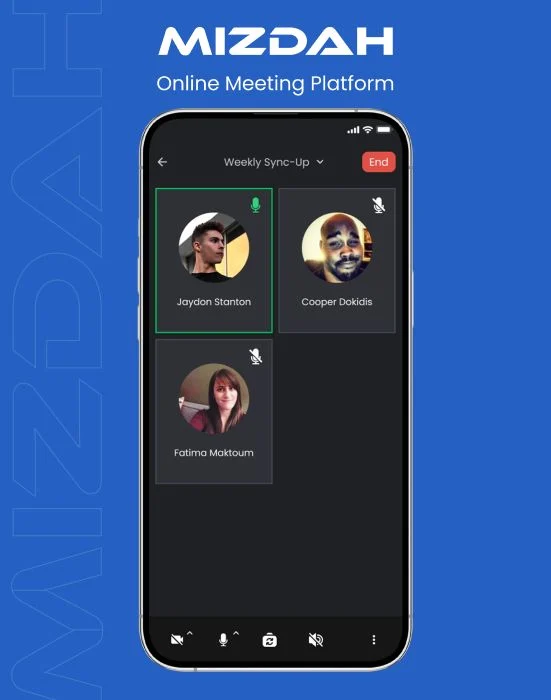
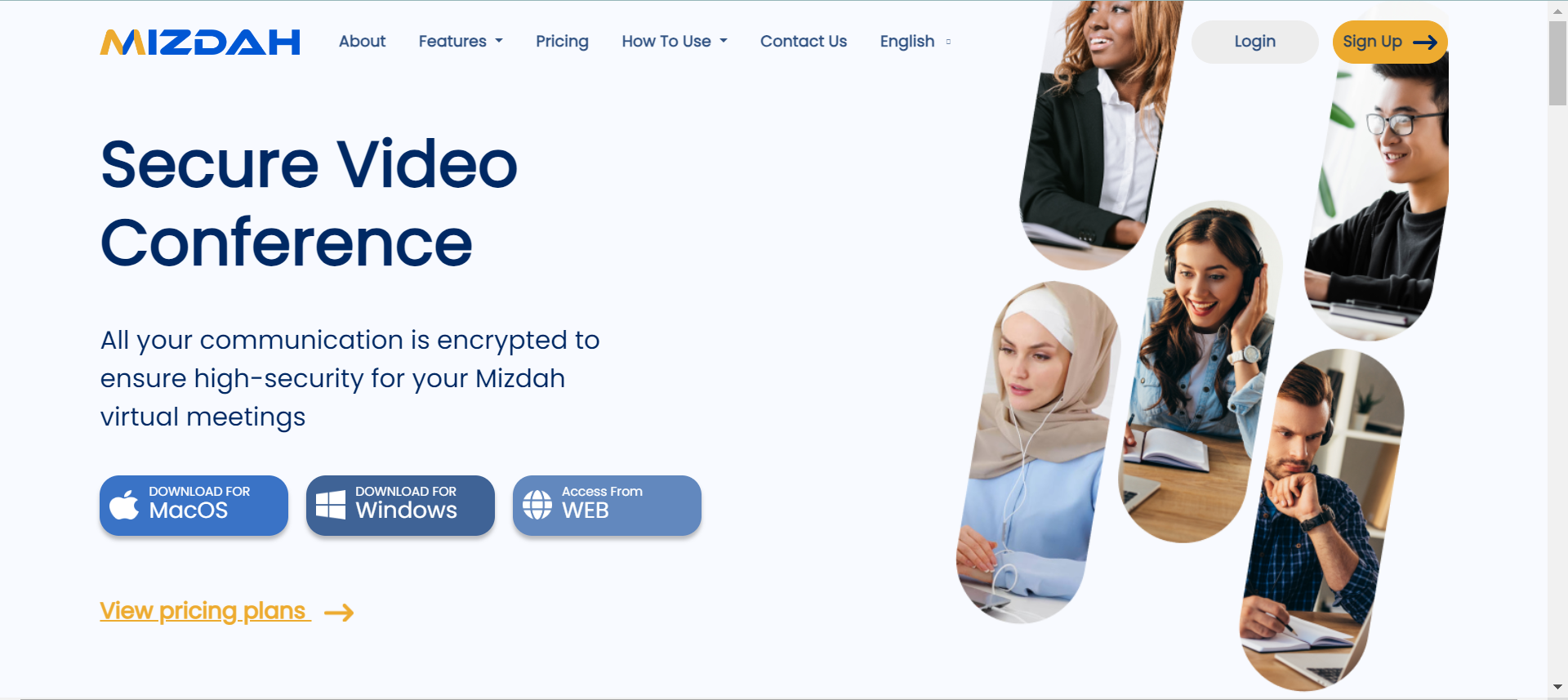
Μεταβείτε στην επίσημη ιστοσελίδα του Mizdah (www.mizdah.com) ή κατεβάστε την εφαρμογή που είναι διαθέσιμη τόσο σε έκδοση για Windows όσο και για MacOS.
Κάντε κλικ στο κουμπί "Εγγραφή" στην επάνω δεξιά γωνία της αρχικής σελίδας.
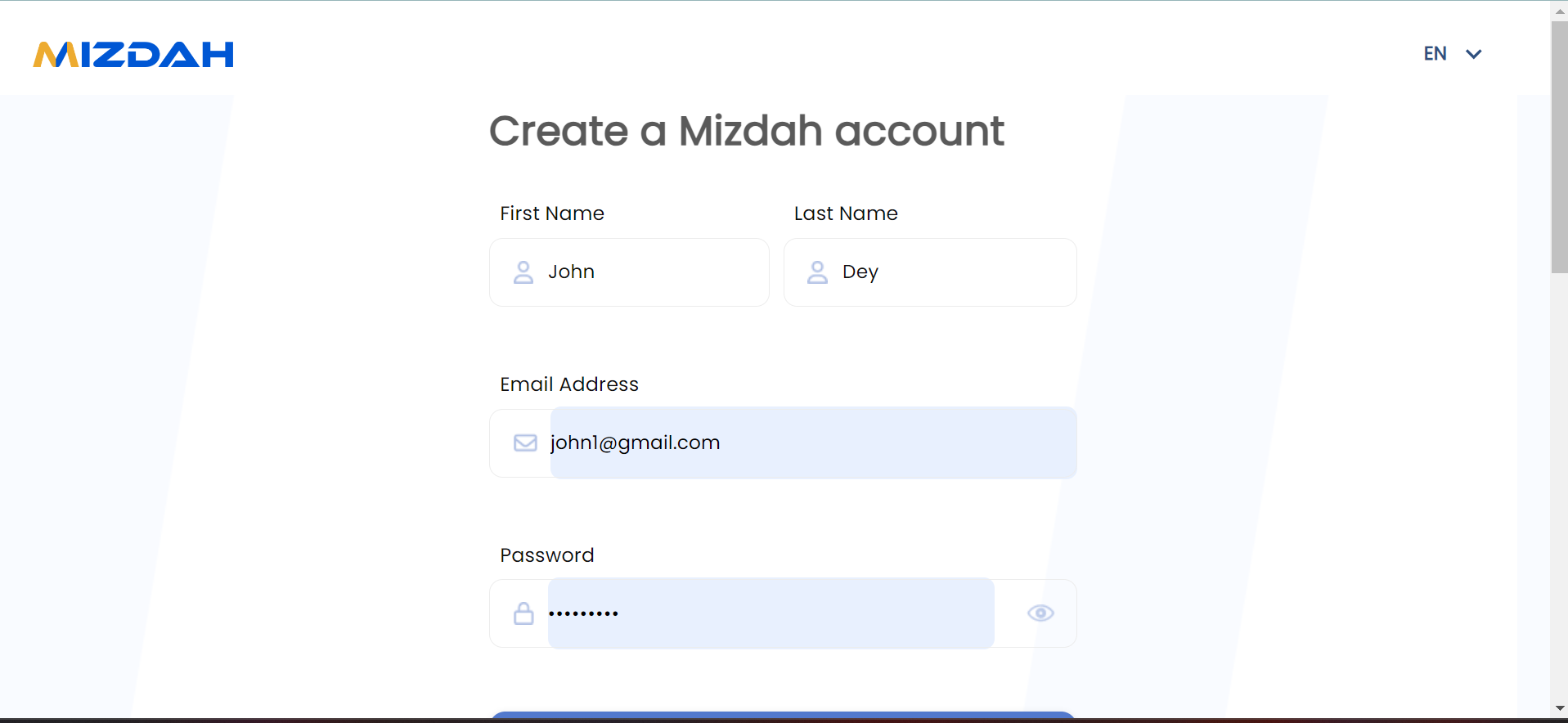
Εισαγάγετε το Όνομα και το Επώνυμό σας, τη Διεύθυνση Ηλεκτρονικού Ταχυδρομείου και τον Κωδικό Πρόσβασης (δημιουργήστε έναν ασφαλή κωδικό πρόσβασης).
Κάντε κλικ στο μπλε κουμπί ‘Εγγραφή’ για να δημιουργήσετε τον λογαριασμό σας.

Μεταβείτε στην επίσημη ιστοσελίδα του Mizdah (www.mizdah.com) ή κατεβάστε την εφαρμογή που είναι διαθέσιμη τόσο σε έκδοση Windows όσο και MacOS.
Κάντε κλικ στο κουμπί "Σύνδεση" στην επάνω δεξιά γωνία της αρχικής σελίδας.
Εισαγάγετε το Email και τον Κωδικό Πρόσβασης.

Κάντε κλικ στο κουμπί ‘Σύνδεση’ για να συνδεθείτε στον λογαριασμό σας.
Πρώτη σύνδεση στο Mizdah.
Στην αρχική σελίδα του Mizdah, αναζητήστε τις επιλογές "Οι Επαφές μου" στην κορυφή και κάντε κλικ σε αυτές.

Κάντε κλικ στο εικονίδιο “+” κοντά στις Επαφές μου.

Κάντε κλικ στο “Αναζήτηση επαφών”.

Μπορείτε να αναζητήσετε επαφές, επιλέγοντας "Αναζήτηση με όνομα ή Αναζήτηση με email".

Κάντε κλικ στο εικονίδιο “+” για να προσθέσετε επαφές στη λίστα σας.

Στη συνέχεια, κάντε κλικ στο κουμπί ‘Προσθήκη’.
Οι χρήστες του Mizdah μπορούν να δημιουργήσουν μια ομάδα και να προσθέσουν συμμετέχοντες σε αυτήν για συλλογική επικοινωνία. Για να δημιουργήσετε μια ομάδα, ακολουθήστε τα παρακάτω βήματα:
Πρώτα συνδεθείτε στο Mizdah.
Στην αρχική σελίδα του Mizdah, αναζητήστε τις επιλογές "Οι Επαφές μου" στο επάνω μέρος και κάντε κλικ σε αυτές.
Κάντε κλικ στο εικονίδιο “+” κοντά στις Επαφές μου.
Κάντε κλικ στο Επιλογή “Δημιουργία Ομάδας”.

Τώρα, ορίστε τη φωτογραφία της ομάδας σας, το όνομα της ομάδας και προσθέστε μέλη της ομάδας.

Κάντε κλικ στο μπλε κουμπί "Δημιουργία" για να δημιουργήσετε την ομάδα σας.

Για να προσθέσετε/τροποποιήσετε ένα όνομα ομάδας, κάντε κλικ στο εικονίδιο με το μολύβι στα δεξιά του ονόματος της ομάδας και χρησιμοποιήστε το όνομα της επιλογής σας.
Για να προσθέσετε ή να διαγράψετε μέλη ομάδας, μπορείτε να μεταβείτε απευθείας στις "ομάδες".

Για προσθήκη:
Για να προσθέσετε μέλη στην ομάδα, εισαγάγετε το όνομα του ατόμου που θέλετε να προσθέσετε. Το Mizdah θα σας δώσει μια λίστα με άτομα που ταιριάζουν με το όνομα που εισάγετε. Κάντε κλικ στο + δίπλα στο όνομα του ατόμου που θέλετε να προσθέσετε στην ομάδα. Επαναλάβετε αυτήν τη διαδικασία για κάθε άτομο που θέλετε να προσθέσετε στην ομάδα.
Το άτομο που προσθέσατε στην ομάδα θα λάβει μια ειδοποίηση μέσω email ότι έχει προστεθεί στην ομάδα και στο όνομα της ομάδας.

Για κατάργηση:
Όταν καταργείτε ένα μέλος, κάντε κλικ στην επιλογή Κατάργηση από την ομάδα. Θα σας ζητηθεί να επιβεβαιώσετε ότι θέλετε να καταργήσετε το μέλος. Το συγκεκριμένο μέλος θα καταργηθεί από την ομάδα. Δεν θα σταλεί ειδοποίηση μέσω email στο άτομο που αφαιρέσατε από την ομάδα.
Κάντε κλικ στην επιλογή “Επεξεργασία Ομάδας”

Εισαγάγετε το όνομα ή τη διεύθυνση ηλεκτρονικού ταχυδρομείου ενός χρήστη στη γραμμή αναζήτησης παρακάτω "Προσθήκη μελών ομάδας".

Κάντε κλικ στο κουμπί "Αποθήκευση" για να προσθέσετε μέλη.

Για να διαγράψετε τα μέλη:
Μπορείτε να μεταβείτε απευθείας στις "ομάδες".
Επιλέξτε τον χρήστη που θέλετε να αφαιρέσετε ή να διαγράψετε από την ομάδα. Κάντε κλικ στο εικονίδιο με τα αποσιωπητικά της δεδομένης επαφής.

Κάντε κλικ στην επιλογή "Κατάργηση από την ομάδα" για να διαγράψετε την επαφή από την ομάδα.

Κάντε κλικ στον πίνακα ελέγχου του λογαριασμού στην επάνω δεξιά γωνία. Εδώ μπορείτε να διαχειριστείτε τα στοιχεία του λογαριασμού σας.

Στις ρυθμίσεις λογαριασμού, κάντε κλικ στην επιλογή «Προφίλ» στην κορυφή.

Κάντε κλικ στην επιλογή «Μεταφόρτωση φωτογραφίας προφίλ» για να αλλάξετε την εικόνα προφίλ σας.

Για να κάνετε αλλαγές στο προφίλ σας, κάντε κλικ στο Επιλογή ‘Επεξεργασία Προφίλ’.

Τροποποιήστε το Όνομα και το Επώνυμό σας.

Ενημερώστε το όνομα της εταιρείας σας στον δεδομένο χώρο.

Στη συνέχεια, εισαγάγετε τον τίτλο της εργασίας σας.

Ορίστε τη Ζώνη Ώρας σας.

Ενημερώστε τον αριθμό επικοινωνίας σας.

Εισαγάγετε την τοποθεσία σας στο δεδομένο χώρος.

Στη συνέχεια, κάντε κλικ στο κουμπί "Ενημέρωση προφίλ" για να αποθηκεύσετε τις ενημερωμένες πληροφορίες σας.

Ανοίξτε τον ιστότοπο Mizdah (www.mizdah.com) ή ανοίξτε την έκδοση του Mizdah που βασίζεται σε υπολογιστή και συνδεθείτε στον λογαριασμό σας Mizdah χρησιμοποιώντας την καταχωρημένη διεύθυνση email και τον κωδικό πρόσβασής σας.
Μόλις συνδεθείτε, κάντε κλικ στο "Πρόγραμμα"  επιλογή εικονιδίου ή "Προγραμματισμός σύσκεψης" στο επάνω μέρος της σελίδας.

Θα σας παρουσιαστεί μια φόρμα για να συμπληρώσετε τα στοιχεία της σύσκεψης.
Εισαγάγετε έναν περιγραφικό τίτλο για τη σύσκεψή σας, ο οποίος θα χρησιμεύσει ως το όνομα της σύσκεψης.

Τώρα, εισαγάγετε τα στοιχεία της συνάντησής σας ή επισυνάψτε τα αρχεία που απαιτούνται για τη συνάντησή σας στην ενότητα ‘Περιγραφή’.

Επιλέξτε την ημερομηνία για τη συνάντησή σας κάνοντας κλικ στην επιλογή "Ημερομηνία έναρξης". Μπορείτε να επιλέξετε την ημερομηνία από το ημερολόγιο.

Επιλέξτε την ώρα και ορίστε τη διάρκεια της συνάντησής σας κάνοντας κλικ στις επιλογές "Από" και Διάρκεια.
Βεβαιωθείτε ότι η ζώνη ώρας ταιριάζει με την τοποθεσία της συνάντησής σας. Επιλέξτε τη Ζώνη Ώρας σας ανάλογα με την τοποθεσία σας.


Προσκαλέστε ή προσθέστε συμμετέχοντες κάνοντας κλικ στο εικονίδιο "πρόσκληση μέσω Επαφής".
Για να προσκαλέσετε συμμετέχοντες μέσω των Επαφών μου, εισαγάγετε το όνομα ενός ατόμου που θέλετε να προσκαλέσετε στη σύσκεψη, στη συνέχεια κάντε κλικ στο + δίπλα στο όνομα του ατόμου και τέλος κάντε κλικ για να επιβεβαιώσετε τη συμμετοχή του.
Το Mizdah μπορεί να ορίσει αυτόματα έναν κωδικό πρόσβασης για κάθε προγραμματισμένη σύσκεψη. Ο κεντρικός υπολογιστής μπορεί επίσης να ορίσει ένα απαιτούμενο αναγνωριστικό κωδικού πρόσβασης.

Εισαγάγετε το όνομα ή το email του συμμετέχοντα στον δεδομένο χώρο.

Κάντε κλικ στο κουμπί «Επιβεβαίωση» για να προσκαλέσετε επιλεγμένους συμμετέχοντες στη συνάντησή σας.

Ορίστε τις επιλογές ασφαλείας σας ενημερώνοντας τον Κωδικό Πρόσβασης σας. Ορίστε το Αίτημα άδειας κατά την εγγραφή, ορίστε το Απόρρητο σας, ορίστε ποιος μπορεί να ξεκινήσει.

Ορίστε τα στοιχεία ελέγχου της σύσκεψής σας ορίζοντας Ενεργοποίηση ήχου, Ενεργοποίηση βίντεο και Ενεργοποίηση συνομιλίας.

Ορίστε την επιλογή "Κοινή χρήση οθόνης", επιλέγοντας ποιος μπορεί να μοιραστεί την οθόνη και Πόσοι συμμετέχοντες μπορούν να μοιραστούν την οθόνη ταυτόχρονα.

Επιτρέπεται «Δωμάτια διαλείμματος» κάνοντας κλικ στην εναλλαγή.

Στη συνέχεια, κάντε κλικ στο μπλε κουμπί "Προγραμματισμός σύσκεψης" για να επιβεβαιώσετε το προγραμματισμένο σας σύσκεψη.

Στη γραμμή εργαλείων των στοιχείων ελέγχου σύσκεψης, κάντε κλικ στο εικονίδιο ‘κοινή χρήση οθόνης’  .
.

Τώρα θα έχετε την επιλογή να επιλέξετε ολόκληρη την οθόνη σας, μια συγκεκριμένη εφαρμογή ή μια συγκεκριμένη καρτέλα του προγράμματος περιήγησης.

Κάντε κλικ κουμπί «κοινή χρήση» για να ξεκινήσετε την κοινή χρήση της οθόνης σας με άλλους συμμετέχοντες.

Για να διακόψετε την κοινή χρήση οθόνης Όταν Αφού ολοκληρώσετε την παρουσίαση, κάντε κλικ στην επιλογή "διακοπή κοινής χρήσης" στην οθόνη σας.

Στη γραμμή εργαλείων στοιχείων ελέγχου σύσκεψης, αναζητήστε το εικονίδιο βίντεο στην κάτω αριστερή γωνία και κάντε κλικ στο "πάνω βέλος" εικονίδιο για να αλλάξετε το φόντο του βίντεό σας.

Αφού κάνετε κλικ στο εικονίδιο με το επάνω βέλος, θα εμφανιστεί η επιλογή "αλλαγή ή γδάρσιμο του φόντου του βίντεό σας".

Κάντε κλικ στην επιλογή “Αλλαγή φόντου” για να προσθέσετε εικονικό φόντο στη συνάντησή σας.

Τώρα μπορείτε να επιλέξετε ένα νέο φόντο από τα διαθέσιμα προφορτωμένα φόντα, το οποίο θα αλλάξει αυτόματα στη σύσκεψη.

Πώς μπορώ να ηχογραφήσω συσκέψεις στο Mizdah;
Η ηχογράφηση συσκέψεων στο Mizdah είναι απλή! Ωστόσο, λάβετε υπόψη ότι η λειτουργία εγγραφής είναι προς το παρόν διαθέσιμη μόνο στις εκδόσεις του Mizdah για υπολογιστές.
Τι περιλαμβάνει η λειτουργία εγγραφής στο Mizdah;
Με τη λειτουργία εγγραφής του Mizdah, καταγράφεται τόσο βίντεο όσο και ήχος, διασφαλίζοντας ότι καταγράφετε κάθε λεπτομέρεια των συσκέψεών σας.
Τι συμβαίνει αφού τερματίσω την εγγραφή;
Μόλις τερματίσετε την εγγραφή, είναι αυτόματα διαθέσιμη για αποθήκευση. Μπορείτε εύκολα να αποκτήσετε πρόσβαση και να διαχειριστείτε τις ηχογραφημένες συσκέψεις σας χωρίς καμία ταλαιπωρία.
Μπορώ να διακόψω και να συνεχίσω την εγγραφή κατά τη διάρκεια μιας σύσκεψης;
Μπορείτε να διακόψετε και να συνεχίσετε την εγγραφή όπως απαιτείται κατά τη διάρκεια μιας σύσκεψης. Ωστόσο, λάβετε υπόψη ότι εάν διακόψετε την εγγραφή και ξεκινήσετε ξανά, θα έχετε πολλά αρχεία προς αποθήκευση.
Μπορώ να έχω πρόσβαση στις ηχογραφημένες συσκέψεις σε άλλες συσκευές;
Προς το παρόν, η πρόσβαση και η διαχείριση των ηχογραφημένων συσκέψεων είναι δυνατή μόνο στις εκδόσεις του Mizdah για υπολογιστές όπου πραγματοποιήθηκε η εγγραφή.
Υπάρχουν περιορισμοί στη λειτουργία εγγραφής στο Mizdah;
Ενώ το Mizdah προσφέρει μια ισχυρή λειτουργία εγγραφής, είναι σημαντικό να σημειωθεί ότι η εγγραφή είναι αποκλειστική για τις εκδόσεις της πλατφόρμας για υπολογιστές. Επιπλέον, φροντίστε να διαχειρίζεστε τις ηχογραφήσεις σας αποτελεσματικά για να αποφύγετε την υπερφόρτωση του χώρου αποθήκευσης με πολλά αρχεία εάν διακόψετε προσωρινά και συνεχίσετε την εγγραφή κατά τη διάρκεια μιας σύσκεψης.
Ως οικοδεσπότης, μπορείτε να ηχογραφήσετε τη συνάντησή σας ακολουθώντας αυτά τα βήματα.
Στη γραμμή εργαλείων ελέγχου συσκέψεων στην κάτω δεξιά γωνία, αναζητήστε το εικονίδιο με τα αποσιωπητικά.  και κάντε κλικ σε αυτό.

Αφού κάνετε κλικ στο εικονίδιο με τα αποσιωπητικά, ανοίγει το αναπτυσσόμενο μενού.

Τώρα, κάντε κλικ στο εικονίδιο "Εγγραφή" για να ξεκινήσετε την εγγραφή.

Ως οικοδεσπότης, όταν ξεκινήσετε την εγγραφή, θα δείτε μια ένδειξη στο παράθυρο της σύσκεψης Mizdah που θα υποδεικνύει ότι η συνεδρία καταγράφεται.

Θα ζητηθεί από τους συμμετέχοντες να συναινέσουν στην ηχογράφηση.

Για να διακόψετε την εγγραφή, κάντε κλικ στο "εικονίδιο αποσιώπησης" και, στη συνέχεια, κάντε κλικ στην επιλογή "Διακοπή εγγραφής".

Στη γραμμή εργαλείων ελέγχου συσκέψεων, αναζητήστε το εικονίδιο "Δωμάτια διαλείμματος" και κάντε κλικ στο κουμπί "Δωμάτια διαλείμματος".

Επιλέξτε τον αριθμό των δωματίων διαιρέσεων που θέλετε να δημιουργήσετε.

Επίσης, μπορείτε να αντιστοιχίσετε χειροκίνητα τους συμμετέχοντες σε αίθουσες ή να τους αντιστοιχίσετε αυτόματα ομοιόμορφα από τον Mizdah.

Τώρα, κάντε κλικ στο κουμπί "Δημιουργία" για να δημιουργήσετε δωμάτια διαλείμματος.

Εάν επιλέξετε να αντιστοιχίσετε συμμετέχοντες χειροκίνητα, θα δείτε μια λίστα συμμετεχόντων. Σύρετε και αποθέστε τα ονόματά τους στα επιθυμητά δωμάτια διαλείμματος.

Κάντε κλικ στο Το κουμπί «Άνοιγμα όλων των δωματίων» για να στείλετε τους συμμετέχοντες στα αντίστοιχα δωμάτια διαλείμματος.

Ως οικοδεσπότης, μπορείτε να εναλλάσσεστε μεταξύ δωματίων διαλείμματος για να παρακολουθείτε συζητήσεις ή να βοηθάτε.

Για να συμμετάσχετε σε ένα δωμάτιο, κάντε κλικ στο κουμπί "Συμμετοχή" δίπλα στο όνομα του δωματίου στον πίνακα δωματίων επιμέρους τμημάτων.
Μπορείτε να τα κλείσετε χειροκίνητα κάνοντας κλικ στο εικονίδιο τερματισμού όταν ολοκληρωθούν οι συζητήσεις.

Στη γραμμή εργαλείων ελέγχου συσκέψεων, αναζητήστε το εικονίδιο "Λευκός πίνακας" και κάντε κλικ σε αυτό.

Θα ανοίξει ένα νέο παράθυρο ή πίνακας για τον πίνακα.

Χρησιμοποιήστε τα εργαλεία σχεδίασης που παρέχονται από τη λειτουργία λευκού πίνακα για να σχεδιάσετε, να γράψετε ή να σχολιάσετε στον καμβά του λευκού πίνακα. Συνηθισμένα εργαλεία σχεδίασης περιλαμβάνουν στυλό, μολύβια, μαρκαδόρους, σχήματα, πλαίσια κειμένου και γόμες.

Για να τερματίσετε τον πίνακα, κάντε κλικ στο εικονίδιο X.

Ελέγξτε στην κορυφή το κουμπί "Οι Επαφές μου" και κάντε κλικ σε αυτό.

Μεταβείτε στην επιλογή "Όλες οι επαφές" και κάντε κλικ σε αυτήν για να δείτε τη λίστα με όλες τις επαφές.

Τώρα επιλέξτε τον χρήστη ή την επαφή που θέλετε να αποκλείσετε και κάντε κλικ σε αυτόν.

Στη δεξιά πλευρά, αναζητήστε το εικονίδιο με τις αποσιωπητικές γραμμές  και κάντε κλικ σε αυτό.

Επιλέξτε την επιλογή "Αποκλεισμός επαφής", ώστε ο χρήστης να μην μπορεί να βρει την επαφή σας στο Mizdah.

Μεταβείτε στην ενότητα "Απόρρητο και Ασφάλεια" και αναζητήστε την επιλογή "Προβολή Αποκλεισμένων Λογαριασμών"

Κάντε κλικ στο πλευρικό βέλος για να δείτε τη λίστα

Τώρα θα δείτε τη λίστα με όλους τους αποκλεισμένους χρήστες,

Εάν θέλετε να καταργήσετε τον αποκλεισμό οποιασδήποτε επαφής ή χρήστη, απλώς κάντε κλικ στο κουμπί "Κατάργηση αποκλεισμού".

Ναι, το Mizdah σάς επιτρέπει να ανεβάσετε ή να επιλέξετε εικονικά φόντα κατά τη διάρκεια μιας σύσκεψης.
Στη γραμμή εργαλείων των στοιχείων ελέγχου σύσκεψης, αναζητήστε το εικονίδιο βίντεο στην κάτω αριστερή γωνία και κάντε κλικ στο εικονίδιο "πάνω βέλος" για να αλλάξετε το φόντο του βίντεό σας.
Αφού κάνετε κλικ στο εικονίδιο με το επάνω βέλος, θα εμφανιστεί η επιλογή "αλλαγή ή γδάρσιμο του φόντου του βίντεό σας".
Κάντε κλικ στην επιλογή “Αλλαγή φόντου” για να προσθέσετε εικονικό φόντο στη συνάντησή σας.
Τώρα μπορείτε να επιλέξετε ένα νέο φόντο από τα διαθέσιμα προφορτωμένα φόντα, το οποίο θα αλλάξει αυτόματα στη σύσκεψη.
Το Mizdah έχει διάρκεια 60 λεπτά για το βασικό πρόγραμμα. Η διάρκεια είναι μεγαλύτερη για τα άλλα προγράμματα.

Αναζητήστε ρυθμίσεις απορρήτου, όπως προστασία με κωδικό πρόσβασης για συσκέψεις, αίθουσες αναμονής και τη δυνατότητα κλειδώματος μιας σύσκεψης μόλις ξεκινήσει. Αυτές οι λειτουργίες βοηθούν στον έλεγχο της πρόσβασης και ενισχύουν το απόρρητο.
Κατά τη διάρκεια του προγραμματισμού της συνάντησής σας, μπορείτε να ορίσετε τον κωδικό πρόσβασής σας στην ενότητα "Επιλογή ασφαλείας" για να ασφαλίσετε τη συνάντησή σας από άγνωστο συμμετέχοντα.

Ο οικοδεσπότης έχει την επιλογή να κάνει τη σύσκεψη ιδιωτική και όχι δημόσια. Αυτό παρέχει βελτιωμένο απόρρητο και περιορίζει ποιος μπορεί να ξεκινήσει τη σύσκεψη.
Ενεργοποίηση ‘Αίτημα άδειας κατά τη συμμετοχή‘ . Κάθε φορά που ένας νέος συμμετέχων θέλει να συμμετάσχει στη συνάντησή σας, θα λαμβάνετε μια ειδοποίηση αιτήματος.

Όταν έχει οριστεί η επιλογή "Αίτημα άδειας συμμετοχής", ένας συμμετέχων κρατείται στην αίθουσα αναμονής μέχρι ο οικοδεσπότης να του δώσει την άδεια συμμετοχής.
Υπάρχουν πολλές γλώσσες που υποστηρίζονται από την πλατφόρμα Mizdah όπως αγγλικά, χίντι, αραβικά, γαλλικά, τουρκικά, ρωσικά, ιαπωνικά, αρμενικά, ελληνικά κ.λπ.
Για να δώσετε οποιαδήποτε πρόταση ή να αναφέρετε ένα πρόβλημα, απλώς μεταβείτε στην ενότητα ρυθμίσεων χρήστη.

Κάντε κλικ στην επιλογή ‘Αναφορά προβλήματος’.

Για να παρέχετε οποιεσδήποτε προτάσεις ή σχόλια, κάντε κλικ στην επιλογή "Προτείνετε μια ιδέα" που είναι διαθέσιμη.

Εισαγάγετε τις προτάσεις σας στον παρεχόμενο χώρο και μπορείτε επίσης να ανεβάσετε ένα στιγμιότυπο οθόνης.

Για να ενημερώσετε το πρόβλημα που αντιμετωπίζετε, κάντε κλικ στην επιλογή ‘Αναφορά προβλήματος’.

Εισαγάγετε το πρόβλημα ή το ζήτημα που αντιμετωπίζετε στον χώρο που δίνεται.

Μετά την ενημέρωση, για να υποβάλετε το πρόβλημα, κάντε κλικ στην Αποστολή κουμπί.

Ναι, η Mizdah προσφέρει ένα δωρεάν βασικό πρόγραμμα με βασικές λειτουργίες όπως βιντεοκλήσεις, ηχητικές κλήσεις και κοινή χρήση οθόνης. Ωστόσο, υπάρχουν επίσης διαθέσιμα premium προγράμματα με πρόσθετες λειτουργίες, υψηλότερα όρια συμμετεχόντων και βελτιωμένες επιλογές ασφαλείας.
Το Mizdah είναι συμβατό με ένα ευρύ φάσμα συσκευών, όπως smartphone, tablet, φορητούς υπολογιστές και επιτραπέζιους υπολογιστές. Μπορείτε να το χρησιμοποιήσετε σε συσκευές iOS και Android, καθώς και σε λειτουργικά συστήματα Windows και macOS.
Ο αριθμός των συμμετεχόντων εξαρτάται από το πρόγραμμα συνδρομής σας. Το δωρεάν πρόγραμμα συνήθως επιτρέπει έναν περιορισμένο αριθμό συμμετεχόντων, ενώ τα premium προγράμματα προσφέρουν υψηλότερα όρια συμμετεχόντων. Ελέγξτε τη σελίδα τιμολόγησης για λεπτομερείς πληροφορίες σχετικά με τα όρια συμμετεχόντων για κάθε πρόγραμμα.

Ναι, η ασφάλεια αποτελεί ύψιστη προτεραιότητα για εμάς. Η Mizdah χρησιμοποιεί πρωτόκολλα κρυπτογράφησης για την ασφάλεια των συναντήσεων και των δεδομένων σας. Επιπλέον, ενημερώνουμε τακτικά τις λειτουργίες ασφαλείας μας για να σας προστατεύσουμε από αναδυόμενες απειλές. Για περισσότερες λεπτομέρειες, ανατρέξτε στην πολιτική ασφαλείας μας.
Εάν αντιμετωπίσετε προβλήματα κατά τη διάρκεια μιας κλήσης, όπως κακή ποιότητα ήχου ή βίντεο, ελέγξτε τη σύνδεσή σας στο διαδίκτυο ή επανεκκινήστε την εφαρμογή. Εάν τα προβλήματα επιμένουν, επικοινωνήστε με την ομάδα υποστήριξής μας για βοήθεια.
Ναι, το Mizdah είναι ευέλικτο και μπορεί να χρησιμοποιηθεί τόσο για προσωπικούς όσο και για επαγγελματικούς σκοπούς. Η εφαρμογή προσφέρει λειτουργίες κατάλληλες για διάφορα σενάρια, όπως εικονικές συγκεντρώσεις, οικογενειακές συναντήσεις και επαγγελματικά συνέδρια.
Για να διασφαλίσετε τη βέλτιστη απόδοση, βεβαιωθείτε ότι η συσκευή σας πληροί τις ελάχιστες απαιτήσεις συστήματος. Το Mizdah είναι συμβατό με σύγχρονα προγράμματα περιήγησης ιστού και συσκευές με ενημερωμένα λειτουργικά συστήματα.
Πρώτα πηγαίνετε στον πίνακα ελέγχου του Mizdah.

Κάντε κλικ στο βέλος ‘κάτω’ στην επάνω δεξιά γωνία για να εμφανιστεί η επιλογή ‘αναπτυσσόμενο μενού’.

Στη συνέχεια, κάντε κλικ στην επιλογή "Ρυθμίσεις χρήστη".
Τώρα, κάντε κλικ στην επιλογή Απόρρητο και Ασφάλεια για να ορίσετε το απόρρητο και την ασφάλειά σας.

Ενεργοποίηση 'Απόκρυψη εμφάνισης σε άλλες αναζητήσεις’. Αυτή η επιλογή θα βοηθήσει το προφίλ σας να μην εμφανίζεται στις αναζητήσεις και οι χρήστες δεν θα μπορούν να σας στείλουν ένα αίτημα προσθήκης και να σας προσθέσουν ως επαφή.

Ορίστε την ορατότητα του προφίλ σας, όπως Φωτογραφία προφίλ, Διεύθυνση ηλεκτρονικού ταχυδρομείου, Αριθμός τηλεφώνου, Εταιρεία, Τίτλο εργασίας και Τοποθεσία σε ‘Όλοι, η επαφή μου ή Μόνο εγώ’ και κάντε κλικ στο κουμπί ‘Συνέχεια’.

Για να ρυθμίσετε το Ειδοποιήσεις:
Κάντε κλικ στην επιλογή Ειδοποιήσεις στοαριστερή πλευρά.

Ενεργοποιήστε τις συγκεκριμένες επιλογές για να λαμβάνετε ειδοποιήσεις όπως Νέα Αιτήματα Προσθήκης, Υπενθυμίσεις πριν από την έναρξη των συσκέψεων, Η σύσκεψη έχει ξεκινήσει, Οι συσκέψεις έχουν ακυρωθεί ή ενημερωθεί και κάντε κλικ στο κουμπί Αποθήκευση για να επιβεβαιώσετε τις αλλαγές σας.

Ανοίξτε την εφαρμογή ή την διαδικτυακή πύλη Mizdah.
Μεταβείτε στην αρχική σελίδα του Mizdah και επιλέξτε το κουμπί Συνάντηση τώρα στα αριστερά και κάντε κλικ σε αυτό για να ξεκινήσετε αμέσως τη συνάντησή σας.

Ή στην αρχική σελίδα, αναζητήστε το Συνάντηση τώρα στην κορυφή και κάντε κλικ σε αυτό.

Τώρα, θα έχετε την επιλογή να Ενεργοποιήσετε ή να απενεργοποιήσετε το βίντεο και τον ήχο σας.

Επιλέξτε την προτίμησή σας από την ενεργοποίηση ή την απενεργοποίηση του βίντεο και του ήχου και κάντε κλικ στο κουμπί Συμμετοχή για να ξεκινήσετε άμεσα τη συνάντησή σας.
 Μπορείτε να προσκαλέσετε οποιονδήποτε συμμετέχοντα στη σύσκεψη "Συνάντηση τώρα" κάνοντας κλικ στο εικονίδιο "Αντιγραφή συνδέσμου" και κοινοποιώντας τον σε αυτόν.
Στην αρχική σελίδα του Mizdah, κάντε κλικ στο κουμπί "Συμμετοχή στη σύσκεψη".

Αφού κάνετε κλικ στο "Συμμετοχή στη σύσκεψη", εισαγάγετε το αναγνωριστικό σύσκεψης.
Εισαγάγετε τον κωδικό πρόσβασης της σύσκεψης. Ο κωδικός πρόσβασης είναι διαθέσιμος στην πρόσκληση για σύσκεψη.

Αφού εισαγάγετε τον κωδικό πρόσβασης, συμμετάσχετε στη σύσκεψη κάνοντας κλικ στην επιλογή "Συμμετοχή στη σύσκεψη".

Ενεργοποιήστε την επιλογή βίντεο και ήχου και κάντε κλικ στο κουμπί "συμμετοχή".
Μπορείτε επίσης να συμμετάσχετε απευθείας στη σύσκεψη κάνοντας κλικ στον σύνδεσμο που παρέχεται από τον οικοδεσπότη μέσω email.

Μεταβείτε πρώτα στον πίνακα ελέγχου του Mizdah.

Κάντε κλικ στην επιλογή "Οι Επαφές μου" στο επάνω μέρος του πίνακα ελέγχου.
Στη συνέχεια, κάντε κλικ στην επιλογή ‘Ομάδες’ στην αριστερή πλευρά.

Κάντε κλικ στην ομάδα από τις διαθέσιμες ομάδες, με την οποία θέλετε να ξεκινήσετε τη σύσκεψη.

Εάν θέλετε να ξεκινήσετε άμεσα μια σύσκεψη, κάντε κλικ στην επιλογή ‘Άμεση Σύσκεψη’.
Μπορείτε επίσης να προγραμματίσετε τη συνάντησή σας κάνοντας κλικ στην επιλογή "Προγραμματισμός Συνάντησης".
Συμπληρώστε την παραπάνω φόρμα σύμφωνα με τις απαιτήσεις σας και κάντε κλικ στο μπλε κουμπί "Προγραμματισμός Συνάντησης" για να επιβεβαιώσετε το προγραμματισμένο σας ραντεβού.


Για να χρησιμοποιήσετε την επιλογή «Συζήτηση», πρέπει πρώτα να ξεκινήσετε μια νέα συνομιλία επιλέγοντας το άτομο με το οποίο θέλετε να συνομιλήσετε (επιλέξτε το άτομο, πατήστε + και μετά Προσθήκη). Αυτό ξεκινά το αίτημα συνομιλίας προς το επιλεγμένο άτομο. Μόλις το άτομο απαντήσει στο αίτημα συνομιλίας, θα εμφανιστεί στη λίστα σας με τα Αιτήματα Συνομιλίας. Στη συνέχεια, μπορείτε να κάνετε κλικ σε αυτό για να ανοίξετε το παράθυρο όπου μπορείτε να στείλετε μηνύματα και συνημμένα.

Εάν θέλετε να ξεκινήσετε μια νέα συνομιλία, επιλέξτε την επαφή με την οποία θέλετε να ξεκινήσετε μια συνομιλία, όπως φαίνεται παρακάτω.

Αφού επιλέξετε την επαφή, εισάγετε το μήνυμά σας και κάντε κλικ στην αποστολή κουμπί.
Μπορείτε επίσης να επισυνάψετε οποιοδήποτε αρχείο ή έγγραφο κάνοντας κλικ στο ‘ ’ εικονίδιο και στη συνέχεια πατώντας το κουμπί αποστολής.
Εάν κάποιος σας υποβάλει ένα αίτημα συνομιλίας, αυτό θα εμφανιστεί στον λογαριασμό σας στο Mizdah όπως φαίνεται παρακάτω.

Μπορείτε επίσης να χρησιμοποιήσετε τη λειτουργία ‘Συνομιλία’ κατά τη διάρκεια της σύσκεψης:
Στη γραμμή εργαλείων ελέγχου σύσκεψης, κάντε κλικ στο εικονίδιο “συνομιλίας”  .
.

Το Το “Πίνακας συνομιλίας” θα ανοίξει στη δεξιά πλευρά της οθόνης.

Κάντε κλικ στο αναπτυσσόμενο μενού Προς: στο κάτω μέρος του πίνακα συνομιλίας για να επιλέξετε αν θέλετε να στείλετε το μήνυμά σας σε όλους στη συνομιλία ή ιδιωτικά σε έναν συγκεκριμένο συμμετέχοντα.
Σημείωση: Οι διαθέσιμες επιλογές σας ενδέχεται να περιορίζονται από τον οικοδεσπότη.

Κάντε κλικ στο πεδίο εισαγωγής συνομιλίας μέσα στο παράθυρο συνομιλίας και πληκτρολογήστε το μήνυμά σας.

Πατήστε Enter ή κάντε κλικ στο εικονίδιο αποστολής  για να στείλετε το μήνυμά σας.

Κάντε κλικ στο εικονίδιο "συνημμένο" αποστολή εγγράφων, βίντεο, εικόνων κ.λπ. από τη συσκευή σας.

Ερωτήσεις και Σχόλια:
Οι συμμετέχοντες μπορούν να υποβάλουν ερωτήσεις ή σχόλια σχετικά με το θέμα που συζητείται στη συνάντηση. Αυτό μπορεί να βοηθήσει στη διευκόλυνση των συζητήσεων και στην προσέλκυση συμμετεχόντων που μπορεί να μην αισθάνονται άνετα να μιλήσουν προφορικά.
Απαντήσεις σε Παρουσιάσεις:
Οι συμμετέχοντες μπορούν να παρέχουν σχόλια ή να θέτουν ερωτήσεις σχετικά με παρουσιάσεις ή υλικό που κοινοποιήθηκε κατά τη διάρκεια της συνάντησης. Αυτό επιτρέπει την αλληλεπίδραση σε πραγματικό χρόνο και την διευκρίνιση βασικών σημείων
Υλική Συνάντησης:
Οι συμμετέχοντες μπορούν να χρησιμοποιήσουν τη συνομιλία για να κοινοποιήσουν πληροφορίες υλικοτεχνικής υποστήριξης, όπως συγκρούσεις προγραμματισμού, τεχνικά ζητήματα ή αλλαγές στις ρυθμίσεις της συνάντησης. Αυτό διασφαλίζει ότι όλοι παραμένουν ενημερωμένοι και μπορούν να προσαρμοστούν ανάλογα.
Κοινή Χρήση Πόρων:
Οι συμμετέχοντες μπορούν να κοινοποιούν συνδέσμους, έγγραφα ή άλλους πόρους σχετικούς με το θέμα της συνάντησης. Αυτό επιτρέπει τη συνεργατική εργασία και παρέχει επιπλέον πλαίσιο για συζητήσεις.
Ανακοινώσεις και Υπενθυμίσεις:
Οι οικοδεσπότες ή οι διοργανωτές των συναντήσεων μπορούν να χρησιμοποιήσουν τη συνομιλία για να κάνουν ανακοινώσεις ή να παρέχουν υπενθυμίσεις σχετικά με επερχόμενες εκδηλώσεις, προθεσμίες ή θέματα δράσης. Αυτό διασφαλίζει ότι σημαντικές πληροφορίες κοινοποιούνται σε όλους τους συμμετέχοντες.
Ευχαριστίες και Εκτίμηση:
Οι συμμετέχοντες μπορούν να χρησιμοποιήσουν τη συνομιλία για να αναγνωρίσουν τη συνεισφορά άλλων, να εκφράσουν την εκτίμησή τους για μια καλή δουλειά ή να ενθαρρύνουν τους άλλους συμμετέχοντες. Αυτό βοηθά στην καλλιέργεια ενός θετικού και υποστηρικτικού περιβάλλοντος συνάντησης.
Οι συνομιλίες από τις συναντήσεις Mizdah αποθηκεύονται. Αν μεταβείτε στις Όλες οι συναντήσεις, Προηγούμενες συναντήσεις, επιλέξετε τη συνάντηση της οποίας τη συνομιλία θέλετε να δείτε και κάνετε κλικ στο πλαίσιο συνομιλίας στην επάνω δεξιά γωνία. Θα εμφανιστεί η συνομιλία από αυτήν τη συνάντηση. Για μια επαναλαμβανόμενη συνάντηση, το παράθυρο συνομιλίας θα εμφανίσει όλες τις συνομιλίες από όλες τις εμφανίσεις αυτής της επαναλαμβανόμενης συνάντησης.
Οι συνομιλίες από τις συναντήσεις Mizdah αποθηκεύονται. Για να αποκτήσετε πρόσβαση στις αποθηκευμένες συνομιλίες, πρέπει να μεταβείτε στην ενότητα Όλες οι συναντήσεις και να επιλέξετε τη συνάντηση της οποίας τη συνομιλία θέλετε να δείτε και να κάνετε κλικ στο πλαίσιο συνομιλίας στην επάνω δεξιά γωνία. Θα εμφανιστεί η συνομιλία από αυτήν τη συνάντηση. Για μια επαναλαμβανόμενη συνάντηση, το παράθυρο συνομιλίας θα εμφανίσει όλες τις συνομιλίες από όλες τις εμφανίσεις αυτής της επαναλαμβανόμενης συνάντησης.
Η δημιουργία επαναλαμβανόμενων συσκέψεων είναι μια χρήσιμη λειτουργία στο Mizdah όταν έχετε τακτικές ή επαναλαμβανόμενες συσκέψεις, όπως εβδομαδιαίες συναντήσεις ομάδας ή μηνιαία διαδικτυακά σεμινάρια. Δείτε πώς μπορείτε να δημιουργήσετε επαναλαμβανόμενες συσκέψεις χρησιμοποιώντας το Mizdah.
Για να κάνετε τη σύσκεψη επαναλαμβανόμενη, θα χρειαστεί να αποκτήσετε πρόσβαση στις ρυθμίσεις "Επαναλαμβανόμενη Σύσκεψη":

Κάντε κλικ στην επιλογή ‘Επανάληψη’ και επιλέξτε από Ημερήσια, Εβδομαδιαία ή Μηνιαία.

Στη συνέχεια, επιλέξτε Επανάληψη κάθε.

Μπορείτε να επιλέξετε την "ημέρα" της επαναλαμβανόμενης συνάντησής σας.

Μπορείτε επίσης να επιλέξετε την "ώρα" επαναλαμβανόμενων συνάντηση.

Για να προγραμματίσετε μια συνάντηση, κάντε κλικ στην επιλογή "προγραμματισμός συνάντησης".
Συμπληρώστε όλα τα απαραίτητα κενά για να προγραμματίσετε τη συνάντησή σας.
Όταν προγραμματίσετε τη συνάντησή σας στο Mizdah, μεταβείτε στην επιλογή "Όλες οι Συναντήσεις" στο κέντρο ή στο επάνω μέρος του πίνακα ελέγχου του Mizdah και επιλέξτε την προγραμματισμένη συνάντηση.

Στη συνέχεια, υπάρχει η επιλογή "Προσθήκη στο ημερολόγιο" στο κάτω μέρος της σύσκεψης.
Κάνοντας κλικ σε αυτήν την επιλογή, οι χρήστες έχουν την επιλογή να προσθέσουν τις λεπτομέρειες της σύσκεψης στην εφαρμογή ημερολογίου που προτιμούν, όπως το Outlook, το Ημερολόγιο Google ή το Ημερολόγιο Apple.

Πρώτα πηγαίνετε στον πίνακα ελέγχου του Mizdah.
Κάντε κλικ στο βέλος ‘κάτω’ στην επάνω δεξιά γωνία για να εμφανιστεί η επιλογή ‘αναπτυσσόμενο μενού’.
Στη συνέχεια, κάντε κλικ στην επιλογή "Ρυθμίσεις χρήστη".
Τώρα, κάντε κλικ στην επιλογή "Όροι και Προϋποθέσεις" κάτω αριστερά. Εδώ θα βρείτε τους όρους και τις προϋποθέσεις του Mizdah.

Για να ελέγξετε την πολιτική απορρήτου της Mizdah, κάντε κλικ στην "Πολιτική Απορρήτου" κάτω από τους Όρους και Προϋποθέσεις.

Η λειτουργία "Όλες οι συναντήσεις" παρέχει στους χρήστες μια οργανωμένη επισκόπηση των προγραμματισμένων συναντήσεών τους, διευκολύνοντας τη διαχείριση των επερχόμενων δεσμεύσεων και την ανασκόπηση των λεπτομερειών των προηγούμενων συναντήσεων.
Στον πίνακα ελέγχου του Mizdah, κάντε κλικ στην επιλογή "Όλες οι συναντήσεις" στο κέντρο ή στην κορυφή.
Θα δείτε μια λίστα με όλες τις «Επερχόμενες» συναντήσεις σας.

Κάντε κλικ στην επιλογή «Προηγούμενη» για να ελέγξετε τις λεπτομέρειες της προηγούμενης συνάντησής σας.

Στη γραμμή εργαλείων στοιχείων ελέγχου σύσκεψης, κάντε κλικ στο εικονίδιο "Συμμετέχοντες"  .
.
Ο πίνακας Συμμετεχόντων θα ανοίξει στη δεξιά πλευρά του παραθύρου της σύσκεψης με όλους τους τρέχοντες συμμετέχοντες στην αίθουσα αναμονής και στη ζωντανή σύσκεψη.

Κάντε κλικ στην επιλογή "Σίγαση όλων" για να διακόψετε τη συζήτηση όλων των συμμετεχόντων.

Στη δεξιά πλευρά της επιλογής Σίγαση όλων, κάντε κλικ στο εικονίδιο με τις ελλείψεις … για να ελέγξετε τη σύσκεψη, όπως Απενεργοποίηση βίντεο όλων, Αίτηση ενεργοποίησης ήχου από όλους, Αίτηση ενεργοποίησης βίντεο από όλους, Διακοπή όλων των οθονών κοινής χρήσης, Απενεργοποίηση κοινής χρήσης οθόνης για όλους, Ενεργοποίηση κοινής χρήσης οθόνης για όλους.

Τοποθετήστε τον δείκτη του ποντικιού πάνω από το όνομα ενός συμμετέχοντα και κάντε κλικ στο εικονίδιο της έλλειψης ⋅⋅⋅ για να αποκτήσετε πρόσβαση στις επιλογές Μεγιστοποίησης της οθόνης του, Ορισμού του ως Φιλοξενούντος, Ενεργοποίησης της Οθόνης Κοινής Χρήσης, Απενεργοποίησης της Οθόνης Κοινής Χρήσης, Επιτροπής Εγγραφής Συνάντησης, Μετακίνησης στην Περιοχή Αναμονής, Αφαίρεσής του από τη Συνάντηση, Αποκλεισμού του από τη Συνάντηση.