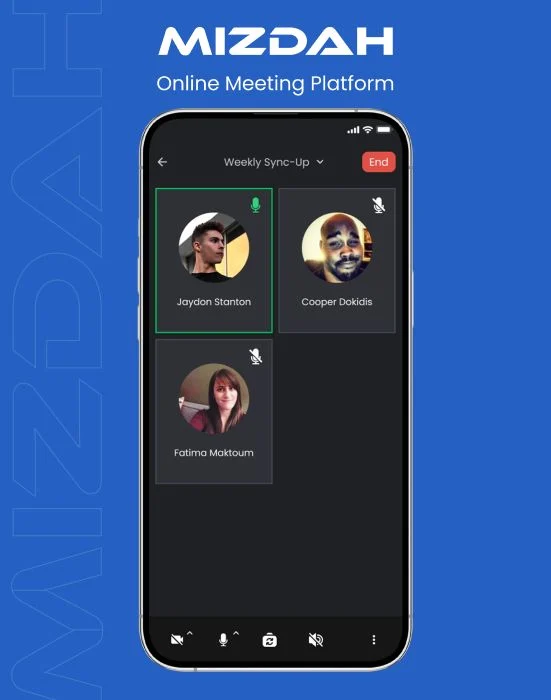
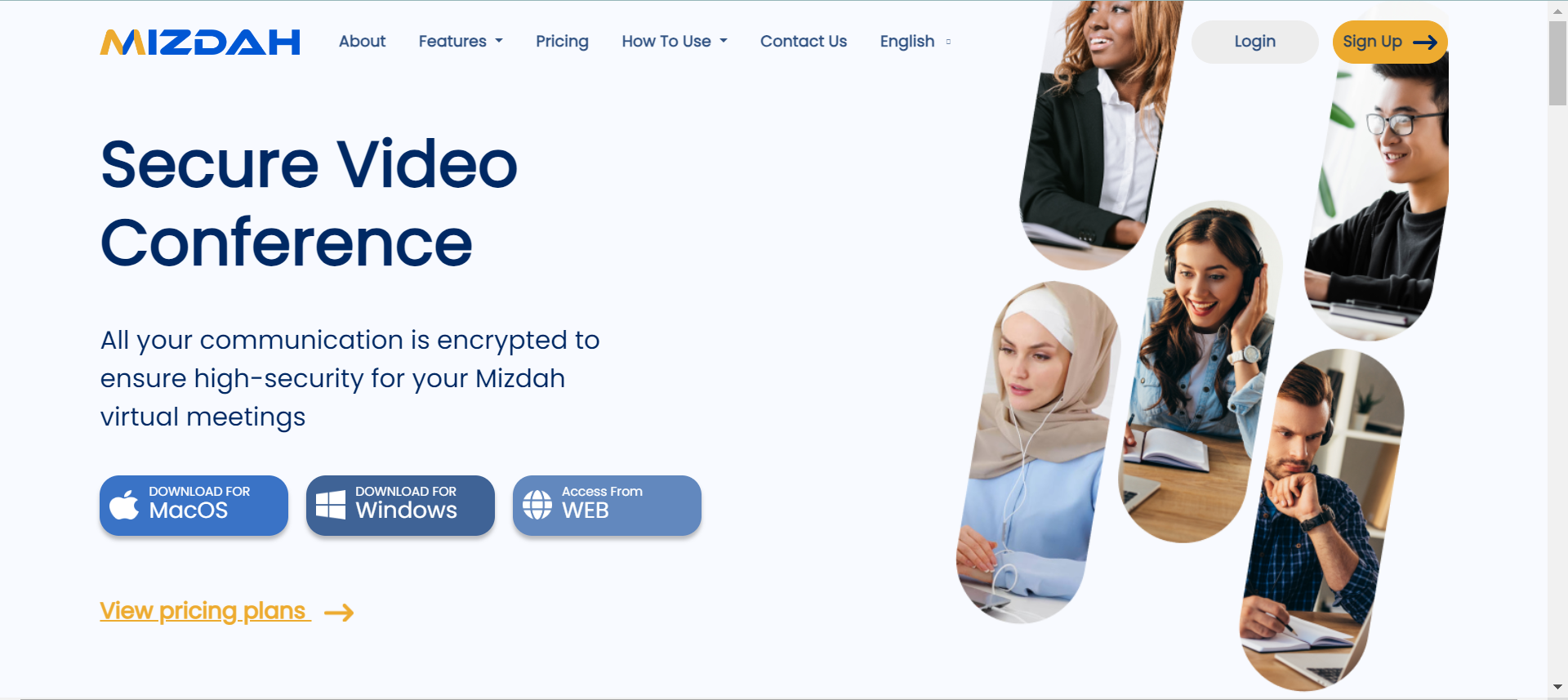
Մտեք Mizdah-ի պաշտոնական կայք (www.mizdah.com ) կամ ներբեռնեք հավելվածը, որը հասանելի է թե՛ Windows, թե՛ MacOS տարբերակներով։
Սեղմեք գլխավոր էջի վերին աջ անկյունում գտնվող «Գրանցվել» կոճակը։
Մուտքագրեք ձեր անունը և ազգանունը, էլեկտրոնային փոստի հասցեն և գաղտնաբառը (ստեղծեք անվտանգ գաղտնաբառ):
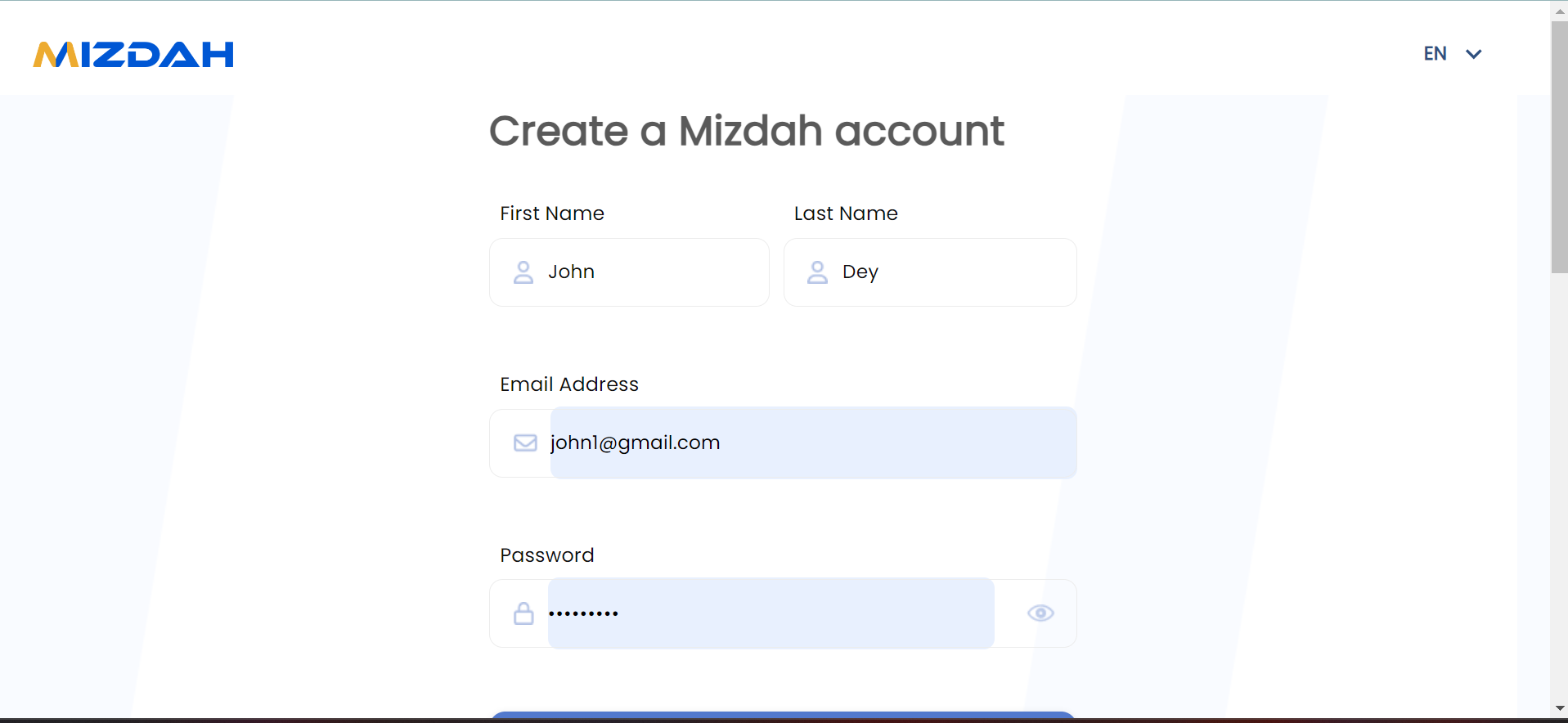
Սեղմեք կապույտ գույնի «Գրանցվել» կոճակը՝ ձեր հաշիվը ստեղծելու համար։

Մտեք Mizdah-ի պաշտոնական կայք (www.mizdah.com) կամ ներբեռնեք հավելվածը, որը հասանելի է Windows և MacOS տարբերակներով։
Սեղմեք գլխավոր էջի վերին աջ անկյունում գտնվող «Մուտք գործել» կոճակը։
Մուտքագրեք ձեր էլ. փոստի հասցեն և գաղտնաբառը։

Սեղմեք «Մուտք գործել» կոճակը՝ ձեր հաշվին մուտք գործելու համար։
Նախ մուտք գործեք Mizdah:
Mizdah-ի գլխավոր էջում, վերևի մասում փնտրեք «Իմ կոնտակտները» տարբերակը և սեղմեք դրա վրա:

Սեղմեք «+» պատկերակի վրա «Իմ կոնտակտների» մոտ։

Սեղմեք «Որոնել կոնտակտներ».

Կարող եք որոնել կոնտակտներ՝ ընտրելով «Որոնել անունով կամ որոնել էլ. փոստով»:

Սեղմեք «+» պատկերակի վրա՝ ձեր ցանկում կոնտակտներ ավելացնելու համար։

Այնուհետև սեղմեք «Ավելացնել» կոճակը։
Mizdah-ի օգտատերերը կարող են ստեղծել խումբ և ավելացնել մասնակիցներ դրան՝ համատեղ հաղորդակցության համար։ Խումբ ստեղծելու համար հետևեք հետևյալ քայլերին՝
Նախ մուտք գործեք Mizdah:
Mizdah-ի գլխավոր էջում վերևի մասում փնտրեք «Իմ կոնտակտները» տարբերակը և սեղմեք դրա վրա:
Սեղմեք «+» պատկերակի վրա «Իմ կոնտակտների» մոտ։
Սեղմեք «Ստեղծել խումբ» տարբերակ։

Այժմ, սահմանեք ձեր խմբային լուսանկարը, խմբի անունը և ավելացրեք խմբի անդամներ։

Սեղմեք «Ստեղծել» կապույտ գույնի կոճակը՝ ձեր խումբը ստեղծելու համար։

Խմբի անուն ավելացնելու/փոփոխելու համար սեղմեք խմբի անվան աջ կողմում գտնվող մատիտի պատկերակի վրա և օգտագործեք ձեր ընտրած անունը։
Խմբի անդամներ ավելացնելու կամ ջնջելու համար կարող եք անմիջապես այցելել «խմբեր» բաժին։

Ավելացնելու համար՝
Խմբին անդամներ ավելացնելու համար մուտքագրեք այն անձի անունը, որին ցանկանում եք ավելացնել: Mizdah-ն ձեզ կտրամադրի այն մարդկանց ցանկը, որոնք համապատասխանում են ձեր մուտքագրած անվանը: Սեղմեք + նշանի վրա այն անձի անվան կողքին, որին ցանկանում եք ավելացնել խմբում։ Կրկնեք այս գործընթացը յուրաքանչյուր անձի համար, որին ցանկանում եք ավելացնել խմբում։
Խմբին ավելացված անձը կստանա էլեկտրոնային նամակով ծանուցում այն մասին, որ նա ավելացվել է խմբում և ունի խմբի անվանումը։

Հեռացնելու համար՝
Անդամին հեռացնելիս սեղմեք «Հեռացնել խմբից» կոճակը, որից հետո ձեզ կառաջարկվի հաստատել անդամին հեռացնելու ձեր ցանկությունը։ Այդ անդամը կհեռացվի խմբից։ Խմբից հեռացված անձին էլեկտրոնային նամակով ծանուցում չի ուղարկվի։
Սեղմեք «Խմբագրել խումբը»

Մուտքագրեք օգտատիրոջ անունը կամ էլ. փոստը ներքևի որոնման դաշտում՝ «Ավելացնել խմբի անդամներ»:

Սեղմեք «Պահպանել» կոճակը՝ անդամներ ավելացնելու համար։

Անդամներին ջնջելու համար՝
Կարող եք անմիջապես անցնել «խմբեր» բաժին։
Ընտրեք այն օգտատիրոջը, որին ցանկանում եք հեռացնել կամ ջնջել խմբից: Սեղմեք տվյալ կոնտակտի վրա նշված լիսպոսաձև պատկերակի վրա:

Սեղմեք «Հեռացնել խմբից»՝ կոնտակտը խմբից ջնջելու համար։

Սեղմեք հաշվի վերին աջ անկյունում գտնվող վահանակի վրա։ Այստեղ կարող եք կառավարել ձեր հաշվի մանրամասները։

Հաշվի կարգավորումներում սեղմեք վերևի մասում գտնվող «Պրոֆիլ» տարբերակի վրա։

Սեղմեք «Բեռնել պրոֆիլի լուսանկարը»՝ ձեր պրոֆիլի նկարը փոխելու համար։

Ձեր պրոֆիլում փոփոխություններ կատարելու համար սեղմեք «Խմբագրել պրոֆիլը» տարբերակ։

Փոփոխեք ձեր անունը և ազգանունը։

Թարմացրեք ձեր ընկերության անվանումը տրված տարածքում։

Այնուհետև մուտքագրեք ձեր պաշտոնը։

Սահմանեք ձեր ժամային գոտին։

Թարմացրեք ձեր կոնտակտային համարը։

Մուտքագրեք ձեր գտնվելու վայրը տվյալ տարածք։

Այնուհետև սեղմեք «Թարմացնել պրոֆիլը» կոճակը՝ ձեր թարմացված տեղեկատվությունը պահպանելու համար։

Բացեք Mizdah կայքը (www.mizdah.com) կամ բացեք Mizdah-ի ձեր համակարգչային տարբերակը և մուտք գործեք ձեր Mizdah հաշիվ՝ օգտագործելով ձեր գրանցված էլեկտրոնային փոստի հասցեն և գաղտնաբառը։
Մուտք գործելուց հետո սեղմեք «Ժամանակացույց» պատկերակ կամ «Հանդիպման ժամանակացույց» էջի վերևում։

Ձեզ կներկայացվի ձևաթուղթ՝ հանդիպման մանրամասները լրացնելու համար։
Մուտքագրեք ձեր հանդիպման նկարագրական վերնագիր, որը կծառայի որպես հանդիպման անվանում։

Այժմ մուտքագրեք ձեր հանդիպման մանրամասները կամ կցեք ձեր հանդիպման համար անհրաժեշտ ֆայլերը «Նկարագրություն» բաժնում։

Ընտրեք ձեր հանդիպման ամսաթիվը՝ սեղմելով «Սկսման ամսաթիվ» կոճակը։ Դուք կարող եք ընտրել ամսաթիվը օրացույցից։

Ընտրեք ժամը և սահմանեք ձեր հանդիպման տևողությունը՝ սեղմելով «Սկսած» և Տևողություն տարբերակների վրա։
Համոզվեք, որ ժամային գոտին համապատասխանում է ձեր հանդիպման վայրին։ Ընտրեք ձեր ժամային գոտին՝ ըստ ձեր գտնվելու վայրի։


Հրավիրեք կամ ավելացրեք մասնակիցներ՝ սեղմելով «հրավիրել կոնտակտով» պատկերակի վրա։
«Իմ կոնտակտները» բաժնում մասնակիցներին հրավիրելու համար մուտքագրեք այն անձի անունը, որին ցանկանում եք հրավիրել հանդիպմանը, այնուհետև սեղմեք անձի անվան կողքին գտնվող + նշանի վրա և վերջապես սեղմեք նրա մասնակցությունը հաստատելու համար։
Mizdah-ն կարող է ավտոմատ կերպով գաղտնաբառ նշանակել յուրաքանչյուր նախատեսված հանդիպման համար։ Հոսթը կարող է նաև նշանակել անհրաժեշտ գաղտնաբառի ID:

Մուտքագրեք մասնակցի անունը կամ էլեկտրոնային փոստի հասցեն տրված դաշտում։

Սեղմեք «Հաստատել» կոճակը՝ ընտրված մասնակիցներին ձեր հանդիպմանը հրավիրելու համար։

Սահմանեք ձեր անվտանգության կարգավորումները՝ թարմացնելով ձեր գաղտնաբառը: Սահմանեք Միանալու թույլտվություն խնդրել, սահմանեք ձեր Գաղտնիությունը, սահմանեք, թե ով կարող է սկսել:

Կարգավորեք ձեր հանդիպման կառավարման կարգավորումները՝ սահմանելով Միացնել ձայնը, Միացնել տեսանյութը և Միացնել զրույցը։

Սահմանեք ձեր «Էկրանի համօգտագործում» տարբերակը՝ ընտրելով ով կարող է կիսվել էկրանով և քանի մասնակից կարող է միաժամանակ կիսվել էկրանով:

Թույլատրել «Ընտրական սենյակներ» տարբերակը՝ սեղմելով անջատիչի վրա։

Այնուհետև սեղմեք կապույտ գույնի «Հանդիպման պլանավորում» կոճակը՝ ձեր հանդիպումը պլանավորելու համար։

Հանդիպման կառավարման գործիքների վահանակում սեղմեք «էկրանի համօգտագործում»  պատկերակը։

Այժմ դուք կունենաք ամբողջ էկրանը, որոշակի ծրագիր կամ որոշակի դիտարկիչի ներդիր ընտրելու հնարավորություն։

Սեղմեք «Կիսվել» կոճակը՝ ձեր էկրանը մյուս մասնակցի հետ կիսելու համար։

Էկրանի համատեղ օգտագործումը դադարեցնելու համար, երբ Եթե ներկայացումն ավարտված է, սեղմեք ձեր էկրանին «կանգնեցնել համօգտագործումը»:

Հանդիպման կառավարման գործիքների վահանակում ներքևի ձախ անկյունում փնտրեք տեսանյութի պատկերակը և սեղմեք «վերև նետը» պատկերակ տեսանյութի ֆոնը փոխելու համար։

Վերև սլաքի պատկերակի վրա սեղմելուց հետո դուք կստանաք «փոխել կամ շտկել ձեր տեսանյութի ֆոնը» տարբերակը։

Սեղմեք «Փոխել ֆոնը»՝ ձեր հանդիպմանը վիրտուալ ֆոն ավելացնելու համար։

Այժմ դուք կարող եք ընտրել նոր ֆոն նախապես բեռնված առկա ֆոններից, այն ավտոմատ կերպով կփոխվի հանդիպման ժամանակ։

Ինչպե՞ս կարող եմ ձայնագրել հանդիպումները Միզդահում։
Հանդիպումների ձայնագրումը Միզդահում պարզ է։ Այնուամենայնիվ, խնդրում ենք նկատի ունենալ, որ ձայնագրման գործառույթը ներկայումս հասանելի է միայն Միզդահի համակարգչային տարբերակներում։
Ի՞նչ է ներառում Միզդահի ձայնագրման գործառույթը։
Միզդահի ձայնագրման գործառույթի շնորհիվ ձայնագրվում են ինչպես տեսանյութը, այնպես էլ աուդիոն՝ ապահովելով, որ դուք ձայնագրեք ձեր հանդիպումների բոլոր մանրամասները։
Ի՞նչ է կատարվում ձայնագրությունն ավարտելուց հետո։
Երբ ավարտեք ձայնագրությունը, այն ավտոմատ կերպով հասանելի է դառնում պահպանման համար։ Դուք կարող եք հեշտությամբ մուտք գործել և կառավարել ձեր ձայնագրված հանդիպումները՝ առանց որևէ դժվարության։
Կարո՞ղ եմ դադարեցնել և վերսկսել ձայնագրությունը հանդիպման ընթացքում։
Դուք կարող եք դադարեցնել և վերսկսել ձայնագրությունը անհրաժեշտության դեպքում հանդիպման ընթացքում։ Այնուամենայնիվ, խնդրում ենք հիշել, որ եթե դադարեցնեք ձայնագրությունը և այնուհետև նորից սկսեք, կունենաք մի քանի ֆայլ պահպանելու։
Կարո՞ղ եմ մուտք գործել ձայնագրված հանդիպումներին այլ սարքերից։
Ներկայումս ձայնագրված հանդիպումներին մուտք գործել և դրանք կառավարել հնարավոր է միայն Mizdah-ի աշխատասեղանային տարբերակներում, որտեղ տեղի է ունեցել ձայնագրությունը։
Կա՞ն արդյոք սահմանափակումներ Mizdah-ի ձայնագրման գործառույթի հետ կապված։
Չնայած Mizdah-ն առաջարկում է հզոր ձայնագրման գործառույթ, կարևոր է նշել, որ ձայնագրությունը բացառիկ է հարթակի աշխատասեղանային տարբերակների համար։ Բացի այդ, համոզվեք, որ արդյունավետորեն կառավարում եք ձեր ձայնագրությունները, որպեսզի խուսափեք ձեր պահեստը բազմաթիվ ֆայլերով ծանրաբեռնելուց, եթե դադարեցնեք և վերսկսեք ձայնագրությունը հանդիպման ընթացքում։
Որպես հյուրընկալող, կարող եք ձայնագրել ձեր հանդիպումը՝ հետևելով այս քայլերին։
Ներքևի աջ անկյունում գտնվող հանդիպման կառավարման գործիքագոտում փնտրեք եռանիշ նշանի պատկերակը։  և սեղմեք դրա վրա։

Ելլիպսիսի պատկերակի վրա սեղմելուց հետո կբացվի ցանկը։

Այժմ սեղմեք «Ձայնագրել» պատկերակի վրա՝ ձայնագրությունը սկսելու համար։

Որպես հաղորդավար, երբ սկսեք ձայնագրությունը, Mizdah հանդիպման պատուհանում կտեսնեք ցուցիչ, որը ցույց կտա, որ նիստը ձայնագրվում է։

Մասնակիցներից կպահանջվի համաձայնություն տալ ձայնագրվելու համար։

Ձայնագրությունը դադարեցնելու համար սեղմեք «առանցքային նշանի» վրա , ապա սեղմեք «Դադարեցնել ձայնագրությունը»։

Հանդիպումների կառավարման գործիքագոտում փնտրեք «Բաժանման սենյակներ» պատկերակը և սեղմեք «Բաժանման սենյակներ» կոճակը։

Ընտրեք ստորաբաժանման սենյակների քանակը, որոնք ցանկանում եք ստեղծել։

Բացի այդ, դուք ձեռքով եք մասնակիցներին հատկացնում սենյակներին կամ Միզդան ավտոմատ կերպով հավասարաչափ բաշխում է նրանց։

Այժմ սեղմեք «Ստեղծել» կոճակը՝ խմբային սենյակներ ստեղծելու համար։

Եթե ընտրեք մասնակիցներին ձեռքով նշանակել, կտեսնեք մասնակիցների ցանկը։ Քաշեք և գցեք նրանց անունները ցանկալի ստորաբաժանման սենյակներ։

Սեղմեք «Բացել բոլոր սենյակները» կոճակը՝ մասնակիցներին համապատասխան խմբային սենյակներ ուղարկելու համար։

Որպես հյուրընկալող, դուք կարող եք անցնել մի խմբային սենյակից մյուսը՝ քննարկումները վերահսկելու կամ օգնելու համար։

Սենյակին միանալու համար սեղմեք «Միանալ» կոճակը՝ սենյակի անվան կողքին, բաժանված սենյակների վահանակում։
Դուք կարող եք ձեռքով փակել դրանք՝ սեղմելով ավարտի պատկերակի վրա, երբ քննարկումներն ավարտվեն։

Հանդիպման կառավարման գործիքների վահանակում գտեք «Սպիտակ տախտակ» պատկերակը և սեղմեք դրա վրա։

Կբացվի նոր պատուհան կամ վահանակ սպիտակ գրատախտակի համար։

Օգտագործեք սպիտակ գրատախտակի գործառույթի կողմից տրամադրված նկարչական գործիքները՝ սպիտակ գրատախտակի կտավի վրա նկարելու, գրելու կամ մեկնաբանություններ անելու համար։ Նկարչության տարածված գործիքներից են գրիչները, մատիտները, նշիչները, ձևերը, տեքստային դաշտերը և ջնջիչները։

Սպիտակ գրատախտակը փակելու համար սեղմեք X պատկերակի վրա։

Վերևում գտեք «Իմ կոնտակտները» կոճակը և սեղմեք դրա վրա։

Անցեք «Բոլոր կոնտակտները» տարբերակին և սեղմեք դրա վրա՝ բոլոր կոնտակտների ցանկը ստանալու համար։

Այժմ ընտրեք այն օգտատիրոջը կամ կոնտակտին, որին ցանկանում եք արգելափակել, և սեղմեք դրա վրա։

Աջ կողմում փնտրեք եռանկյունաձև նշանների պատկերակը  և սեղմեք դրա վրա։

Ընտրեք «Արգելափակել կոնտակտը» տարբերակը, որպեսզի օգտատերը չկարողանա գտնել ձեր կոնտակտին Mizdah-ում։

Մտեք «Գաղտնիություն և անվտանգություն» բաժին և փնտրեք «Դիտել արգելափակված հաշիվները» տարբերակը

Սեղմեք կողային սլաքի վրա՝ ցանկը տեսնելու համար

Այժմ դուք կտեսնեք բոլոր արգելափակված օգտատերերի ցանկը,

Եթե ցանկանում եք արգելափակել որևէ կոնտակտի կամ օգտատիրոջ, պարզապես սեղմեք «Բաց արգելափակում» կոճակը։

Այո, Mizdah-ը թույլ է տալիս վերբեռնել կամ ընտրել վիրտուալ ֆոններ հանդիպման ժամանակ։
Հանդիպման կառավարման գործիքագոտում փնտրեք տեսանյութի պատկերակը ներքևի ձախ անկյունում և սեղմեք «վերև նետ» պատկերակը տեսանյութի ֆոնը փոխելու համար։
Վերև սլաքի պատկերակի վրա սեղմելուց հետո դուք կստանաք «փոխել կամ շտկել ձեր տեսանյութի ֆոնը» տարբերակը։
Սեղմեք «Փոխել ֆոնը»՝ ձեր հանդիպմանը վիրտուալ ֆոն ավելացնելու համար։
Այժմ դուք կարող եք ընտրել նոր ֆոն նախապես բեռնված առկա ֆոններից, այն ավտոմատ կերպով կփոխվի հանդիպման ժամանակ։
Միզդան հիմնական պլանի համար ունի 60 րոպե տևողություն։ Մյուս պլանների համար տևողությունն ավելի երկար է։

Ուշադրություն դարձրեք գաղտնիության կարգավորումներին, ինչպիսիք են հանդիպման գաղտնաբառի պաշտպանությունը, սպասասրահները և հանդիպումը սկսվելուց հետո այն կողպելու հնարավորությունը։ Այս գործառույթները օգնում են վերահսկել մուտքը և բարձրացնել գաղտնիությունը։
Հանդիպման պլանավորման ընթացքում կարող եք սահմանել ձեր հանդիպման գաղտնաբառը «Անվտանգության տարբերակ» բաժնում՝ ձեր հանդիպումը անհայտ մասնակիցներից պաշտպանելու համար։

Հյուրընկալողը հնարավորություն ունի հանդիպումը դարձնել մասնավոր, այլ ոչ թե հանրային։ Սա ապահովում է ավելի լայն գաղտնիություն և սահմանափակում է, թե ով կարող է սկսել հանդիպումը։
Միացնել ‘Միանալու համար թույլտվություն խնդրել’ ։ Երբ որևէ նոր մասնակից ցանկանա միանալ ձեր հանդիպմանը, դուք կստանաք հարցման ծանուցում։

Երբ սահմանված է «Միանալու թույլտվության հարցում», մասնակիցը պահվում է սպասասրահում մինչև հյուրընկալողը նրան միանալու թույլտվություն տա։
Mizdah հարթակը աջակցում է բազմաթիվ լեզուների, ինչպիսիք են՝ անգլերենը, հինդիեն, արաբերենը, ֆրանսերենը, թուրքերենը, ռուսերենը, ճապոներենը, ֆրանսերենը, հայերենը, հունարենը և այլն։
Որևէ առաջարկ անելու կամ խնդրի մասին հաղորդելու համար պարզապես անցեք օգտատիրոջ կարգավորումների բաժին։

Սեղմեք «Հաղորդել խնդրի մասին» տարբերակը։

Առաջարկություններ կամ կարծիքներ տրամադրելու համար սեղմեք «Առաջարկել գաղափար» տարբերակը։

Մուտքագրեք ձեր առաջարկները տրամադրված տարածքում և կարող եք նաև վերբեռնել էկրանի նկար։

Ձեր առջև ծառացած խնդիրը թարմացնելու համար սեղմեք «Հաղորդել խնդրի մասին»:

Նշեք ձեր առջև ծառացած խնդիրը կամ խնդիրը տրված դաշտում։

Թարմացումից հետո խնդիրը ներկայացնելու համար սեղմեք «Ուղարկել» կոճակը կոճակ։

Այո, Mizdah-ն առաջարկում է անվճար հիմնական պլան՝ կարևոր գործառույթներով, ինչպիսիք են տեսազանգեր, ձայնային զանգեր և էկրանի համատեղ օգտագործում: Այնուամենայնիվ, կան նաև պրեմիում պլաններ՝ լրացուցիչ գործառույթներով, մասնակիցների ավելի բարձր սահմանաչափերով և բարելավված անվտանգության տարբերակներով:
Mizdah-ը համատեղելի է սարքերի լայն շրջանակի հետ, այդ թվում՝ սմարթֆոնների, պլանշետների, նոութբուքերի և սեղանադիր համակարգիչների հետ: Դուք կարող եք օգտագործել այն ինչպես iOS, այնպես էլ Android սարքերի, ինչպես նաև Windows և macOS օպերացիոն համակարգերի վրա:
Մասնակիցների թիվը կախված է ձեր բաժանորդագրության պլանից: Անվճար պլանը սովորաբար թույլ է տալիս սահմանափակ թվով մասնակիցներ, մինչդեռ պրեմիում պլանները առաջարկում են ավելի բարձր մասնակիցների սահմանաչափեր: Յուրաքանչյուր պլանի մասնակիցների սահմանաչափերի վերաբերյալ մանրամասն տեղեկությունների համար այցելեք մեր գնագոյացման էջը:

Այո, անվտանգությունը մեզ համար գերակա խնդիր է: Mizdah-ը կիրառում է կոդավորման արձանագրություններ՝ ձեր հանդիպումներն ու տվյալները պաշտպանելու համար: Բացի այդ, մենք պարբերաբար թարմացնում ենք մեր անվտանգության գործառույթները՝ ի հայտ եկող սպառնալիքներից պաշտպանվելու համար: Լրացուցիչ տեղեկությունների համար խնդրում ենք դիմել մեր անվտանգության քաղաքականությանը:
Եթե զանգի ընթացքում խնդիրներ եք ունենում, օրինակ՝ վատ ձայնի կամ տեսանյութի որակ, ստուգեք ձեր ինտերնետային կապը կամ վերագործարկեք հավելվածը։ Եթե խնդիրները շարունակվում են, կապվեք մեր աջակցության թիմի հետ՝ օգնություն ստանալու համար։
Այո, Mizdah-ը բազմակողմանի է և կարող է օգտագործվել ինչպես անձնական, այնպես էլ գործնական նպատակներով: Հավելվածն առաջարկում է տարբեր իրավիճակների համար հարմար գործառույթներ, այդ թվում՝ վիրտուալ հավաքույթների, ընտանեկան հանդիպումների և մասնագիտական կոնֆերանսների համար:
Լավագույն աշխատանքն ապահովելու համար համոզվեք, որ ձեր սարքը համապատասխանում է համակարգի նվազագույն պահանջներին: Mizdah-ը համատեղելի է ժամանակակից վեբ զննարկիչների և թարմացված օպերացիոն համակարգերով սարքերի հետ:
Նախ անցեք Mizdah-ի վահանակ։

Սեղմեք վերևի աջ անկյունում գտնվող «ներքև» սլաքի վրա՝ «իջնող ցանկ» տարբերակը ստանալու համար։
Այնուհետև սեղմեք «Օգտատիրոջ կարգավորումներ» տարբերակը։

Այժմ սեղմեք «Գաղտնիություն և անվտանգություն» տարբերակի վրա՝ ձեր գաղտնիությունն ու անվտանգությունը կարգավորելու համար։

Միացնել «Թաքցնել ինձ հայտնվելուց» գործառույթը այլ որոնումներ’: Այս տարբերակը կօգնի, որ ձեր պրոֆիլը չհայտնվի որոնումներում, և օգտատերերը չեն կարողանա ձեզ ուղարկել ավելացնելու հարցում
և ավելացնել որպես կոնտակտ:

Ձեր պրոֆիլի տեսանելիությունը, ինչպիսիք են պրոֆիլի լուսանկարը, էլեկտրոնային փոստի հասցեն, հեռախոսահամարը, ընկերությունը, պաշտոնը և գտնվելու վայրը, սահմանեք «Բոլորը, իմ կոնտակտները կամ միայն ես» և սեղմեք «Շարունակել» կոճակը։

Ձեր Ծանուցումներ՝
Սեղմեք «Ծանուցումներ» տարբերակի վրաձախ կողմը։

Միացրեք տրված տարբերակները՝ ծանուցումներ ստանալու համար, ինչպիսիք են՝ «Նոր ավելացնելու հարցումներ», «Հիշեցումներ հանդիպումների մեկնարկից առաջ», «Հանդիպումը սկսվել է», «Հանդիպումները չեղարկվել կամ թարմացվել են», և սեղմեք «Պահպանել» կոճակը՝ ձեր փոփոխությունները հաստատելու համար։

Բացեք Mizdah հավելվածը կամ վեբ պորտալը։
Մտեք Mizdah-ի գլխավոր էջ և ձախ կողմում գտեք Հանդիպում հիմա կոճակը և սեղմեք դրա վրա՝ հանդիպումը անմիջապես սկսելու համար։

Կամ գլխավոր էջում գտեք Հանդիպում հիմա կոճակը վերևում և սեղմեք դրա վրա։

Այժմ դուք կունենաք ձեր տեսանյութը և աուդիոն միացնելու կամ անջատելու տարբերակ։

Ընտրեք ձեր նախընտրությունը՝ միացնել կամ անջատել տեսանյութը և աուդիոն, և սեղմեք Միանալ կոճակը՝ հանդիպումն անմիջապես սկսելու համար։
 Դուք կարող եք հրավիրել ցանկացած մասնակցի «Հանդիպում հիմա» հանդիպմանը՝ սեղմելով «Պատճենել հղումը» պատկերակի վրա և կիսվելով դրանով նրանց հետ։
Mizdah-ի գլխավոր էջում սեղմեք «Միանալ հանդիպմանը» կոճակը։

«Միանալ հանդիպմանը» սեղմելուց հետո մուտքագրեք ձեր հանդիպման ID-ն։
Մուտքագրեք հանդիպման գաղտնաբառը։ Գաղտնաբառը հասանելի է հանդիպման հրավերում։

Գաղտնաբառը մուտքագրելուց հետո միացեք հանդիպմանը՝ սեղմելով «Միանալ հանդիպմանը»:

Միացրեք ձեր տեսանյութի և աուդիոյի տարբերակը և սեղմեք «միանալ» կոճակը։
Դուք կարող եք նաև անմիջապես միանալ հանդիպմանը՝ սեղմելով հյուրընկալողի կողմից էլ. փոստով տրամադրված հղման վրա։

Նախ անցեք Mizdah-ի վահանակ։

Սեղմեք «Իմ կոնտակտները» վահանակի վերևի մասում գտնվող կոճակը։
Այնուհետև սեղմեք ձախ կողմում գտնվող «Խմբեր» տարբերակի վրա։

Սեղմեք հասանելի խմբերից այն խմբի վրա, որի հետ ցանկանում եք սկսել հանդիպումը։

Եթե ցանկանում եք անմիջապես սկսել հանդիպումը, սեղմեք «Անհապաղ հանդիպում» տարբերակի վրա։
Կարող եք նաև պլանավորել ձեր հանդիպումը՝ սեղմելով «Պլանավորել հանդիպումը» տարբերակը։
Լրացրեք վերը նշված ձևաթուղթը՝ ըստ ձեր պահանջի և սեղմեք «Հանդիպման ժամանակացույց» կապույտ գույնի կոճակը՝ ձեր հանդիպումը հաստատելու համար։


«Զրույց»-ը օգտագործելու համար նախ պետք է նոր զրույց սկսել՝ ընտրելով այն անձին, որի հետ ցանկանում եք զրուցել (ընտրեք անձին, սեղմեք +, ապա՝ Ավելացնել): Սա կսկսի ընտրված անձի հետ զրույցի հարցումը: Երբ անձը պատասխանի զրույցի հարցմանը, նա կհայտնվի ձեր զրույցի հարցումների ցանկում: Այնուհետև կարող եք սեղմել դրա վրա՝ բացելու պատուհանը, որտեղ կարող եք ուղարկել հաղորդագրություններ և կից ֆայլեր։

Եթե ցանկանում եք սկսել նոր զրույց, ընտրեք այն կոնտակտին, որի հետ ցանկանում եք զրույց սկսել, ինչպես ցույց է տրված ստորև։

Կոնտակտը ընտրելուց հետո մուտքագրեք ձեր հաղորդագրությունը և սեղմեք «Ուղարկել» կոճակը։ կոճակը։
Կարող եք նաև կցել ցանկացած ֆայլ կամ փաստաթուղթ՝ սեղմելով ‘ ’ պատկերակը և այնուհետև սեղմել ուղարկելու կոճակը։
Եթե ինչ-որ մեկը ձեզ ուղարկի զրույցի հարցում, այն կհայտնվի ձեր Mizdah հաշվում, ինչպես պատկերված է ստորև։

Կարող եք նաև օգտագործել «Զրուցել» գործառույթը հանդիպման ժամանակ.
Հանդիպման կառավարման գործիքների վահանակում սեղմեք «զրուցել» պատկերակի վրա  .
.

Դա «Զրույցի վահանակը» կբացվի էկրանի աջ կողմում։

Սեղմեք «Ում:» իջնող ցանկը զրույցի վահանակի ներքևի մասում՝ ընտրելու համար, թե արդյոք ցանկանում եք ձեր հաղորդագրությունը ուղարկել զրույցի բոլոր մասնակիցներին, թե՞ առանձին՝ որոշակի մասնակցի։
Նշում. Ձեր հասանելի տարբերակները կարող են սահմանափակվել հյուրընկալողի կողմից։

Սեղմեք զրույցի պատուհանում գտնվող զրույցի մուտքագրման դաշտի վրա և մուտքագրեք ձեր տեքստային հաղորդագրությունը։

Սեղմեք Enter կամ սեղմեք ուղարկելու պատկերակը  ՝ ձեր հաղորդագրությունը ուղարկելու համար։

Սեղմեք «կցորդ» պատկերակի վրա ուղարկեք փաստաթղթեր, տեսանյութեր, պատկերներ և այլն ձեր սարքից։

Հարցեր և մեկնաբանություններ՝
Մասնակիցները կարող են հարցեր տալ կամ մեկնաբանություններ անել հանդիպման ընթացքում քննարկվող թեմայի վերաբերյալ: Սա կարող է օգնել քննարկումները հեշտացնել և ներգրավել այն մասնակիցներին, ովքեր կարող են անհարմար զգալ բանավոր խոսելիս:
Պատասխաններ ներկայացումներին՝
Մասնակիցները կարող են արձագանքներ տալ կամ հարցեր տալ հանդիպման ընթացքում ներկայացված ներկայացումների կամ նյութերի վերաբերյալ: Սա թույլ է տալիս իրական ժամանակում փոխազդել և պարզաբանումներ տալ հիմնական կետերի վերաբերյալ:
Հանդիպման լոգիստիկա՝
Մասնակիցները կարող են օգտագործել զրույցը՝ լոգիստիկ տեղեկատվություն փոխանցելու համար, ինչպիսիք են ժամանակացույցի հետ կապված կոնֆլիկտները, տեխնիկական խնդիրները կամ հանդիպման կազմակերպման փոփոխությունները: Սա ապահովում է, որ բոլորը տեղեկացված լինեն և կարողանան համապատասխանաբար հարմարվել:
Ռեսուրսների փոխանակում՝
Մասնակիցները կարող են փոխանակվել հանդիպման թեմային վերաբերող հղումներով, փաստաթղթերով կամ այլ ռեսուրսներով: Սա հնարավորություն է տալիս համագործակցային աշխատանքի և լրացուցիչ համատեքստ է ստեղծում քննարկումների համար։
Հայտարարություններ և հիշեցումներ.
Հանդիպման կազմակերպիչները կամ հյուրընկալողները կարող են օգտագործել զրույցը՝ հայտարարություններ անելու կամ հիշեցումներ տրամադրելու առաջիկա միջոցառումների, վերջնաժամկետների կամ գործողությունների վերաբերյալ։ Սա ապահովում է, որ կարևոր տեղեկատվությունը փոխանցվի բոլոր մասնակիցներին։
Շնորհակալություն և գնահատանք.
Մասնակիցները կարող են օգտագործել զրույցը՝ ուրիշների ներդրումը գնահատելու, լավ կատարված աշխատանքի համար գնահատանք հայտնելու կամ մյուս մասնակիցներին խրախուսելու համար։ Սա նպաստում է դրական և աջակից հանդիպման միջավայրի ստեղծմանը։
Միզդահի հանդիպումների զրույցները պահպանվում են։ Եթե անցնեք Բոլոր հանդիպումները, Անցյալ հանդիպումներ բաժին, ընտրեք այն հանդիպումը, որի զրույցը ցանկանում եք տեսնել և սեղմեք վերին աջ անկյունում գտնվող զրույցի վանդակի վրա, այն կցուցադրի այդ հանդիպման զրույցը։ Կրկնվող հանդիպման դեպքում զրույցի պատուհանը կցուցադրի այդ կրկնվող հանդիպման բոլոր դեպքերի բոլոր զրույցները։
Միզդահի հանդիպումների զրույցները պահպանվում են։ Պահպանված զրույցներին մուտք գործելու համար անհրաժեշտ է մտնել «Բոլոր հանդիպումները» բաժին, ընտրել այն հանդիպումը, որի զրույցը ցանկանում եք տեսնել, և սեղմել վերին աջ անկյունում գտնվող զրույցի պատուհանի վրա։ Այն կցուցադրի այդ հանդիպման զրույցը։ Կրկնվող հանդիպման դեպքում զրույցի պատուհանը կցուցադրի այդ կրկնվող հանդիպման բոլոր դեպքերի բոլոր զրույցները։
Կրկնվող հանդիպումներ ստեղծելը Միզդահի օգտակար գործառույթ է, երբ դուք ունեք կանոնավոր կամ կրկնվող հանդիպումներ, ինչպիսիք են շաբաթական թիմային հանդիպումները կամ ամսական վեբինարները։ Ահա, թե ինչպես կարելի է ստեղծել կրկնվող հանդիպումներ՝ օգտագործելով Mizdah-ը։
Հանդիպումը կրկնվող դարձնելու համար անհրաժեշտ է մուտք գործել «Կրկնվող հանդիպում» կարգավորումներ։

Սեղմեք «Կրկնություն» տարբերակի վրա և ընտրեք օրական, շաբաթական կամ ամսական տարբերակներից մեկը։

Այնուհետև ընտրեք «Կրկնել ամեն»-ը։

Կարող եք ընտրել ձեր կրկնվող հանդիպման «օրը»։

Կարող եք նաև ընտրել կրկնվող «ժամանակը» հանդիպում։

Հանդիպում պլանավորելու համար սեղմեք «հանդիպում պլանավորել» տարբերակի վրա։
Լրացրեք բոլոր անհրաժեշտ դաշտերը՝ ձեր հանդիպումը պլանավորելու համար։
Երբ դուք պլանավորում եք ձեր հանդիպումը Միզդահում, անցեք «Բոլոր հանդիպումները» տարբերակին Միզդահի վահանակի կենտրոնում կամ վերևում և ընտրեք պլանավորված հանդիպումը։

Այնուհետև, հանդիպման ներքևում կա «Ավելացնել օրացույցին» տարբերակը։
Այս տարբերակի վրա սեղմելը օգտատերերին հնարավորություն է տալիս ավելացնել հանդիպման մանրամասները իրենց նախընտրած օրացույցի հավելվածում, ինչպիսիք են Outlook-ը, Google Calendar-ը կամ Apple Calendar-ը։

Նախ անցեք Mizdah-ի վահանակ։
Սեղմեք վերևի աջ անկյունում գտնվող «ներքև» սլաքի վրա՝ «իջնող ցանկ» տարբերակը ստանալու համար։
Այնուհետև սեղմեք «Օգտատիրոջ կարգավորումներ» տարբերակը։
Այժմ սեղմեք ներքևի ձախ անկյունում գտնվող «Օգտագործման պայմաններ և դրույթներ» տարբերակի վրա։ Այստեղ դուք կգտնեք Mizdah-ի օգտագործման պայմաններն ու դրույթները։

Mizdah-ի գաղտնիության քաղաքականությունը ստուգելու համար սեղմեք «Գաղտնիության քաղաքականություն»-ի վրա՝ «Օգտագործման կանոններ» բաժնում։

«Բոլոր հանդիպումները» գործառույթը օգտատերերին տրամադրում է իրենց նախատեսված հանդիպումների կազմակերպված ամփոփ պատկեր, որը հեշտացնում է առաջիկա պարտավորությունների կառավարումը և անցյալ հանդիպումների մանրամասների վերանայումը։
Mizdah-ի վահանակում սեղմեք «Բոլոր հանդիպումները» տարբերակը կենտրոնում կամ վերևում։
Դուք կտեսնեք ձեր բոլոր «Առաջիկա» հանդիպումների ցանկը։

Սեղմեք «Անցյալ» տարբերակի վրա՝ ձեր նախորդ հանդիպման մանրամասները դիտելու համար։

Հանդիպման կառավարման գործիքների վահանակում սեղմեք «Մասնակիցներ» պատկերակը  .
.
Հանդիպման պատուհանի աջ կողմում կբացվի «Մասնակիցներ» վահանակը՝ սպասասրահում և ուղիղ եթերում գտնվող բոլոր մասնակիցների ցուցակով։

Սեղմեք «Բոլորը լռեցնել» տարբերակը՝ բոլոր մասնակիցների քննարկումը դադարեցնելու համար։

«Բոլորի ձայնը լռեցնել» կոճակի աջ կողմում սեղմեք գծիկավոր… պատկերակը՝ հանդիպումը կառավարելու համար, օրինակ՝ «Անջատել բոլորի տեսանյութերը», «Խնդրել բոլորին միացնել ձայնը», «Խնդրել բոլորին միացնել տեսանյութը», «Դադարեցնել բոլոր էկրանների համատեղ օգտագործումը», «Անջատել էկրանի համատեղ օգտագործումը բոլորի համար», «Միացնել էկրանի համատեղ օգտագործումը բոլորի համար»։

Մասնակցի անվան վրա պահեք մկնիկի կուրսորը և սեղմեք էլիպսիսի պատկերակի վրա ⋅⋅⋅՝ էկրանը մեծացնելու, հյուրընկալող դարձնելու, էկրանը համատեղ օգտագործելու, էկրանը համատեղ օգտագործելու, հանդիպումը ձայնագրելու, սպասման գոտի տեղափոխելու, հանդիպումից հեռացնելու, հանդիպումից արգելափակելու տարբերակներին մուտք գործելու համար։