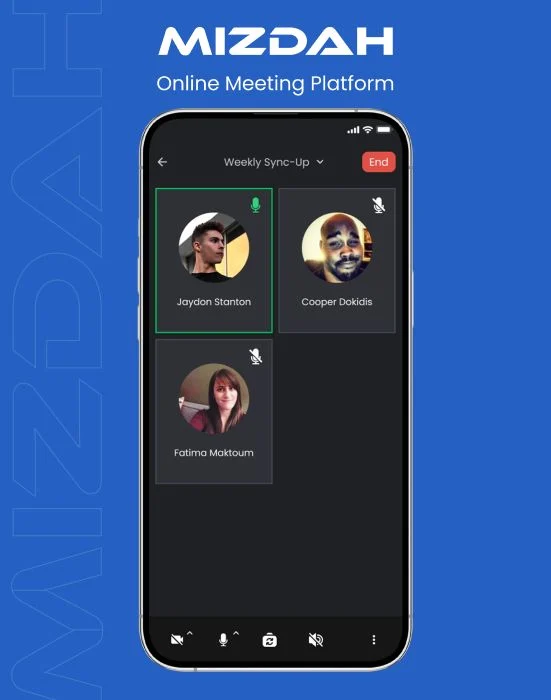
1. Ano ang Mizdah at paano ito gumagana?
Ang Mizdah ay isang platform na nagpapahintulot sa mga user na magsagawa ng mga virtual na pagpupulong, kumperensya, at pakikipagtulungan sa pamamagitan ng video at audio na komunikasyon. Gumagana ito sa pamamagitan ng pagkonekta sa mga kalahok nang real-time, na nagbibigay-daan sa kanila na makita, marinig, at makipag-ugnayan sa isa't isa gamit ang kanilang mga device.
2. Paano magrehistro sa Mizdah?
Pumunta sa opisyal na website ng Mizdah (www.mizdah.com ) o i-download ang app na available sa parehong bersyon ng Windows at MacOS.
Mag-click sa button na “Mag-sign Up” sa kanang sulok sa itaas ng homepage.
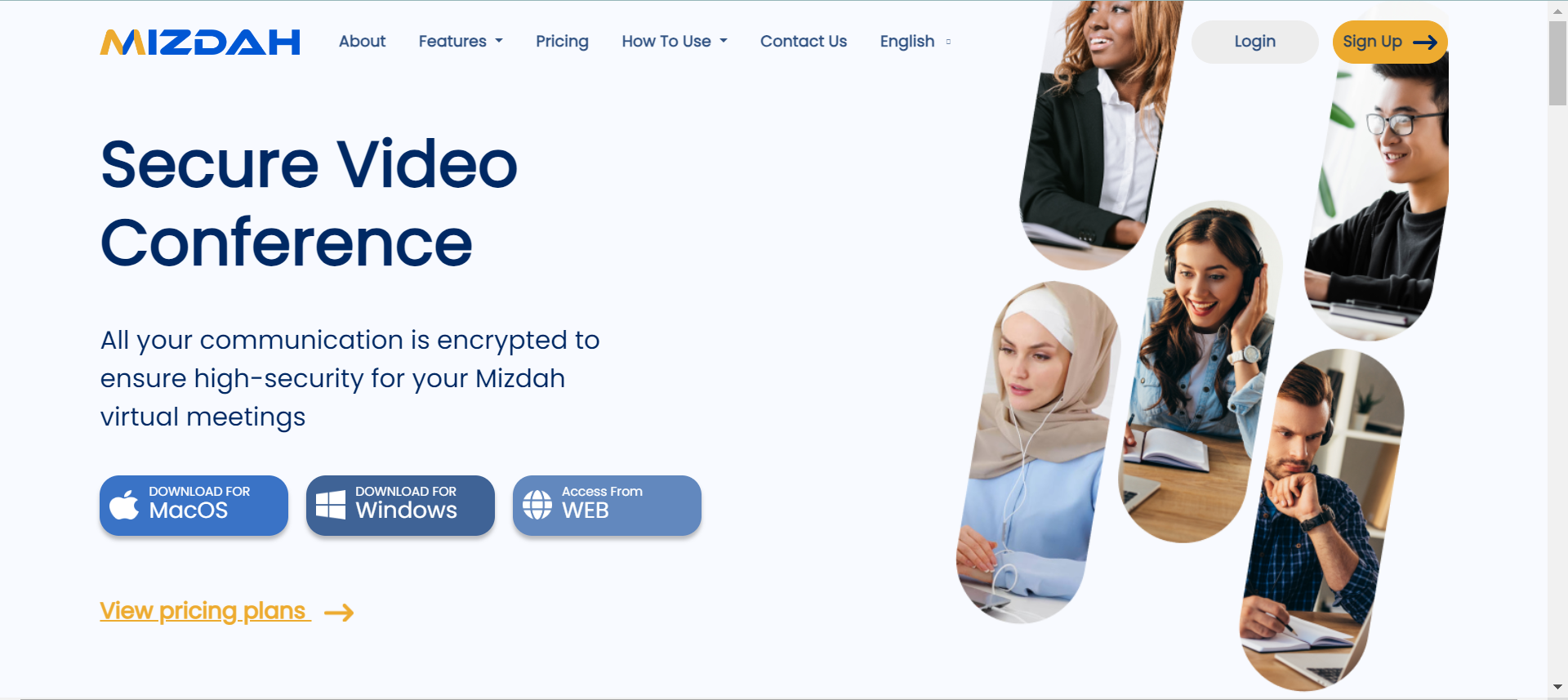
Ilagay ang iyong Pangalan at Apelyido, Email Address at Password (lumikha ng secure na password).
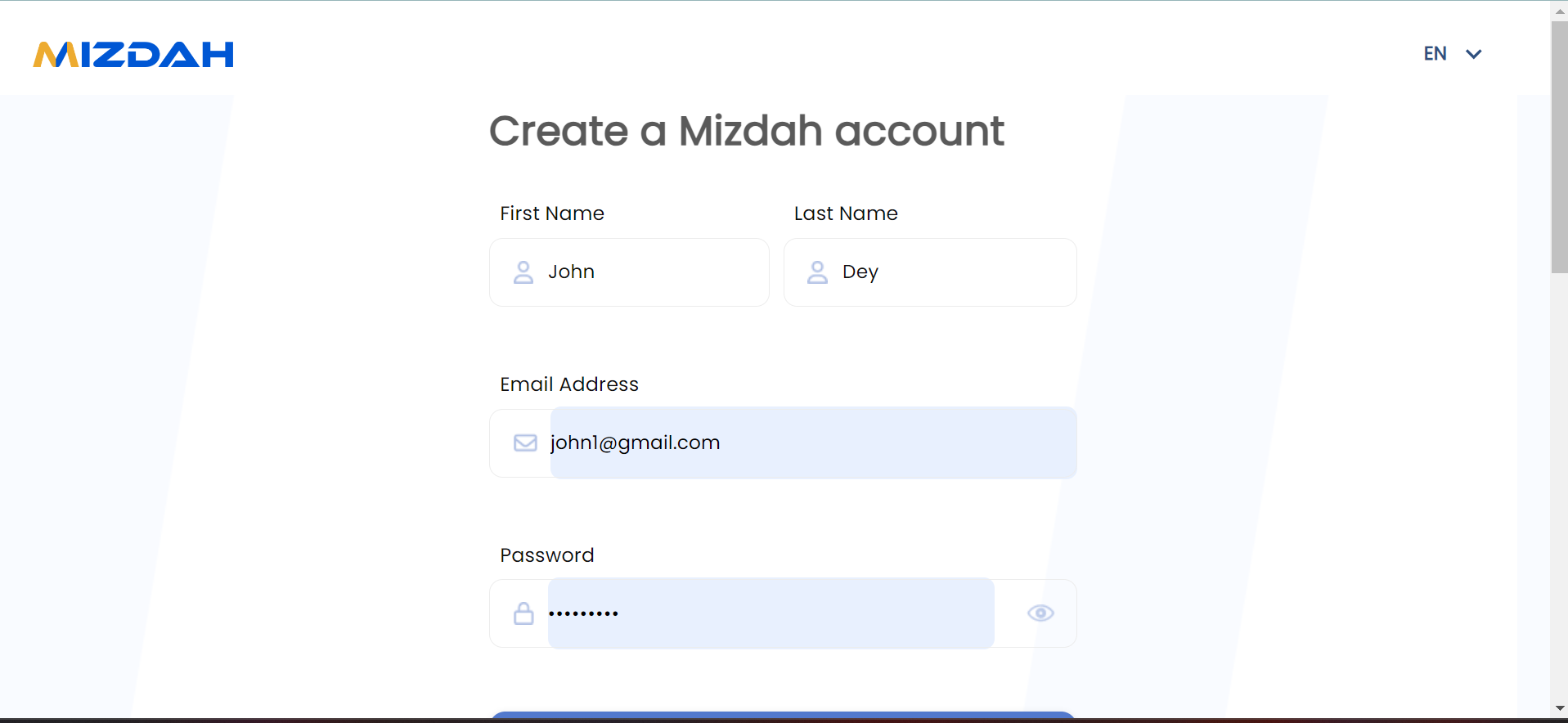
Mag-click sa asul na kulay na ‘Mag-sign-Up’ na button upang gawin ang iyong account.

3. Paano Mag-sign in sa Mizdah?
Pumunta sa opisyal na website ng Mizdah (www.mizdah.com) o i-download ang app na available sa parehong bersyon ng Windows at MacOS.
Mag-click sa button na “Login” sa kanang tuktok na sulok ng homepage.
Ilagay ang iyong Email Id at Password.

Mag-click sa button na 'Mag-sign In' upang mag-login sa iyong account.
4. Paano magdagdag ng mga contact sa Mizdah?
Unang pag-log in sa Mizdah.
Sa homepage ng Mizdah, Hanapin ang “Aking Mga Contact” na opsyon sa itaas at i-click ito .

Mag-click sa icon na “+” malapit sa Aking Mga Contact.

Mag-click sa “Maghanap sa Mga Contact”.

Maaari kang maghanap sa mga contact , Sa pamamagitan ng pagpili sa “Maghanap ayon sa Pangalan o Maghanap sa pamamagitan ng Email”.

Mag-click sa icon na “+” upang magdagdag ng mga contact sa iyong listahan.

Pagkatapos, mag-click sa button na ‘Idagdag’.
5. Paano lumikha ng isang grupo sa Mizdah?
Maaaring lumikha ng grupo ang mga user sa Mizdah at magdagdag ng mga kalahok dito para sa kolektibong komunikasyon. Upang lumikha ng isang grupo, sundin ang mga sumusunod na hakbang:
Unang login sa Mizdah.
Sa homepage ng Mizdah, Hanapin ang “Aking Mga Contact” na opsyon sa itaas at i-click ito.
Mag-click sa icon na “+” malapit sa Aking Mga Contact.
Mag-click sa “Lumikha ng Pangkat” na opsyon.

Ngayon, itakda ang iyong Larawan ng Grupo, Pangalan ng Grupo at Magdagdag ng Mga Miyembro ng Grupo.

Mag-click sa "Lumikha" ng asul na kulay na button upang likhain ang iyong grupo.

Upang magdagdag/magbago ng pangalan ng grupo, mag-click sa icon na lapis sa kanan ng pangalan ng grupo at gamitin ang pangalan na iyong pinili.
6. Paano magdagdag/magtanggal ng mga miyembro ng Grupo?
Upang magdagdag o magtanggal ng mga miyembro ng grupo maaari kang direktang pumunta sa “mga grupo”.

Para Idagdag:
Upang magdagdag ng mga miyembro sa grupo, ilagay ang pangalan ng taong gusto mong idagdag. Bibigyan ka ni Mizdah ng listahan ng mga taong tumutugma sa pangalan na iyong ipinasok. Mag-click sa + sa tabi ng pangalan ng taong gusto mong idagdag sa grupo. Ulitin ang prosesong ito para sa bawat taong gusto mong idagdag sa grupo.
Ang taong idinagdag mo sa pangkat ay makakatanggap ng isang abiso sa email na sila ay idinagdag sa pangkat at pangalan ng grupo.

Para Alisin:
Kapag nag-alis ng miyembro, i-click ang Alisin mula sa Grupo, ipo-prompt kang kumpirmahin na gusto mong alisin ang miyembro. Ang partikular na miyembro ay aalisin sa grupo. Walang email na notification ang ipapadala sa taong inalis mo sa grupo.
Mag-click sa “I-edit ang Pangkat”

Ipasok ang pangalan o email ng isang user sa search bar sa ibaba ”Magdagdag ng Mga Miyembro ng Grupo”.

Mag-click sa button na ”I-save” upang magdagdag ng mga miyembro.

Upang tanggalin ang mga miyembro:
Maaari kang direktang pumunta sa “mga pangkat”.
Piliin ang user na gusto mong alisin o tanggalin sa grupo. Mag-click sa icon ng ellipses ang ibinigay na contact.

Mag-click sa “Alisin mula sa Grupo” upang tanggalin ang contact mula sa grupo.

7. Paano i-edit ang profile sa Mizdah?
Mag-click sa dashboard ng account sa kanang sulok sa itaas. Dito maaari mong pamahalaan ang mga detalye ng iyong account.

Sa mga setting ng account, mag-click sa opsyong ‘Profile’ sa itaas.

Mag-click sa ‘Mag-upload ng Larawan sa Profile’ upang baguhin ang iyong larawan sa profile.

Upang gumawa ng mga pagbabago sa iyong profile, mag-click sa opsyon na ‘I-edit ang Profile’.

Baguhin ang iyong Pangalan at Apelyido.

I-update ang pangalan ng iyong kumpanya sa ibinigay na espasyo.

Pagkatapos, ilagay ang iyong titulo ng trabaho.

Itakda ang iyong Time Zone.

I-update ang iyong contact number.

Ilagay ang iyong Lokasyon sa ibinigay na espasyo.

Pagkatapos ay mag-click sa button na “I-update ang Profile” upang i-save ang iyong na-update na impormasyon.

8. Paano mag-iskedyul ng pulong sa Mizdah?
Buksan ang website ng Mizdah (www.mizdah.com) o buksan ang iyong computer-based na bersyon ng Mizdah at mag-log in sa iyong Mizdah account gamit ang iyong nakarehistrong email address at password.
Kapag naka-log in na, ngayon ay mag-click sa “Iskedyul” 

Ipapakita sa iyo ang isang form upang punan ang mga detalye ng pulong.
Maglagay ng mapaglarawang pamagat para sa iyong pulong, na magsisilbing pangalan ng pulong.

Ngayon, ilagay ang mga detalye ng iyong pulong o mag-attach ng mga file na kinakailangan para sa iyong pulong sa seksyong ‘Paglalarawan’.

Piliin ang petsa para sa iyong pagpupulong sa pamamagitan ng pag-click sa “Petsa ng Pagsisimula“. Maaari mong piliin ang petsa mula sa kalendaryo.

Pumili ng oras at itakda ang tagal ng iyong pulong sa pamamagitan ng pag-click sa “Mula sa” at Tagal na mga opsyon.

Tiyaking tumutugma ang time zone sa lokasyon ng iyong pulong. Piliin ang iyong Time Zone ayon sa iyong lokasyon.


Mag-imbita o magdagdag ng mga kalahok sa pamamagitan ng pag-click sa icon ng “invite by Contact”.
Upang mag-imbita ng mga kalahok sa pamamagitan ng Aking Mga Contact, ilagay ang pangalan ng isang indibidwal na gusto mong imbitahan sa pulong, pagkatapos ay i-click ang + sa tabi ng pangalan ng tao at sa wakas ay i-click upang kumpirmahin ang kanyang pakikilahok.
Maaaring awtomatikong magtalaga ng password ang Mizdah para sa bawat nakaiskedyul na pulong. Ang host ay maaari ding magtalaga ng password id na kinakailangan.

Ilagay ang pangalan ng kalahok o email id sa ibinigay na espasyo.

Mag-click sa button na ‘Kumpirmahin’ upang imbitahan ang mga napiling kalahok sa iyong pulong.

Itakda ang iyong mga opsyon sa seguridad.sa pamamagitan ng pag-update ng iyong Password. Itakda ang Humiling ng pahintulot sa pagsali, itakda ang iyong Privacy, itakda kung sino ang maaaring magsimula.

Itakda ang iyong mga kontrol sa pagpupulong sa pamamagitan ng pagtatakda ng Paganahin ang audio, Paganahin ang video at Paganahin ang chat.

Itakda ang iyong opsyon na ‘Pagbabahagi ng Screen’, sa pamamagitan ng pagpili sa sino ang maaaring magbahagi ng screen at Gaano karaming mga kalahok ang maaaring magbahagi ng screen sa isang pagkakataon.

Pahintulutan ang opsyon na ‘Breakout Rooms’ sa pamamagitan ng pag-click sa toggle.

Pagkatapos ay Mag-click sa asul na kulay na button na “Iskedyul ng Pagpupulong” upang kumpirmahin ang iyong iskedyul ng pagpupulong.

9. Paano ibahagi ang iyong screen sa panahon ng pagpupulong?
Sa toolbar ng mga kontrol sa pulong, I-click ang ‘share screen” <img decoding="async" class="alignnone size-full wp-image-1362" src="https://mizdaht.mizdah.com/wp-content/uploads/2024/01/FAQ9-2" wid" icon

Ngayon ay magkakaroon ka ng opsyong piliin ang iyong buong screen, isang partikular na application, o isang partikular na tab ng browser.

I-click ang button na “ibahagi” upang simulan ang pagbabahagi ng iyong screen sa ibang kalahok.

Upang ihinto ang pagbabahagi ng screen Kapag tapos ka nang mag-present, mag-click sa ”ihinto ang pagbabahagi” sa iyong screen.

10. Paano magdagdag ng virtual na background at mga filter?
Sa toolbar ng mga kontrol sa pulong, hanapin ang icon ng video sa kaliwang sulok sa ibaba at i-click ang “pataas na arrow” icon upang baguhin ang background ng iyong video.

Pagkatapos mag-click sa icon ng pataas na arrow, makakakuha ka ng opsyon na “palitan o burr ang background ng iyong video”.

Mag-click sa “Baguhin ang background” upang magdagdag ng virtual na background sa iyong pulong.

Makakapili ka na ngayon ng bagong background mula sa mga naka-preload na background na available , awtomatiko itong magbabago sa pulong.

11. Paano magrekord ng mga pagpupulong?
Paano ako makakapag-record ng mga pagpupulong sa Mizdah?
Ang pagre-record ng mga pulong sa Mizdah ay simple! Gayunpaman, pakitandaan na ang record function ay kasalukuyang available lamang sa mga desktop na bersyon ng Mizdah.
Ano ang kasama sa tampok na pag-record sa Mizdah?
Sa feature na pag-record ng Mizdah, parehong nire-record ang video at audio, na tinitiyak na nakukuha mo ang bawat detalye ng iyong mga pulong.
Ano ang mangyayari pagkatapos kong tapusin ang pag-record?
Sa sandaling tapusin mo ang pag-record, awtomatiko itong magagamit upang i-save. Madali mong maa-access at mapapamahalaan ang iyong mga naitalang pagpupulong nang walang anumang abala.
Maaari ko bang i-pause at ipagpatuloy ang pagre-record sa panahon ng isang pulong?
Maaari mong i-pause at ipagpatuloy ang pag-record kung kinakailangan sa panahon ng isang pulong. Gayunpaman, pakitandaan na kung huminto ka sa pagre-record at pagkatapos ay magsisimulang muli, magkakaroon ka ng maraming file na ise-save.
Maaari ko bang i-access ang mga naitalang pagpupulong sa iba pang mga device?
Sa kasalukuyan, maa-access at mapapamahalaan lang ang mga naka-record na pagpupulong sa mga desktop na bersyon ng Mizdah kung saan naganap ang pag-record.
Mayroon bang anumang mga limitasyon sa tampok na pag-record sa Mizdah?
Habang nag-aalok ang Mizdah ng mahusay na feature sa pag-record, mahalagang tandaan na ang pag-record ay eksklusibo sa mga desktop na bersyon ng platform. Bukod pa rito, tiyaking mahusay na pamahalaan ang iyong mga pag-record upang maiwasan ang pagkalat ng iyong storage sa maraming file kung ipo-pause mo at ipagpapatuloy mo ang pagre-record sa panahon ng isang pulong.
Bilang isang host, maaari mong i-record ang iyong pulong sa pamamagitan ng pagsunod sa mga hakbang na ito.
Sa toolbar ng mga kontrol sa pulong sa kanang sulok sa ibaba, hanapin ang icon ng ellipsis  &nbs at i-click ito.

Pagkatapos mag-click sa icon ng ellipsis, magbubukas ang dropdown na menu.

Ngayon, mag-click sa icon na “I-record” upang simulan ang pagre-record.

Bilang Host, kapag nagsimula kang mag-record , makakakita ka ng indicator sa Mizdah meeting window upang ipakita na ang session ay nire-record.

Ipo-prompt ang mga kalahok na pumayag na maitala.

Upang ihinto ang pag-record, mag-click sa “ellipsis icon” 

12. Paano Magtalaga ng mga Breakout Room para sa Mga Talakayan ng Panggrupo?
Sa toolbar ng mga kontrol sa pagpupulong, hanapin ang icon na “Mga Kwarto ng Breakout” at i-click ang button na Mga Kwarto ng Breakout”.

Piliin ang bilang ng mga breakout room na gusto mong gawin.

Gayundin, Manu-mano kang magtatalaga ng mga kalahok sa mga kwarto o awtomatikong italaga sila ng Mizdah nang pantay-pantay.

Ngayon, mag-click sa button na “Lumikha” upang Gumawa ng mga breakout room.

Kung pipiliin mong manu-manong magtalaga ng mga kalahok, makakakita ka ng listahan ng mga kalahok. I-drag at i-drop ang kanilang mga pangalan sa gustong breakout room.

I-click ang button na “Buksan ang Lahat ng Kwarto” upang ipadala ang mga kalahok sa kani-kanilang mga silid ng breakout.

Bilang host, maaari kang lumipat sa pagitan ng mga breakout room upang subaybayan ang mga talakayan o tumulong.

Upang sumali sa isang kwarto, i-click ang button na “Sumali” sa tabi ng pangalan ng kuwarto sa panel ng mga breakout na kwarto.

Maaari mong manu-manong isara ang mga ito sa pamamagitan ng pag-click sa icon ng pagtatapos kapag kumpleto na ang mga talakayan.

13. Paano Gamitin ang tampok na Whiteboard?
Sa toolbar ng mga kontrol sa pulong, Hanapin ang icon na “White Board” at i-click ito.

Magbubukas ito ng bagong window o panel para sa whiteboard.

Gamitin ang mga tool sa pagguhit na ibinigay ng tampok na whiteboarding upang gumuhit, magsulat, o mag-annotate sa whiteboard canvas. Kasama sa mga karaniwang tool sa pagguhit ang mga panulat, lapis, highlighter, hugis, text box, at pambura.

Upang tapusin ang whiteboard, mag-click sa X icon.

14. Paano harangan ang kalahok mula sa iyong listahan ng contact?
Tumingin sa itaas para sa button na “Aking Mga Contact” at i-click ito.

Pumunta sa “Lahat ng Mga Contact” na opsyon at i-click ito upang makuha ang listahan ng lahat ng mga contact.

Ngayon piliin ang user o contact na gusto mong i-block at i-click ito.

Sa kanang bahagi, hanapin ang icon ng mga ellipses  at i-click ito.

Piliin ang “I-block ang Contact” na opsyon , para hindi mahanap ng user ang iyong contact sa Mizdah.

15. Paano tingnan ang mga naka-block na kalahok sa Mizdah?
Pumunta sa seksyong “Privacy at Seguridad “, at hanapin ang “Tingnan ang Mga Naka-block na Account” na opsyon

Mag-click sa side arrow upang makita ang listahan

Ngayon ay makikita mo ang listahan ng lahat ng mga naka-block na user,

Kung gusto mong i-unblock ang sinumang contact o user, i-click lang ang button na “I-unblock”.

16. Maaari ko bang ipasadya ang aking virtual na background?
Oo, pinapayagan ka ng Mizdah na mag-upload o pumili ng mga virtual na background sa panahon ng isang pulong.
Sa toolbar ng mga kontrol sa pagpupulong, hanapin ang icon ng video sa kaliwang sulok sa ibaba at i-click ang “pataas na arrow” icon 
Pagkatapos mag-click sa icon ng pataas na arrow, makakakuha ka ng opsyon na “palitan o burr ang background ng iyong video”.
Mag-click sa “Baguhin ang background” upang magdagdag ng virtual na background sa iyong pulong.
Makakapili ka na ngayon ng bagong background mula sa mga naka-preload na background na available , awtomatiko itong magbabago sa pulong.
17. Mayroon bang maximum na tagal ng pagpupulong?
May 60 minutong tagal ang Mizdah para sa pangunahing plano. Ang tagal ay higit pa para sa iba pang mga plano.

18. Paano ko matitiyak ang pagkapribado ng aking mga pagpupulong?
Hanapin ang mga setting ng privacy gaya ng proteksyon ng password sa pagtugon, mga waiting room, at ang kakayahang mag-lock ng meeting kapag nagsimula na ito. Nakakatulong ang mga feature na ito na kontrolin ang pag-access at pahusayin ang privacy.
Sa panahon ng pag-iskedyul ng iyong pulong , maaari mong itakda ang iyong password sa pulong sa ‘Pagpipilian sa Seguridad’ upang ma-secure ang iyong pulong mula sa hindi kilalang kalahok.

May opsyon ang host na gawing pribado ang pulong sa halip na pampubliko. Nagbibigay ito ng pinahusay na privacy at mga limitasyon kung sino ang maaaring magsimula ng pulong.
Paganahin ang ‘ Humiling ng pahintulot sa pagsali ‘ . sa tuwing gustong sumali ng bagong kalahok sa iyong pagpupulong, makakatanggap ka ng abiso sa kahilingan.

Kapag ang “Humiling ng pahintulot na sumali” ay nakatakda, ang isang kalahok ay gaganapin sa waiting room hanggang sa bigyan siya ng host ng pahintulot na sumali.
19. Aling mga wika ang sinusuportahan para sa mga user interface sa Mizdah?
Maraming wika ang sinusuportahan ng platform ng Mizdah tulad ng ingles, hindi, arabic, french, turkish, russian, japaneese, fillpino, armenia, greek atbp.
20. Paano ako makakapagbigay ng feedback o mag-uulat ng mga isyu?
Upang magbigay ng anumang mungkahi o mag-ulat ng isyu , pumunta lang sa seksyon ng mga setting ng user.

Mag-click sa ‘Mag-ulat ng problema’ na opsyon.

Upang magbigay ng anumang mungkahi o feedback, mag-click sa ‘Magmungkahi ng Ideya’ na available na opsyon.

Ilagay ang iyong mga mungkahi sa ibinigay na espasyo at maaari ka ring mag-upload ng screenshot.

Upang i-update ang problemang kinakaharap mo , mag-click sa ‘Mag-ulat ng isyu’.

Ilagay ang problema o isyu , na kinakaharap mo sa ilalim ng ibinigay na espasyo.

Pagkatapos mag-update, para isumite ang isyu, i-click ang Send button.

21. Libre bang gamitin ang Mizdah?
Oo, nag-aalok ang Mizdah ng libreng basic plan na may mahahalagang feature gaya ng mga video call, audio call, at pagbabahagi ng screen. Gayunpaman, mayroon ding mga premium na plano na available na may mga karagdagang feature, mas mataas na limitasyon ng kalahok, at pinahusay na opsyon sa seguridad.
22. Aling mga device ang tugma sa Mizdah?
Ang Mizdah ay tugma sa malawak na hanay ng mga device, kabilang ang mga smartphone, tablet, laptop, at desktop computer. Magagamit mo ito sa parehong iOS at Android device, pati na rin sa Windows at macOS operating system.
23. Ilang kalahok ang maaaring sumali sa isang video call?
Ang bilang ng mga kalahok ay nakadepende sa iyong subscription plan. Ang libreng plano ay karaniwang nagbibigay-daan sa isang limitadong bilang ng mga kalahok, habang ang mga premium na plano ay nag-aalok ng mas mataas na mga limitasyon ng kalahok. Tingnan ang aming page ng pagpepresyo para sa detalyadong impormasyon sa mga limitasyon ng kalahok para sa bawat plano.

24. Secure ba ang Mizdah?
Oo, ang seguridad ay isang pangunahing priyoridad para sa amin. Gumagamit ang Mizdah ng mga protocol ng pag-encrypt upang ma-secure ang iyong mga pagpupulong at data. Bukod pa rito, regular naming ina-update ang aming mga feature sa seguridad upang maprotektahan laban sa mga umuusbong na banta. Para sa higit pang mga detalye, mangyaring sumangguni sa aming patakaran sa seguridad.
25. Paano ko maaayos ang mga karaniwang isyu habang may video call?
Kung makatagpo ka ng mga isyu habang nasa isang tawag, gaya ng mahinang kalidad ng audio o video, tingnan ang iyong koneksyon sa internet o i-restart ang app. Kung magpapatuloy ang mga problema, makipag-ugnayan sa aming team ng suporta para sa tulong.
26. Maaari ko bang gamitin ang Mizdah para sa personal at pati na rin sa mga pulong sa negosyo?
Oo, maraming nalalaman ang Mizdah at maaaring gamitin para sa parehong personal at pangnegosyong layunin. Nag-aalok ang app ng mga feature na angkop para sa iba't ibang mga sitwasyon, kabilang ang mga virtual na pagtitipon, mga pagpupulong ng pamilya, at mga propesyonal na kumperensya.
27. Mayroon bang anumang mga kinakailangan ng system para sa paggamit ng Mizdah?
Upang matiyak ang pinakamainam na performance, tiyaking natutugunan ng iyong device ang pinakamababang System Requirements. Tugma ang Mizdah sa mga modernong web browser at device na may na-update na mga operating system.
28. Paano itakda ang Privacy at Seguridad ng user at Mga Notification?
Pumunta muna sa Mizdah dashboard.

Mag-click sa ‘pababa’ na arrow sa kanang sulok sa itaas upang makuha ang opsyong ‘dropdown’.

Pagkatapos, mag-click sa opsyon na ‘User Settings’.
Ngayon, mag-click sa opsyon sa Privacy at Seguridad upang itakda ang iyong privacy at seguridad.

Paganahin ang ‘Itago ako mula sa Paglabas sa iba pang mga paghahanap’. Ang pagpipiliang ito ay makakatulong sa iyong profile na hindi lumabas sa mga paghahanap at ang mga user ay hindi makakapagpadala sa iyo ng add
humiling at idagdag ka bilang isang contact.

Itakda ang Visibility ng iyong Profile gaya ng Larawan sa Profile, Email Address, Numero ng Telepono, Kumpanya, Pamagat ng Trabaho at Lokasyon sa ‘Lahat, Aking Contact o Ako Lang’ at mag-click sa button na ‘Magpatuloy’.

Upang itakda ang iyong Mga Notification:
Mag-click sa opsyon na Mga Notification sa ikae kaliwang bahagi.

I-enable ang mga ibinigay na opsyon para makakuha ng mga notification Gaya ng Bagong Mga Kahilingan sa Pagdagdag , Mga Paalala bago magsimula ang mga pulong, Nagsimula na ang Meeting , Kinansela o na-update ang mga pulong at i-click ang button na I-save upang kumpirmahin ang iyong mga pagbabago.

29. Paano gamitin ang Meet Now?
Buksan ang Mizdah application o web portal.
Pumunta sa Homepage ng Mizdah at Hanapin ang button na Meet Now sa kaliwang bahagi at i-click ito upang masimulan agad ang iyong meeting.
 </png" height="776"
O sa homepage , hanapin ang Meet Now sa itaas at i-click ito.

776
Ngayon, makakakuha ka ng opsyong Paganahin o Huwag Paganahin ang iyong Video at Audio.

Piliin ang iyong kagustuhan mula sa paganahin o huwag paganahin ang Video at Audio at mag-click sa button na Sumali upang simulan ang iyong pulong kaagad.
 Maaari kang mag-imbita ng sinumang kalahok sa pulong ng Meet Now sa pamamagitan ng pag-click sa icon ng Copy Link at ibahagi ito sa kanila.
30. Mga paraan para sumali sa isang pulong (home page ng app at imbitasyon sa email)?
Sa homepage ng Mizdah, mag-click sa button na “Sumali sa Pulong”.

Pagkatapos mag-click sa “Sumali sa Meeting” , ilagay ang iyong Meeting ID.

Ilagay ang password ng pulong. Available ang password sa imbitasyon sa pagpupulong.

Pagkatapos Ipasok ang password, sumali na ngayon sa pulong sa pamamagitan ng pag-click sa “Sumali sa Meeting”.

Paganahin ang iyong opsyon sa video at audio at mag-click sa button na ‘sumali.’
Maaari ka ring direktang sumali sa pulong sa pamamagitan ng pag-click sa link na ibinigay ng host sa pamamagitan ng email.

31. Paano maglunsad ng Group meeting?
Pumunta muna sa Mizdah dashboard.

Mag-click sa ‘Aking Mga Contact’ sa tuktok ng dashboard.
Pagkatapos, mag-click sa opsyong ‘Mga Pangkat’ sa kaliwang bahagi.

Mag-click sa grupo mula sa mga available na grupo, kung kanino mo gustong ilunsad ang pulong.

Kung gusto mong simulan agad ang pagpupulong, mag-click sa opsyong ‘Instant Meeting’.
Maaari mo ring iiskedyul ang iyong pulong sa pamamagitan ng pag-click sa opsyong ‘Iskedyul ng Pagpupulong’.
Punan ang form sa itaas ayon sa iyong kinakailangan at mag-click sa ‘Iskedyul ng Pagpupulong’ asul na kulay na button upang kumpirmahin ang iyong iskedyul ng pagpupulong.

32. Paano gamitin ang Chat?
Upang gamitin ang ‘Chat’, kailangan mo munang magsimula ng bagong chat sa pamamagitan ng pagpili sa taong gusto mong maka-chat (piliin ang tao, pindutin ang + pagkatapos ay Idagdag). Sinisimulan nito ang kahilingan sa chat sa napiling tao. Sa sandaling tumugon ang tao sa kahilingan sa chat, lalabas sila sa iyong listahan ng Mga Kahilingan sa Chat. Maaari mo itong i-click upang buksan ang window kung saan maaari kang magpadala ng mga mensahe at attachment.

Kung gusto mong magsimula ng bagong chat, piliin ang contact, kung kanino mo gustong magsimula ng chat tulad ng ipinapakita sa ibaba.

Pagkatapos piliin ang contact, Ipasok ang iyong mensahe at i-click ang send button.
Maaari ka ring mag-attach ng anumang file o dokumento sa pamamagitan ng pag-click sa ‘ ’ icon at pagkatapos ay pindutin ang send button.
Kung may nagpasimula ng kahilingan sa pakikipag-chat sa iyo, lalabas ito sa iyong Mizdah account gaya ng inilalarawan sa ibaba.

Maaari mo ring gamitin ang tampok na ‘Chat’ sa panahon ng pagpupulong:
Sa toolbar ng mga kontrol sa pagpupulong, mag-click sa icon na “chat” <img decoding="async" class="alignnone size-full wp-image-1289" src="https://mediacenter.mizdah.com/wp-content/uploads/2024/01/FAQ18-3.png" alt=""01.png" width=""0.png" alt="0.

Ang “Chat panel” ay magbubukas sa kanang bahagi ng screen.

I-click ang Para kay: na drop-down na menu sa ibaba ng Chat panel upang piliin kung gusto mong ipadala ang iyong mensahe sa lahat ng tao sa chat o pribado sa isang partikular na kalahok.
Tandaan: Ang iyong mga available na opsyon ay maaaring paghigpitan ng host.

Mag-click sa field ng input ng chat sa loob ng window ng chat at i-type ang iyong text message.

Pindutin ang Enter o i-click ang icon ng ipadala  para ipadala ang iyong mensahe.

Mag-click sa icon na “attachment” magpadala ng mga dokumento, video, larawan atbp mula sa iyong device.

33. Ano ang maaaring isama sa chat?
Mga Tanong at Komento:
Maaaring magtanong o magkomento ang mga kalahok na may kaugnayan sa paksang tinatalakay sa pulong. Makakatulong ito na mapadali ang mga talakayan at makisali sa mga kalahok na maaaring hindi komportable na magsalita nang pasalita.
Mga Tugon sa Mga Presentasyon:
Ang mga kalahok ay maaaring magbigay ng feedback o magtanong tungkol sa mga presentasyon o materyales na ibinahagi sa panahon ng pulong. Nagbibigay-daan ito para sa real-time na pakikipag-ugnayan at paglilinaw sa mga pangunahing punto
Logistics ng Pagpupulong:
Maaaring gamitin ng mga kalahok ang chat upang ipaalam ang logistical na impormasyon, gaya ng mga salungatan sa pag-iiskedyul, mga teknikal na isyu, o mga pagbabago sa mga kaayusan sa pagpupulong. Tinitiyak nito na ang lahat ay mananatiling may kaalaman at makakaangkop nang naaayon.
Pagbabahagi ng Mga Mapagkukunan:
Maaaring magbahagi ang mga kalahok ng mga link, dokumento, o iba pang mapagkukunang nauugnay sa paksa ng pulong. Nagbibigay-daan ito para sa pagtutulungang gawain at nagbibigay ng karagdagang konteksto para sa mga talakayan.
Mga Anunsyo at Paalala:
Maaaring gamitin ng mga host o organizer ng pulong ang chat upang gumawa ng mga anunsyo o magbigay ng mga paalala tungkol sa mga paparating na kaganapan, deadline, o item ng pagkilos. Tinitiyak nito na ang mahalagang impormasyon ay ipinapaalam sa lahat ng kalahok.
Mga Pagkilala at Pagpapahalaga:
Maaaring gamitin ng mga kalahok ang chat upang kilalanin ang mga kontribusyon mula sa iba, magpahayag ng pagpapahalaga sa isang mahusay na nagawa, o magbigay ng panghihikayat sa mga kapwa kalahok. Nakakatulong ito sa pagbuo ng positibo at sumusuportang kapaligiran sa pagpupulong.
34. Saan ito nai-save sa pagtatapos ng isang pulong?
Ang mga chat mula sa mga pulong sa Mizdah ay nai-save. Kung pupunta ka sa All Meetings, Past meetings, piliin ang meeting na gusto mong makita ang chat at mag-click sa chat box sa kanang sulok sa itaas, ipapakita nito ang chat mula sa meeting na iyon. Para sa umuulit na pagpupulong, ipapakita ng chat window ang lahat ng mga chat mula sa lahat ng paglitaw ng umuulit na pulong na iyon.
35. Paano/kung saan maa-access ang save chat?
Ang mga chat mula sa mga pulong sa Mizdah ay nai-save. Para ma-access ang mga naka-save na chat kailangan mong pumunta sa All Meetings at piliin ang meeting, kung saan ang chat ang gusto mong makita at mag-click sa chat box sa kanang sulok sa itaas. Ipapakita nito ang chat mula sa pulong na iyon. Para sa umuulit na pagpupulong, ipapakita ng chat window ang lahat ng mga chat mula sa lahat ng paglitaw ng umuulit na pulong na iyon.
36. Paano mag-set up ng Recurring meeting.?
Ang paglikha ng mga umuulit na pagpupulong ay isang kapaki-pakinabang na tampok sa Mizdah kapag mayroon kang regular o paulit-ulit na mga pagpupulong, gaya ng mga lingguhang pulong ng koponan o buwanang webinar. Narito kung paano gumawa ng mga umuulit na pulong gamit ang Mizdah.
Upang gawing paulit-ulit ang pulong, kakailanganin mong i-access ang mga setting ng “Umuulit na Pagpupulong”:

Mag-click sa opsyong ‘Pag-ulit’ at pumili mula sa Pang-araw-araw, Lingguhan o Buwanang.

Pagkatapos, piliin ang Repeat Every.

Maaari mong piliin ang “araw” ng iyong umuulit na pagpupulong.

Maaari mo ring piliin ang “oras” ng umuulit na pagpupulong.

Para sa pag-iskedyul ng pulong, mag-click sa opsyong ‘iskedyul ng pulong’.
Punan ang lahat ng kinakailangang puwang upang maiiskedyul ang iyong pulong.

37. Paano tukuyin ang "idagdag sa kalendaryo"?
Kapag nag-iskedyul ka ng iyong pulong sa Mizdah, Pumunta sa opsyong ‘Lahat ng Pagpupulong’ sa gitna o sa itaas ng dashboard ng Mizdah at piliin ang nakaiskedyul na pulong.

Pagkatapos, may opsyong “Idagdag sa kalendaryo” sa ibaba ng pulong.
Ang pag-click sa opsyong ito ay nagbibigay sa mga user ng opsyong idagdag ang mga detalye ng pulong sa kanilang gustong application sa kalendaryo, gaya ng Outlook, Google Calendar, o Apple Calendar.

38. Saan mahahanap ang Mga Tuntunin at Kundisyon ng Mizdah at Patakaran sa Privacy?
Pumunta muna sa Mizdah dashboard.
Mag-click sa ‘pababa’ na arrow sa kanang sulok sa itaas upang makuha ang opsyong ‘dropdown’.
Pagkatapos, mag-click sa opsyon na ‘User Settings’.
Ngayon, mag-click sa ‘Mga Tuntunin at Kundisyon’ na opsyon sa kaliwang ibaba. Dito makikita mo ang mga tuntunin at kundisyon ng Mizdah.

Upang suriin ang patakaran sa privacy ng Mizdah, mag-click sa ‘Patakaran sa Privacy’ sa ibaba ng Mga Tuntunin at Kundisyon.

39. Paano gamitin ang Lahat ng Pagpupulong upang makita ang paparating na impormasyon sa pagpupulong, nakaraang pagpupulong?
Ang feature na “Lahat ng Pagpupulong” ay nagbibigay sa mga user ng isang organisadong pangkalahatang-ideya ng kanilang mga naka-iskedyul na pagpupulong, na ginagawang mas madali ang pamamahala sa mga paparating na pangako at suriin ang mga detalye ng nakaraang pulong.
Sa Mizdah dashboard, mag-click sa ‘Lahat ng Pagpupulong’ na opsyon sa gitna o sa itaas.
Makakakita ka ng listahan ng lahat ng iyong ‘Paparating’ na mga pulong.

Mag-click sa opsyong ‘Nakaraan’ upang suriin ang mga detalye ng iyong nakaraang pulong.

40. Paano Pamahalaan ang mga Kalahok?
Sa toolbar ng mga kontrol sa pulong, i-click ang icon na “Mga Kalahok” .
Magbubukas ang panel ng Mga Kalahok sa kanang bahagi ng window ng pulong kasama ang lahat ng kasalukuyang kalahok sa waiting room at sa live na pulong.

Mag-click sa opsyong “I-mute lahat” upang ihinto ang talakayan ng lahat ng kalahok.

Sa kanang bahagi ng I-mute ang lahat, i-click ang icon ng mga ellipses … upang kontrolin ang pulong gaya ng I-off ang mga video ng lahat, hilingin sa lahat na i-on ang audio, hilingin sa lahat na i-video, ihinto ang lahat ng mga screen ng pagbabahagi, huwag paganahin ang pagbabahagi ng screen para sa lahat, Paganahin ang pagbabahagi ng screen para sa lahat.

Mag-hover sa pangalan ng isang kalahok at mag-click sa icon ng ellipse ⋅⋅⋅ para ma-access ang mga opsyon para I-maximize ang kanilang screen, gawin silang Host, i-enable ang kanilang Share Screen, i-disable ang kanilang Share Screen, payagan silang mag-record ng Meeting, ilipat sila sa Waiting Area, alisin sila sa Meeting, I-block Sila sa Meeting.