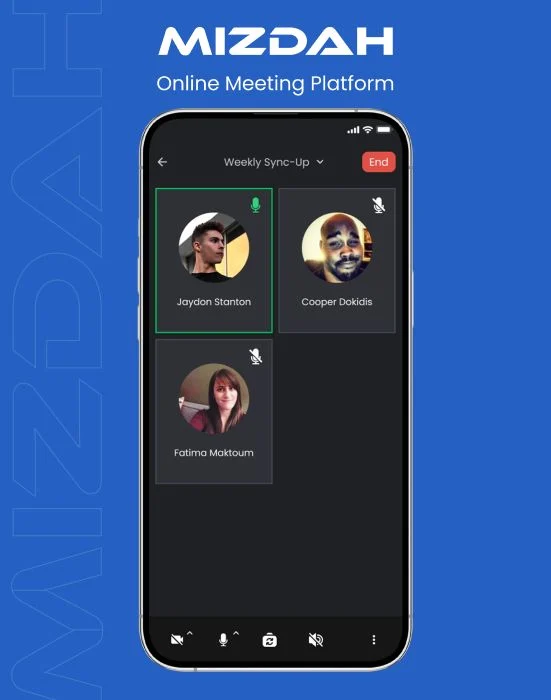
1.º O que é o Mizdah e como funciona?
Mizdah é uma plataforma que permite aos utilizadores conduzir reuniões virtuais, conferências e colaborações através de comunicação de vídeo e áudio. Funciona conectando os participantes em tempo real, permitindo-lhes ver, ouvir e interagir uns com os outros usando os seus dispositivos.
2.º Como se registar no Mizdah?
Aceda ao site oficial do Mizdah (www.mizdah.com ) ou descarregue a aplicação disponível nas versõesWindows e MacOS.
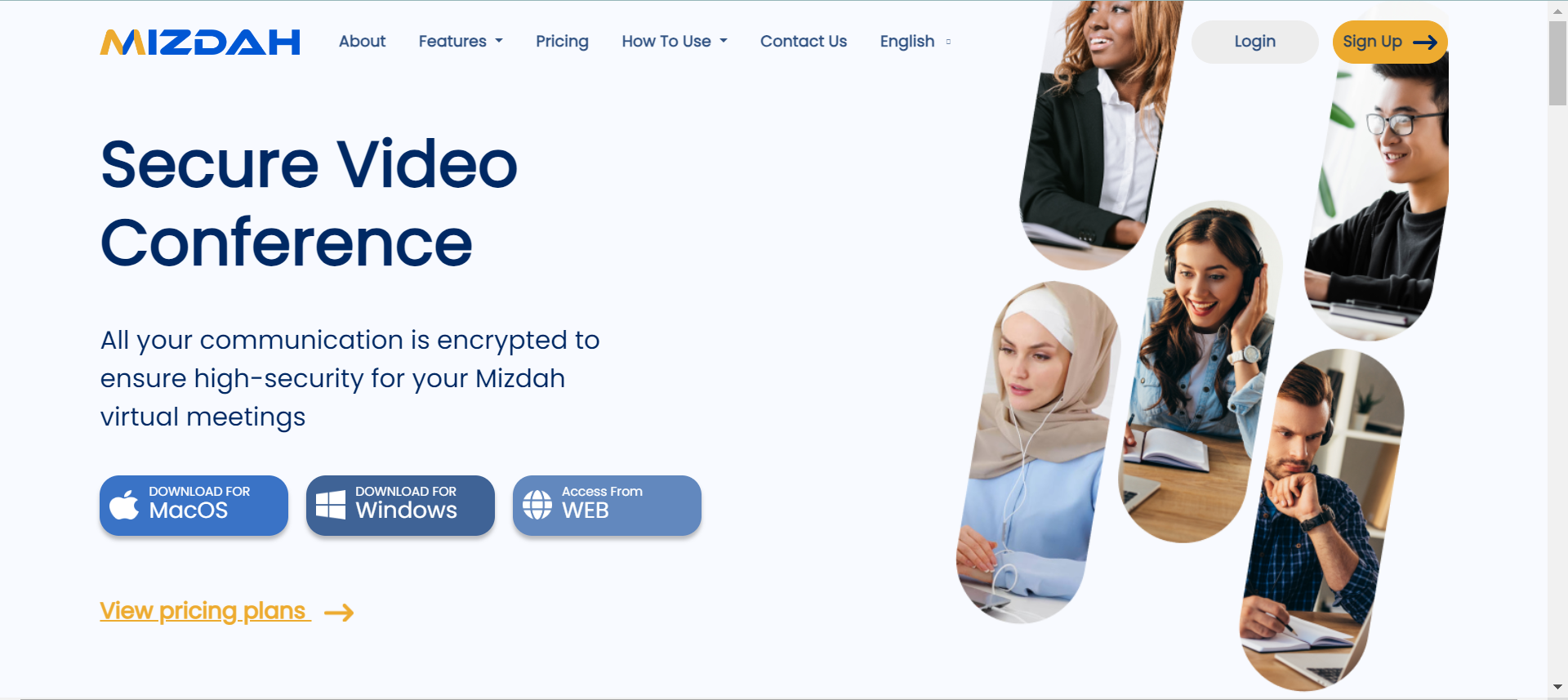
Clique no botão “Subscrever” no canto superior direito da página inicial.
Introduza o seu nome e apelido, endereço de e-mail e palavra-passe (crie uma palavra-passe segura).
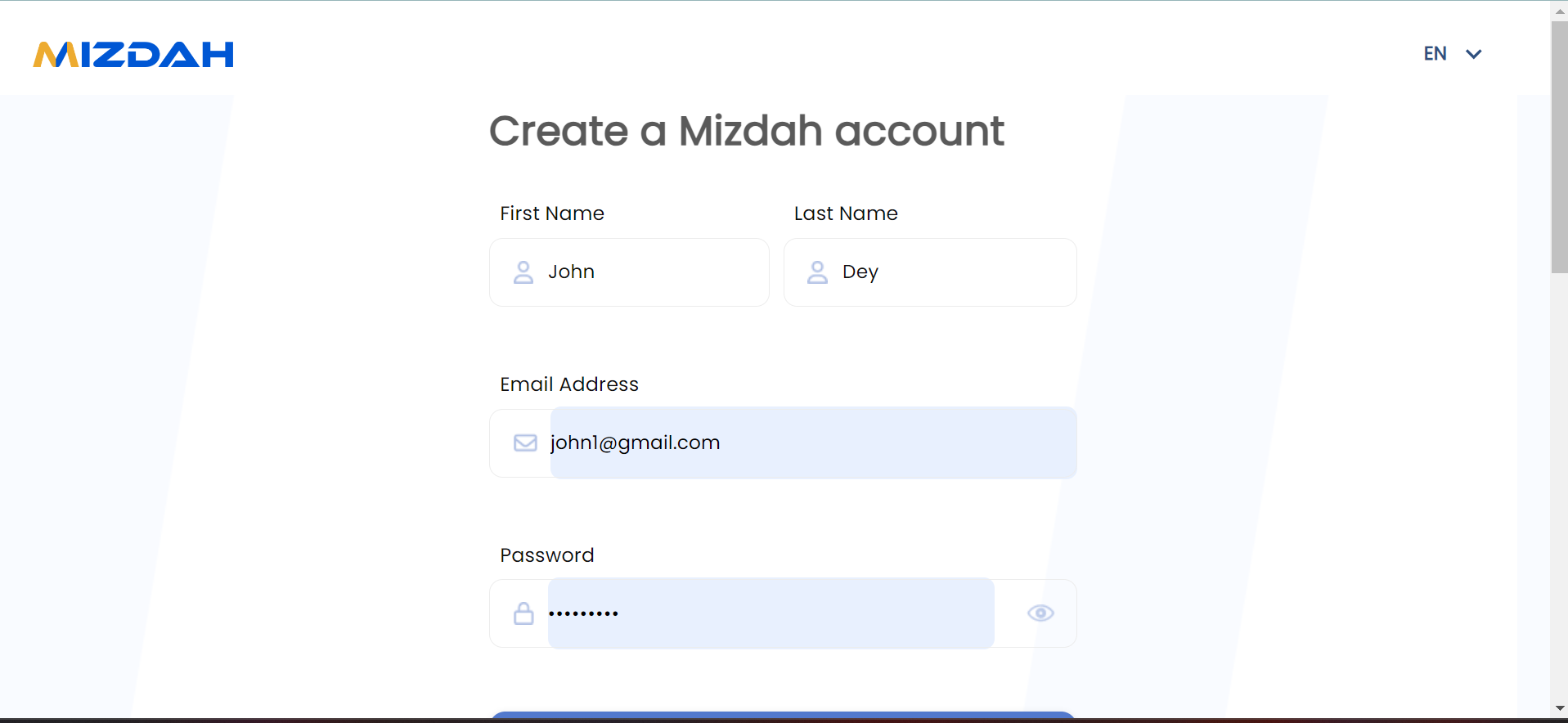
Clique no botão azul ‘Subscrever’ para criar a sua conta.

3.º Como fazer login no Mizdah?
Aceda ao site oficial do Mizdah (www.mizdah.com) ou descarregue a aplicação disponível nas versões Windows e MacOS.
Clique no botão “Entrar” no canto superior direito da página inicial.
Introduza o seu ID de e-mail e palavra-passe.

Clique no botão ‘Entrar’ para fazer login na sua conta.
4.º Como adicionar contactos no Mizdah?
Primeiro login no Mizdah.
Na página inicial do Mizdah, procure a opção “Os meus contactos” na parte superior e clique nela.

Clique no ícone “+” junto a Os meus contactos.

Clique em “Pesquisar contactos”.

Pode pesquisar contactos, selecionando “Pesquisar por nome ou Pesquisar por e-mail”.

Clique no ícone “+” para adicionar contactos à sua lista.

De seguida, clique no botão ‘Adicionar’.
5.º Como criar um grupo no Mizdah?
Users on Mizdah can create a group and add participants to it for collective communication. To create a group, follow the following steps:
First login to Mizdah.
In the Mizdah homepage, Look for “My Contacts” options on the top and click on it.
Click on “+” icon near My Contacts.
Click on “Create Group” option.

Now, set your Group Photo, Group Name and Add Group Members.

Click on “Create” blue colored button to create your group.

To add/modify a group name, click on the pencil icon to the right of the group name and use the name of your choice.
6.º Como adicionar/remover membros do grupo?
Para adicionar ou eliminar membros do grupo, pode ir diretamente para “grupos”.

Para adicionar:
Para adicionar membros ao grupo, introduza o nome da pessoa que pretende adicionar. O Mizdah dar-lhe-á uma lista de pessoas que correspondem ao nome que digitar. Clique em + ao lado do nome da pessoa que pretende adicionar ao grupo. Repita este processo para cada pessoa que pretende adicionar ao grupo.
A pessoa que adicionou ao grupo receberá uma notificação por e-mail a informar que foi adicionada ao grupo e o nome do grupo.

Para remover:
Ao remover um membro, clique em Remover do Grupo. Ser-lhe-á pedido que confirme que deseja remover o membro. Esse membro em particular será removido do grupo. Nenhuma notificação por e-mail será enviada à pessoa que removeu do grupo.
Clique em “Editar Grupo”

Introduza o nome ou o e-mail de um utilizador na barra de pesquisa abaixo de ”Adicionar membros do grupo”.

Clique no botão”Guardar” para adicionar membros.

Para eliminar os membros:
Pode ir diretamente para “grupos”.
Selecione o utilizador que pretende remover ou eliminar do grupo. Clique no ícone de reticências do contacto fornecido.

Clique em “Remover do Grupo” para eliminar o contacto do grupo.

7.º Como editar perfil no Mizdah?
Clique no painel da conta no canto superior direito. Aqui pode gerir os detalhes da sua conta.

Nas definições da conta, clique na opção ‘Perfil’ na parte superior.

Clique em‘Carregar fotografia de perfil’ para alterar a sua fotografia de perfil.

Para efetuar alterações ao seu perfil, clique na opção ‘Editar Perfil’.

Modifique o seu nome e apelido.

Atualize o nome da sua empresa no espaço indicado.

De seguida, insira o seu cargo.

Defina o seu fuso horário.

Atualize o seu número de contacto.

Introduza a sua localização no espaço indicado.

De seguida, clique no botão “Atualizar perfil” para guardar as suas informações atualizadas.

8.º Como agendar uma reunião no Mizdah?
Abra o site da Mizdah (www.mizdah.com) ou abra a sua versão do Mizdah para computador e inicie sessão na sua conta Mizdah utilizando o seu endereço de e-mail e palavra-passe registados.
Depois de iniciar sessão, clique em “Agendar”  ícone opção ou “Agendar Reunião” no topo da página.

Será apresentado um formulário para preencher os dados da reunião.
Introduza um título descritivo para a sua reunião, que servirá como nome da reunião.

Agora, introduza os detalhes da sua reunião ou anexe os ficheiros necessários para a sua reunião na secção ‘Descrição’.

Selecione a data da sua reunião clicando em “Data de início“. Pode escolher a data no calendário.

Selecione o horário e defina a duração da reunião clicando nas opções “De” e Duração.

Certifique-se de que o fuso horário corresponde ao local da sua reunião. Selecione o seu fuso horário de acordo com a sua localização.


Convide ou adicione participantes clicando no ícone “convidar por contacto”.
Para convidar participantes através dos Meus Contactos, insira o nome da pessoa que pretende convidar para a reunião, clique no + ao lado do nome da pessoa e, por fim, clique para confirmar a sua participação.
O Mizdah pode atribuir automaticamente uma palavra-passe para cada reunião agendada. O host também pode atribuir uma ID de palavra-passe necessária.

Introduza o nome do participante ou o ID de e-mail no espaço indicado.

Clique no botão ‘Confirmar’ para convidar os participantes selecionados para a sua reunião.

Defina as suas opções de segurança atualizando a sua Palavra-passe. Defina Solicitar autorização para aderir, defina a sua Privacidade e defina quem pode começar.

Defina os controlos da sua reunião configurando Ativar áudio, Ativar vídeo e Ativar chat.

Defina a sua opção de ‘Partilha de ecrã’, selecionando quem pode partilhar o ecrã e quantos participantes podem partilhar o ecrã ao mesmo tempo.

Active a opção ‘Salas de descanso’ clicando no botão de alternância.

De seguida, clique no botão azul “Agendar Reunião” para confirmar a sua reunião agendada.

9.º Como partilhar o seu ecrã durante uma reunião?
Na barra de ferramentas de controlos da reunião, clique no ícone ‘partilhar ecrã’  .
.

Agora terá a opção de selecionar o ecrã inteiro, uma aplicação específica ou um separador específico do navegador.

Clique no botão “partilhar” para começar a partilhar o seu ecrã com outros participantes.

Para interromper a partilha de ecrã Quando terminar a apresentação, clique em ”parar de partilhar” no ecrã.

10.º Como adicionar filtros e fundo virtual?
In the meeting controls toolbar, look for video icon on bottom left corner and click the “up arrow” icon to change your video background.

After clicking on up arrow icon, you will get an option to “change or burr your video background”.

Click on “Change background” to add virtual background to your meeting.

Now you can select a new background from preloaded backgrounds available , it will automatically change in the meeting.

11.º Como gravar reuniões?
Como posso gravar reuniões no Mizdah?
Gravar reuniões no Mizdah é simples! No entanto, note que a função de gravação está atualmente apenas disponível nas versões para desktop do Mizdah.
O que inclui a funcionalidade de gravação no Mizdah?
Com a funcionalidade de gravação do Mizdah, tanto o vídeo como o áudio são gravados, garantindo que capta todos os detalhes das suas reuniões.
O que acontece depois de terminar a gravação?
Após terminar a gravação, esta fica automaticamente disponível para ser guardada. Pode aceder e gerir facilmente as suas reuniões gravadas sem complicações.
Posso pausar e retomar a gravação durante uma reunião?
Pode pausar e retomar a gravação conforme necessário durante uma reunião. No entanto, tenha em conta que se parar de gravar e recomeçar, terá vários ficheiros para guardar.
Posso aceder a reuniões gravadas noutros dispositivos?
Atualmente, as reuniões gravadas só podem ser acedidas e geridas nas versões desktop do Mizdah onde a gravação ocorreu.
Existem limitações na funcionalidade de gravação no Mizdah?
Embora o Mizdah ofereça uma funcionalidade de gravação robusta, é importante notar que a gravação é exclusiva para as versões desktop da plataforma. Além disso, certifique-se de que gere as suas gravações de forma eficiente para evitar sobrecarregar o seu armazenamento com vários ficheiros se fizer uma pausa e retomar a gravação durante uma reunião.
Como anfitrião, pode gravar a sua reunião seguindo estes passos.
Na barra de ferramentas de controlos da reunião, no canto inferior direito, procure o ícone de reticências  e clique nele.

Após clicar no ícone de reticências, o menu suspenso será aberto.

Agora, clique no ícone “Gravar” para iniciar a gravação.

Como anfitrião, ao iniciar a gravação, verá um indicador na janela de reunião do Mizdah para mostrar que a sessão está a ser gravada.

Os participantes serão solicitados a consentir em ser gravados.

Para parar a gravação, clique no “ícone de reticências” e, em seguida, clique em “Parar gravação“.

12.º Como atribuir salas de descanso para discussões em grupo?
Na barra de ferramentas de controlos da reunião, procure o ícone “Salas de reunião” e clique no botão “Salas de reunião”.

Escolha o número de salas de descanso que pretende criar.

Além disso, atribui manualmente os participantes às salas ou faz com que o Mizdah os atribua uniformemente de forma automática.

Agora, clique no botão “Criar” para criar salas de descanso.

Se optar por atribuir participantes manualmente, verá uma lista de participantes. Arraste e largue os nomes nas salas de descanso pretendidas.

Clique no botão “Abrir todas as salas” para enviar os participantes para as respetivas salas de reunião.

Como anfitrião, pode alternar entre salas de descanso para monitorizar discussões ou ajudar.
<img carregando="preguiçoso" descodificação="assíncrono" class="alignnone tamanho-completo wp-image-1386" src="https://mizdaht.mizdah.com/wp-content/uploads/2024/01/FAQ12-2.png" alt="" largura="1553" altura="823" srcset="https://mediacenter.mizdah.com/wp-
Na barra de ferramentas de controlos da reunião, procure o ícone “Salas de reunião” e clique no botão “Salas de reunião”.
Escolha o número de salas de descanso que pretende criar.
Além disso, atribui manualmente os participantes às salas ou faz com que o Mizdah os atribua uniformemente de forma automática.
Agora, clique no botão “Criar” para criar salas de descanso.
Se optar por atribuir participantes manualmente, verá uma lista de participantes. Arraste e largue os nomes nas salas de descanso pretendidas.
Clique no botão “Abrir todas as salas” para enviar os participantes para as respetivas salas de reunião.
Como anfitrião, pode alternar entre salas de descanso para monitorizar discussões ou ajudar.
<img carregando="preguiçoso" descodificação="assíncrono" class="alignnone tamanho-completo wp-image-1386" src="https://mizdaht.mizdah.com/wp-content/uploads/2024/01/FAQ12-2.png" alt="" largura="1553" altura="823" srcset="https://mediacenter.mizdah.com/wp-
13.º Como utilizar o recurso Quadro Branco?
Na barra de ferramentas de controlo da reunião, procure o ícone “Quadro Branco” e clique nele.

Isto abrirá uma nova janela ou painel para o quadro branco.

Utilize as ferramentas de desenho fornecidas pela funcionalidade de quadro branco para desenhar, escrever ou fazer anotações no ecrã do quadro branco. As ferramentas de desenho comuns incluem canetas, lápis, marcadores, formas, caixas de texto e borrachas.

Para terminar o quadro branco, clique no ícone X.

14.º Como bloquear um participante da sua lista de contactos?
Olhe no topo para o botão “Os meus contactos” e clique nele.

Desloque-se até à opção “Todos os contactos” e clique nela para obter a lista de todos os contactos.

Agora selecione o utilizador ou contacto que pretende bloquear e clique nele.

No lado direito, procure o ícone das reticências  e clique nele.

Escolha a opção “Bloquear contacto” para que o utilizador não consiga encontrar o seu contacto no Mizdah.

15.º Como visualizar os participantes bloqueados no Mizdah?
Vá à secção “Privacidade e Segurança” e procure a opção “Ver Contas Bloqueadas”

Clique na seta lateral para ver a lista

Agora verá a lista de todos os utilizadores bloqueados,

Se pretender desbloquear algum contacto ou utilizador, basta clicar no botão “Desbloquear”.

16.º Posso personalizar o meu fundo virtual?
Sim, o Mizdah permite carregar ou escolher fundos virtuais durante uma reunião.
Na barra de ferramentas de controlos da reunião, procure o ícone de vídeo no canto inferior esquerdo e clique no ícone de seta para cima" para alterar o fundo do seu vídeo.
Após clicar no ícone da seta para cima, ser-lhe-á dada a opção de “alterar ou escurecer o fundo do seu vídeo”.
Clique em “Alterar fundo” para adicionar um fundo virtual à sua reunião.
Agora pode selecionar um novo fundo entre os fundos pré-carregados disponíveis, este mudará automaticamente na reunião.
17.º Existe uma duração máxima para a reunião?
O Mizdah tem uma duração de 60 minutos para o plano básico. A duração é maior para os outros planos.

18.º Como posso garantir a privacidade das minhas reuniões?
Procure definições de privacidade, como a proteção por palavra-passe para reuniões, salas de espera e a possibilidade de bloquear uma reunião depois de esta começar. Estas funcionalidades ajudam a controlar o acesso e a aumentar a privacidade. Durante o agendamento da sua reunião, pode definir a palavra-passe da reunião na secção ‘Opções de segurança’ para proteger a sua reunião de participantes desconhecidos.

O anfitrião tem a opção de tornar a reunião privada em vez de pública. Isto proporciona maior privacidade e limita quem pode iniciar a reunião.
Active ‘Solicitar autorização ao aderir’. sempre que um novo participante quiser juntar-se à sua reunião, receberá uma notificação de pedido.

Quando “Solicitar permissão para participar” é definido, um participante é mantido na sala de espera até que o anfitrião lhe dê permissão para participar.
19. Quais os idiomas suportados nas interfaces de utilizador do Mizdah?
A plataforma Mizdah suporta muitos idiomas, como inglês, hindi, árabe, francês, turco, russo, japonês, filipino, arménio, grego, etc.
20.º Como posso fornecer feedback ou comunicar problemas?
Para dar alguma sugestão ou reportar um problema, basta ir à secção de definições do utilizador.

Clique na opção ‘Reportar um problema’.

Para fornecer sugestões ou feedback, clique na opção ‘Sugerir uma ideia’ disponível.

Introduza as suas sugestões no espaço indicado e também pode enviar uma captura de ecrã.

Para atualizar o problema que está a ter, clique em ‘Reportar um problema’.

Introduza o problema ou questão que está a enfrentar no espaço indicado.

Após a atualização, para enviar o problema, clique no botão Enviar.

21.º O Mizdah é gratuito?
Sim, o Mizdah oferece um plano básico gratuito com características essenciais, como videochamadas, chamadas de áudio e partilha de ecrã. No entanto, também existem planos premium disponíveis com características adicionais, limites de participantes mais elevados e opções de segurança melhoradas.
22. Quais os dispositivos compatíveis com o Mizdah?
O Mizdah é compatível com uma vasta gama de dispositivos, incluindo smartphones, tablets, computadores portáteis e computadores de secretária. Pode utilizá-lo em dispositivos iOS e Android, bem como em sistemas operativos Windows e macOS.
23.º Quantos participantes podem participar numa videochamada?
O número de participantes depende do seu plano de subscrição. O plano gratuito permite normalmente um número limitado de participantes, enquanto os planos premium oferecem limites de participantes mais elevados. Consulte a nossa página de preços para obter informações detalhadas sobre os limites de participantes para cada plano.

24.º Mizdah é segura?
Sim, a segurança é uma prioridade para nós. O Mizdah emprega protocolos de encriptação para proteger as suas reuniões e dados. Além disso, atualizamos regularmente as nossas funcionalidades de segurança para proteção contra ameaças emergentes. Para mais detalhes, consulte a nossa política de segurança.
25.º Como posso solucionar problemas comuns durante uma videochamada?
Se encontrar problemas durante uma chamada, como baixa qualidade de áudio ou vídeo, verifique a sua ligação à Internet ou reinicie a aplicação. Se os problemas persistirem, contacte a nossa equipa de suporte para obter assistência.
26.º Posso utilizar o Mizdah para reuniões pessoais e comerciais?
Sim, o Mizdah é versátil e pode ser utilizado tanto para fins pessoais como comerciais. A aplicação oferece recursos adequados para vários cenários, incluindo reuniões virtuais, reuniões familiares e conferências profissionais.
27.º Existe algum requisito de sistema para utilizar o Mizdah?
Para garantir um desempenho ideal, certifique-se de que o seu dispositivo cumpre os requisitos mínimos do sistema. O Mizdah é compatível com browsers modernos e dispositivos com sistemas operativos atualizados.
28.º Como definir a privacidade, a segurança e as notificações do utilizador?
Em primeiro lugar vá para o painel do Mizdah.

Clique na seta ‘para baixo’ no canto superior direito para aceder à opção ‘menu suspenso’.

De seguida, clique na opção ‘Definições do utilizador’.
Agora, clique na opção Privacidade e Segurança para definir a sua privacidade e segurança.

Ative ‘Ocultar-me para não aparecer noutras pesquisas’. Esta opção ajudará o seu perfil a não aparecer nas pesquisas e os utilizadores não lhe poderão enviar um anúncio
solicitar e adicioná-lo como contacto.

Defina a visibilidade do seu perfil, como a fotografia do perfil, o endereço de e-mail, o número de telefone, a empresa, o cargo e a localização para ‘Todos, o meu contacto ou apenas eu’ e clique no botão ‘Continuar’.

Para definir as suas notificações:
Clique na opção Notificações nae lado esquerdo.

Ative as opções fornecidas para receber notificações, como novos pedidos de adição, lembretes antes do início das reuniões, reuniões iniciadas, reuniões canceladas ou atualizadas e clique no botão Guardar para confirmar as suas alterações.

29.º Como utilizar o Meet Now?
Abra a aplicação Mizdah ou o portal web.
Aceda à página inicial do Mizdah e procure o botão Reunir agora no lado esquerdo e clique nele para iniciar a sua reunião instantaneamente.

Ou na página inicial, procure por Conheça agora no topo e clique nele.

Agora, terá a opção de Activar ou Desactivar o seu Vídeo e Áudio.

Escolha a sua preferência entre ativar ou desativar o vídeo e o áudio e clique no botão Participar para iniciar a sua reunião instantaneamente.
 Pode convidar qualquer participante para a reunião "Reunir-se agora" clicando no ícone "Copiar link" e partilhando-o com ele.
30.º Formas de participar numa reunião (página inicial da aplicação e convite por e-mail)?
Na página inicial do Mizdah, clique no botão “Participar na reunião”.

Após clicar em “Participar na reunião”, introduza o seu ID da reunião.

Introduza a palavra-passe da reunião. A palavra-passe está disponível no convite da reunião.

Após a introdução da palavra-chave, entre na reunião clicando em “Entrar na Reunião”.

Active a sua opção de vídeo e áudio e clique no botão ‘participar’.
Também pode entrar diretamente na reunião clicando no link fornecido pelo anfitrião por e-mail.

31.º Como iniciar uma reunião de grupo?
Vá primeiro para o painel do Mizdah.

Clique em ‘Os meus contactos’ na parte superior do painel.
De seguida, clique na opção ‘Grupos’ do lado esquerdo.

Clique no grupo de entre os grupos disponíveis com o qual pretende iniciar a reunião.

Se pretender iniciar a reunião instantaneamente, clique na opção ‘Reunião Instantânea’.
Pode também agendar a sua reunião clicando na opção ‘Agendar Reunião’.
Preencha o formulário acima de acordo com as suas necessidades e clique no botão azul ‘Agendar Reunião’ para confirmar a sua reunião agendada.


32.º Como utilizar o Chat?
Para utilizar ‘Chat’, precisa primeiro de iniciar um novo chat selecionando a pessoa com quem pretende conversar (selecione a pessoa, clique em + e depois em Adicionar). Isto inicia a solicitação de chat com a pessoa selecionada. Assim que a pessoa responder ao pedido de chat, aparecerá na sua lista de pedidos de chat. Pode então clicar nele para abrir a janela onde pode enviar mensagens e anexos.

Se pretender iniciar um novo chat, selecione o contacto com quem pretende iniciar um chat, conforme mostrado abaixo.

Após selecionar o contacto, digite a sua mensagem e clique no botão enviar.
Também pode anexar qualquer ficheiro ou documento clicando em ‘ ' ícone e, em seguida, premindo o botão enviar.
Se alguém iniciar um pedido de chat consigo, este aparecerá na sua conta Mizdah, conforme ilustrado abaixo.

Também pode utilizar o recurso ‘Chat’ durante a reunião:
Na barra de ferramentas de controlos da reunião, clique no ícone “chat”  .
.

O “Painel de chat” será aberto no lado direito do ecrã.

Clique no menu suspenso Para: na parte inferior do painel de chat para selecionar se pretende enviar a sua mensagem para todos os que estão no chat ou em privado para um participante específico.
Nota: As suas opções disponíveis podem ser restringidas pelo host.

Clique no campo de entrada de chat dentro da janela de chat e introduza a sua mensagem de texto.

Prima Enter ou clique no ícone de envio  para enviar a sua mensagem.

Clique no ícone “anexo” envie documentos, vídeos, imagens etc. do seu dispositivo.

33.º O que pode ser incluído no chat?
Perguntas e comentários:
Os participantes podem colocar questões ou comentários relacionados com o tema discutido na reunião. Isto pode ajudar a facilitar as discussões e a envolver os participantes que podem não se sentir confortáveis a falar verbalmente.
Respostas às apresentações:
Os participantes podem fornecer feedback ou colocar questões sobre apresentações ou materiais partilhados durante a reunião. Isto permite a interação em tempo real e o esclarecimento de pontos-chave
Logística da Reunião:Os participantes podem utilizar o chat para comunicar informações logísticas, como conflitos de agenda, problemas técnicos ou alterações nos arranjos da reunião. Isto garante que todos se mantêm informados e se podem adaptar adequadamente.
Partilhando recursos:Os participantes podem partilhar links, documentos ou outros recursos relevantes para o tema da reunião. Isto permite o trabalho colaborativo e fornece contexto adicional para discussões.
Anúncios e lembretes:
Os anfitriões ou organizadores de reuniões podem utilizar o chat para fazer anúncios ou fornecer lembretes sobre os próximos eventos, prazos ou itens de ação. Isto garante que as informações importantes são comunicadas a todos os participantes.
Agradecimentos e Apreciação:
Os participantes podem utilizar o chat para reconhecer contribuições de outros, expressar apreço por um trabalho bem executado ou encorajar outros participantes. Isto ajuda a promover um ambiente de reunião positivo e de apoio.
34.º Onde é guardado no final de uma reunião?
Os chats das reuniões do Mizdah são guardados. Se for a Todas as reuniões, Reuniões anteriores, selecionar a reunião cujo chat pretende ver e clicar na caixa de chat no canto superior direito, esta apresenta o chat dessa reunião. Para uma reunião recorrente, a janela de chat irá apresentar todos os chats de todas as ocorrências dessa reunião recorrente.
35.º Como/onde aceder aos chats guardados?
Os chats das reuniões do Mizdah são guardados. Para aceder aos chats guardados, precisa de ir a Todas as reuniões, selecionar a reunião cujo chat pretende ver e clicar na caixa de chat no canto superior direito. Irá exibir o bate-papo daquela reunião. Para uma reunião recorrente, a janela de chat irá apresentar todos os chats de todas as ocorrências dessa reunião recorrente.
36.º Como configurar uma reunião recorrente?
Criar reuniões recorrentes é uma funcionalidade útil no Mizdah quando tem reuniões regulares ou repetidas, como reuniões semanais de equipa ou webinars mensais. Veja como criar reuniões recorrentes utilizando o Mizdah.
Para tornar a reunião recorrente, terá de aceder às definições de “Reunião Recorrente”:

Clique na opção ‘Recorrência’ e escolha entre Diário, Semanal ou Mensal.

De seguida, selecione Repetir a cada.

Pode escolher o “dia” da sua reunião recorrente.

Também pode selecionar o “horário” da reunião recorrente.

Para agendar uma reunião, clique na opção ‘agendar reunião’.
Preencha todos os espaços necessários para agendar a sua reunião.

37.º Como especificar “adicionar ao calendário”?
Ao agendar a sua reunião no Mizdah, aceda à opção ‘Todas as Reuniões’ no centro ou na parte superior do painel do Mizdah e selecione a reunião agendada.

De seguida, existe uma opção para “Adicionar ao calendário” na parte inferior da reunião.
Clicar nesta opção oferece aos utilizadores a opção de adicionar os detalhes da reunião à aplicação de calendário da sua preferência, como o Outlook, o Google Calendar ou o Apple Calendar.

38. Onde encontrar os Termos e Condições e a Política de Privacidade do Mizdah?
Em primeiro lugar vá para o painel do Mizdah.
Clique na seta ‘para baixo’ no canto superior direito para aceder à opção ‘menu suspenso’.
De seguida, clique na opção ‘Definições do utilizador’.
Agora, clique na opção ‘Termos e Condições’ no canto inferior esquerdo. Aqui encontrará os termos e condições do Mizdah.

Para verificar a política de privacidade da Mizdah, clique em ‘Política de Privacidade’ abaixo dos Termos e Condições.

39. Como utilizar Todas as Reuniões para ver informação sobre reuniões futuras e anteriores?
A funcionalidade “Todas as reuniões” fornece aos utilizadores uma visão geral organizada das suas reuniões agendadas, facilitando a gestão de compromissos futuros e a revisão de detalhes de reuniões anteriores.
No painel do Mizdah, clique na opção ‘Todas as reuniões’ no centro ou na parte superior.
Verá uma lista de todas as suas ‘Próximas’ reuniões.

Clique na opção ‘Passado’ para rever os detalhes da sua reunião anterior.

40.º Como gerir os participantes?
Na barra de ferramentas de controlos da reunião, clique no ícone “Participantes”  .
.
O painel Participantes será aberto no lado direito da janela da reunião com todos os participantes atuais na sala de espera e na reunião ao vivo.

Clique na opção “Silenciar todos” para interromper a discussão de todos os participantes.

Lado direito de Silenciar todos, clique no ícone de reticências… para controlar a reunião, como Desligar vídeos de todos, Pedir para todos ligarem o áudio, Pedir para todos ligarem o vídeo, Parar todos os ecrãs partilhados, Desativar partilha de ecrã para todos, Ativar partilha de ecrã para todos.

Passe o rato sobre o nome de um participante e clique no ícone da elipse ⋅⋅⋅ para aceder às opções para maximizar o ecrã, torná-lo anfitrião, ativar a partilha de ecrã, desativar a partilha de ecrã, permitir que gravem a reunião, movê-la para a área de espera, removê-la da reunião e bloqueá-la da reunião.