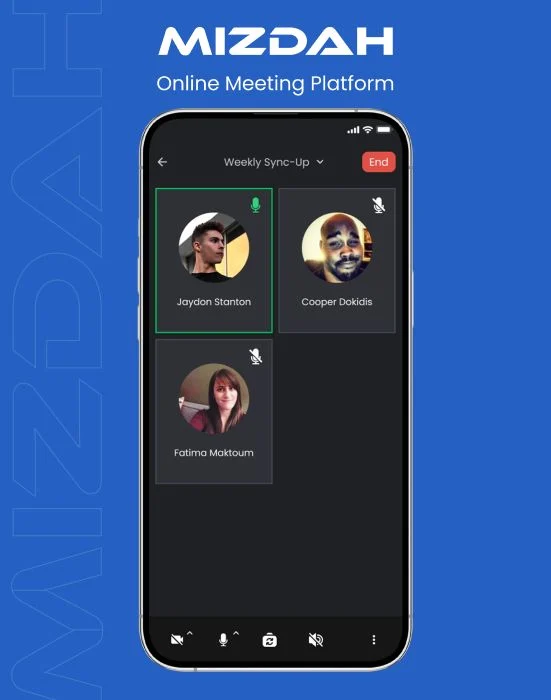
Vai al sito web ufficiale di Mizdah (www.mizdah.com) o scarica l'app disponibile sia per Windows che per macOS.
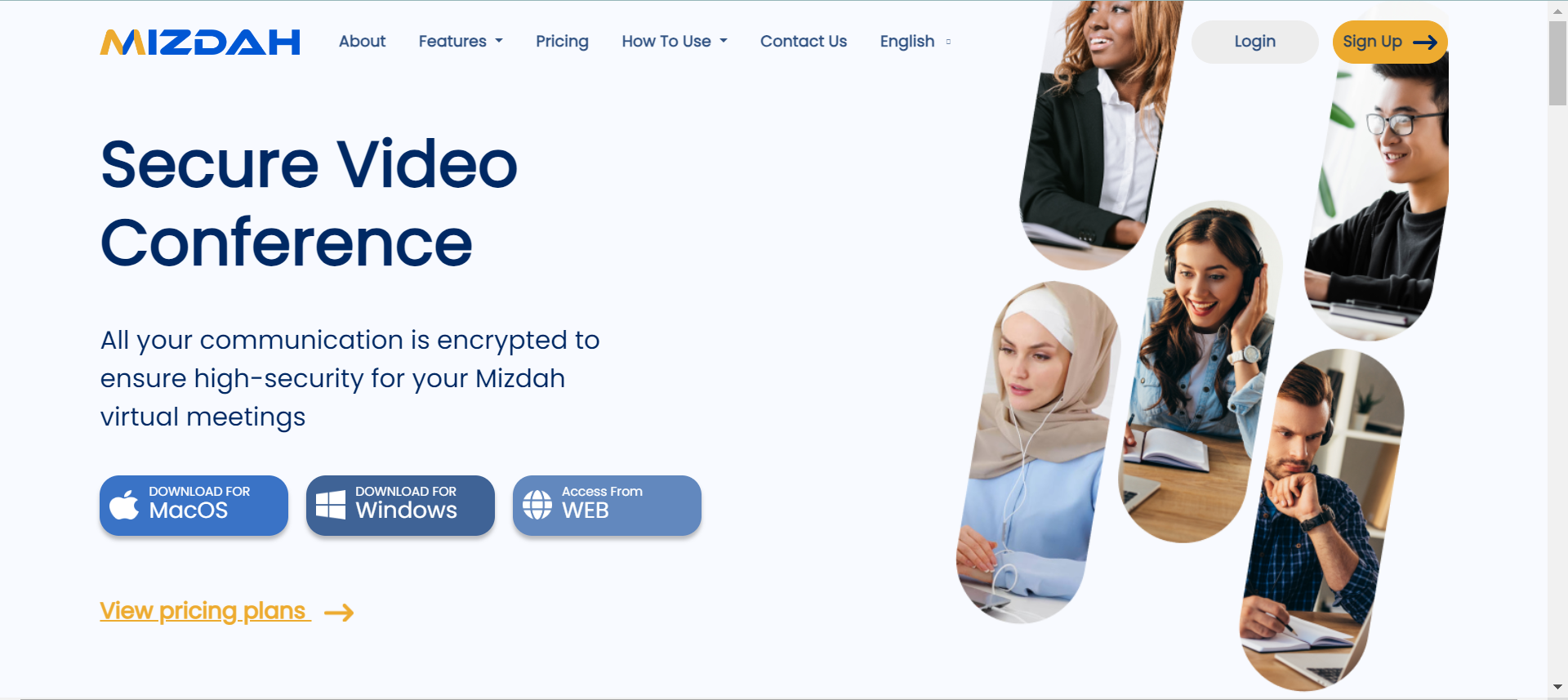
Clicca sul pulsante "Registrati" nell'angolo in alto a destra della homepage.
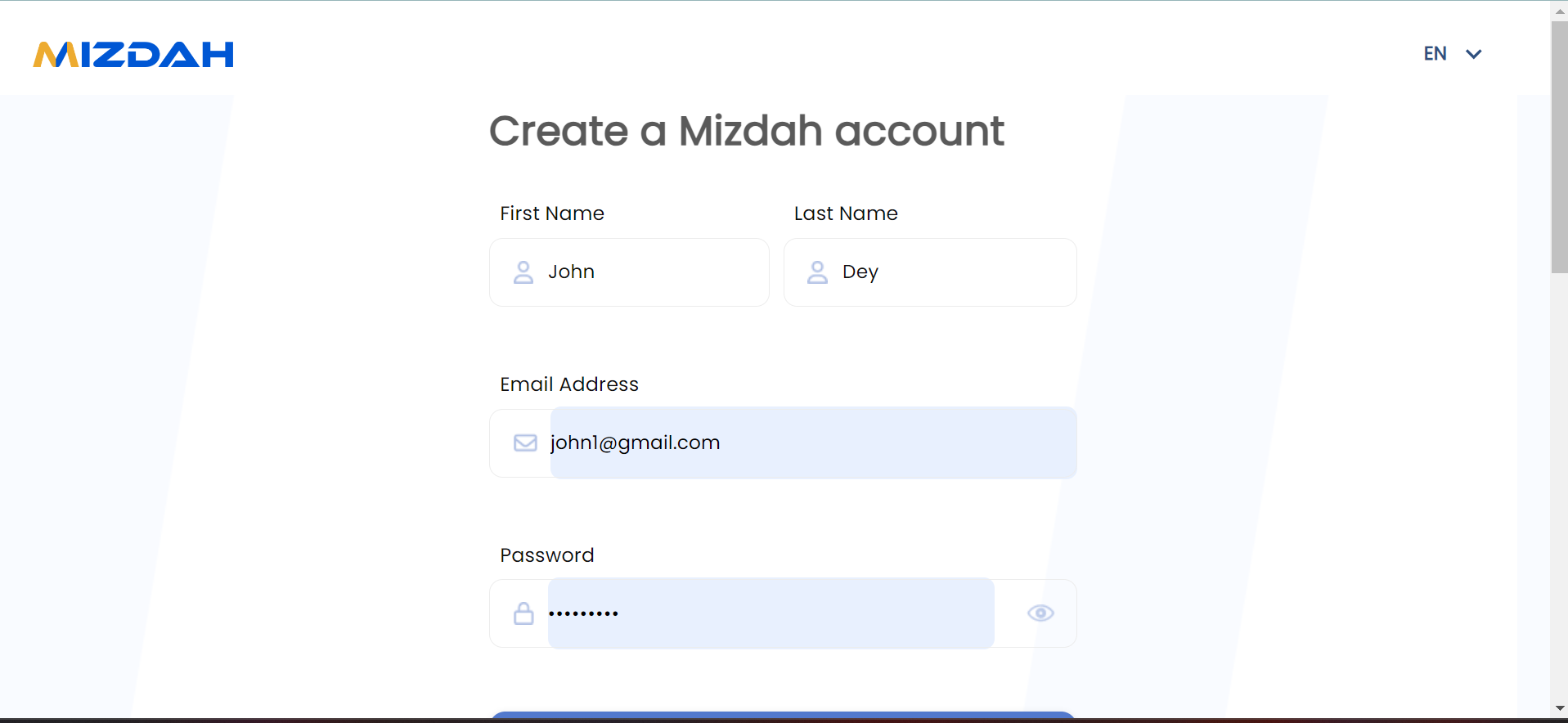
Inserisci nome e cognome, indirizzo email e password (crea una password sicura).
Clicca sul pulsante blu "Registrati" per creare il tuo account.

Vai al sito web ufficiale di Mizdah (www.mizdah.com) o scarica l'app disponibile sia per Windows che per macOS.
Clicca sul pulsante "Accedi" nell'angolo in alto a destra della homepage.
Inserisci il tuo indirizzo email e la password.

Clicca sul pulsante "Accedi" per accedere al tuo account.
Per prima cosa accedi a Mizdah.
Nella homepage di Mizdah, cerca l'opzione "I miei contatti" in alto e cliccaci sopra.

Fai clic sull'icona “+” vicino a "I miei contatti".

Fai clic su "Cerca contatti".

Puoi cercare i contatti selezionando "Cerca per nome o Cerca per email".

Clicca sull'icona “+” per aggiungere contatti alla tua lista.

Quindi, fai clic sul pulsante "Aggiungi".
Gli utenti di Mizdah possono creare un gruppo e aggiungervi partecipanti per la comunicazione collettiva. Per creare un gruppo, segui questi passaggi:
Accedi prima a Mizdah.
Nella homepage di Mizdah, cerca l'opzione "I miei contatti" in alto e cliccaci sopra.
Fai clic sull'icona “+” vicino a "I miei contatti".
Fai clic sull'opzione "Crea gruppo".

Ora, imposta la foto del gruppo, il nome del gruppo e aggiungi membri.

Clicca sul pulsante blu "Crea" per creare il tuo gruppo.

Per aggiungere/modificare il nome di un gruppo, clicca sull'icona a forma di matita a destra del nome del gruppo e usa il nome che preferisci.
Per aggiungere o eliminare membri del gruppo, puoi andare direttamente a "gruppi".

Per aggiungere:
Per aggiungere membri al gruppo, inserisci il nome della persona che desideri aggiungere. Mizdah ti fornirà un elenco di persone che corrispondono al nome inserito. Fare clic su + accanto al nome della persona che si desidera aggiungere al gruppo. Ripeti questa procedura per ogni persona che desideri aggiungere al gruppo.
La persona che hai aggiunto al gruppo riceverà una notifica via email di aggiunta al gruppo e il nome del gruppo.

Per rimuovere:
Quando rimuovi un membro, fai clic su Rimuovi dal gruppo; ti verrà chiesto di confermare la rimozione. Quel membro specifico verrà rimosso dal gruppo. Non verrà inviata alcuna notifica email alla persona che hai rimosso dal gruppo.
Fai clic su "Modifica gruppo"

Inserisci il nome o l'indirizzo email di un utente nella barra di ricerca sotto "Aggiungi membri del gruppo".

Fai clic sul pulsante "Salva" per aggiungere membri.

Per eliminare i membri:
Puoi andare direttamente a "gruppi".
Seleziona l'utente che desideri rimuovere o eliminare dal gruppo. Fai clic sull'icona con i puntini di sospensione del contatto in questione.

Fai clic su "Rimuovi dal gruppo" per eliminare il contatto dal gruppo.

Clicca sulla dashboard dell'account in alto a destra. Qui puoi gestire i dettagli del tuo account.

Nelle impostazioni dell'account, clicca sull'opzione "Profilo" in alto.

Clicca su "Carica foto profilo" per cambiare la tua immagine del profilo.

Per apportare modifiche al tuo profilo, clicca sull'opzione "Modifica profilo".

Modifica il tuo nome e cognome.

Aggiorna il nome della tua azienda nello spazio indicato.

Quindi, inserisci la tua qualifica professionale.

Imposta il tuo fuso orario.

Aggiorna il tuo numero di telefono.

Inserisci la tua posizione nello spazio indicato.

Quindi fai clic sul pulsante "Aggiorna profilo" per salvare le informazioni aggiornate.

Apri il sito web di Mizdah (www.mizdah.com) oppure apri la versione per computer di Mizdah e accedi al tuo account Mizdah utilizzando l'indirizzo email e la password registrati.
Una volta effettuato l'accesso, clicca su "Pianificazione" icona o "Pianifica riunione" nella parte superiore della pagina.

Ti verrà presentato un modulo per compilare i dettagli della riunione.
Inserisci un titolo descrittivo per la riunione, che fungerà da nome della riunione.

Ora, inserisci i dettagli della riunione o allega i file necessari nella sezione "Descrizione".

Seleziona la data della riunione cliccando su "Data di inizio". Puoi scegliere la data dal calendario.

Seleziona l'orario e imposta la durata della riunione cliccando sulle opzioni "Da" e Durata.

Assicurati che il fuso orario corrisponda a quello della sede della riunione. Seleziona il fuso orario in base alla tua posizione.


Invita o aggiungi partecipanti cliccando sull'icona "Invita tramite contatto".
Per invitare partecipanti tramite i miei contatti, inserisci il nome della persona che desideri invitare alla riunione, quindi clicca sul segno + accanto al nome della persona e infine clicca per confermare la sua partecipazione.
Mizdah può assegnare automaticamente una password per ogni riunione pianificata. L'host può anche assegnare un ID password, se necessario.

Inserisci il nome o l'indirizzo email del partecipante nello spazio indicato.

Fai clic sul pulsante "Conferma" per invitare i partecipanti selezionati alla riunione.

Imposta le tue opzioni di sicurezza aggiornando la tua Password. Imposta Richiedi autorizzazione all'iscrizione, imposta la tua Privacy e stabilisci chi può iniziare.

Imposta i controlli della riunione selezionando Abilita audio, Abilita video e Abilita chat.

Imposta l'opzione "Condivisione schermo" selezionando chi può condividere lo schermo e quanti partecipanti possono condividere lo schermo contemporaneamente.

Attiva l'opzione "Breakout Rooms" cliccando sull'apposito pulsante.

Quindi fai clic sul pulsante blu "Pianifica riunione" per confermare la pianificazione della riunione.

Nella barra degli strumenti dei controlli della riunione, fai clic sull'icona "Condividi schermo"  .
.

Ora avrai la possibilità di selezionare l'intero schermo, un'applicazione specifica o una scheda specifica del browser.

Fai clic sul pulsante "Condividi" per iniziare a condividere lo schermo con gli altri partecipanti.

Per interrompere la condivisione dello schermo: al termine della presentazione, fai clic su "interrompi condivisione" sullo schermo.

Nella barra degli strumenti dei controlli della riunione, cerca l'icona del video nell'angolo in basso a sinistra e fai clic sulla "freccia su" icona per cambiare lo sfondo del tuo video.

Dopo aver cliccato sull'icona della freccia rivolta verso l'alto, ti verrà chiesto di "modificare o sfumare lo sfondo del video".

Clicca su "Cambia sfondo" per aggiungere uno sfondo virtuale alla tua riunione.

Ora puoi selezionare un nuovo sfondo tra quelli precaricati disponibili; cambierà automaticamente durante la riunione.

Come posso registrare le riunioni in Mizdah?
Registrare le riunioni in Mizdah è semplice! Tuttavia, tieni presente che la funzione di registrazione è attualmente disponibile solo sulle versioni desktop di Mizdah.
Cosa include la funzione di registrazione in Mizdah?
Con la funzione di registrazione di Mizdah, vengono registrati sia video che audio, assicurandoti di catturare ogni dettaglio delle tue riunioni.
Cosa succede dopo aver terminato la registrazione?
Una volta terminata la registrazione, questa è automaticamente disponibile per il salvataggio. Puoi accedere e gestire facilmente le tue riunioni registrate senza problemi.
Posso mettere in pausa e riprendere la registrazione durante una riunione?
È possibile mettere in pausa e riprendere la registrazione in base alle proprie esigenze durante una riunione. Tuttavia, tieni presente che se interrompi la registrazione e poi la riprendi, avrai più file da salvare.
Posso accedere alle riunioni registrate su altri dispositivi?
Attualmente, è possibile accedere e gestire le riunioni registrate solo sulle versioni desktop di Mizdah su cui è avvenuta la registrazione.
Esistono limitazioni alla funzionalità di registrazione in Mizdah?
Sebbene Mizdah offra una solida funzionalità di registrazione, è importante notare che la registrazione è disponibile esclusivamente sulle versioni desktop della piattaforma. Inoltre, assicurati di gestire le tue registrazioni in modo efficiente per evitare di sovraccaricare lo spazio di archiviazione con più file quando metti in pausa e riprendi la registrazione durante una riunione.
Come organizzatore, puoi registrare la tua riunione seguendo questi passaggi.
Nella barra degli strumenti dei controlli della riunione nell'angolo in basso a destra, cerca l'icona con i puntini di sospensione  e cliccaci sopra.

Dopo aver cliccato sull'icona con i puntini di sospensione, si apre il menu a discesa.

Ora, fai clic sull'icona "Registra" per avviare la registrazione.

Come host, quando inizi a registrare, vedrai un indicatore nella finestra della riunione Mizdah che indica che la sessione è in fase di registrazione.

Ai partecipanti verrà richiesto di acconsentire alla registrazione.

Per interrompere la registrazione, clicca sull'"icona con i puntini di sospensione" , quindi fai clic su "Interrompi registrazione".

Nella barra degli strumenti dei controlli della riunione, cerca l'icona "Breakout Rooms" e fai clic sul pulsante "Breakout Rooms".

Scegli il numero di stanze breakout che desideri creare.

Inoltre, puoi assegnare manualmente i partecipanti alle stanze o far sì che Mizdah li assegni automaticamente in modo uniforme.

Ora, fai clic sul pulsante "Crea" per creare stanze di breakout.

Se scegli di assegnare manualmente i partecipanti, vedrai un elenco di partecipanti. Trascina e rilascia i loro nomi nelle stanze di breakout desiderate.

Fai clic sul pulsante "Apri tutte le stanze" per indirizzare i partecipanti alle rispettive stanze di discussione.

Come host, puoi passare da una stanza all'altra per monitorare le discussioni o fornire assistenza.

Per partecipare a una stanza virtuale, fai clic sul pulsante "Partecipa" accanto al nome della stanza virtuale nel pannello delle stanze virtuali.

Puoi chiuderle manualmente cliccando sull'icona di fine al termine delle discussioni.

Nella barra degli strumenti dei controlli della riunione, cerca l'icona "Lavagna" e cliccaci sopra.

Si aprirà una nuova finestra o un nuovo pannello per la lavagna.

Utilizza gli strumenti di disegno forniti dalla funzionalità lavagna per disegnare, scrivere o annotare sulla lavagna. Gli strumenti di disegno più comuni includono penne, matite, evidenziatori, forme, caselle di testo e gomme.

Per chiudere la lavagna, clicca sull'icona X.

Cerca in alto il pulsante "I miei contatti" e cliccaci sopra.

Vai all'opzione "Tutti i contatti" e cliccaci sopra per ottenere l'elenco di tutti i contatti.

Ora seleziona l'utente o il contatto che desideri bloccare e cliccaci sopra.

Sul lato destro, cerca l'icona con i puntini di sospensione  e cliccaci sopra.

Scegli l'opzione "Blocca contatto", in modo che l'utente non possa trovare il tuo contatto su Mizdah.

Vai alla sezione "Privacy e sicurezza" e cerca l'opzione "Visualizza account bloccati".

Clicca sulla freccia laterale per visualizzare l'elenco

Ora vedrai l'elenco di tutti gli utenti bloccati,

Se desideri sbloccare un contatto o un utente, clicca semplicemente sul pulsante "Sblocca".

Sì, Mizdah ti consente di caricare o scegliere sfondi virtuali durante una riunione.
Nella barra degli strumenti dei controlli della riunione, cerca l'icona del video nell'angolo in basso a sinistra e fai clic sull'icona "freccia su" per cambiare lo sfondo del tuo video.
Dopo aver cliccato sull'icona della freccia rivolta verso l'alto, ti verrà chiesto di "modificare o sfumare lo sfondo del video".
Clicca su "Cambia sfondo" per aggiungere uno sfondo virtuale alla tua riunione.
Ora puoi selezionare un nuovo sfondo tra quelli precaricati disponibili; cambierà automaticamente durante la riunione.
Mizdah ha una durata di 60 minuti per il piano base. La durata è maggiore per gli altri piani.

Cerca impostazioni sulla privacy come la protezione tramite password delle riunioni, le sale d'attesa e la possibilità di bloccare una riunione una volta iniziata. Queste funzionalità aiutano a controllare l'accesso e a migliorare la privacy. Durante la pianificazione della riunione, puoi impostare la password nella sezione "Opzioni di sicurezza" per proteggere la riunione da partecipanti sconosciuti.

L'organizzatore ha la possibilità di rendere la riunione privata anziché pubblica. Questo garantisce maggiore privacy e limita chi può avviare la riunione.
Abilita "Richiedi autorizzazione all'accesso". Ogni volta che un nuovo partecipante desidera unirsi alla tua riunione, riceverai una notifica di richiesta.

Quando è impostata l'opzione "Richiedi autorizzazione a partecipare", un partecipante viene trattenuto nella sala d'attesa finché l'host non gli concede l'autorizzazione a partecipare.
La piattaforma Mizdah supporta numerose lingue, tra cui inglese, hindi, arabo, francese, turco, russo, giapponese, filippino, armeno, greco ecc.
Per fornire suggerimenti o segnalare un problema, accedi alla sezione Impostazioni utente.

Fai clic sull'opzione "Segnala un problema".

Per fornire suggerimenti o feedback, clicca sull'opzione "Suggerisci un'idea" disponibile.

Inserisci i tuoi suggerimenti nello spazio fornito e puoi anche caricare uno screenshot.

Per aggiornare il problema riscontrato, clicca su "Segnala un problema".

Inserisci il problema o la questione che stai riscontrando nello spazio apposito.

Dopo l'aggiornamento, per segnalare il problema, clicca sul pulsante Invia.

Sì, Mizdah offre un piano base gratuito con funzionalità essenziali come videochiamate, chiamate audio e condivisione dello schermo. Tuttavia, sono disponibili anche piani premium con funzionalità aggiuntive, limiti di partecipanti più elevati e opzioni di sicurezza avanzate.
Mizdah è compatibile con un'ampia gamma di dispositivi, inclusi smartphone, tablet, laptop e computer desktop. Puoi utilizzarlo sia su dispositivi iOS che Android, nonché sui sistemi operativi Windows e macOS.
Il numero di partecipanti dipende dal piano di abbonamento. Il piano gratuito in genere consente un numero limitato di partecipanti, mentre i piani premium offrono limiti di partecipanti più elevati. Consulta la nostra pagina dei prezzi per informazioni dettagliate sui limiti di partecipanti per ciascun piano.

Sì, la sicurezza è una priorità assoluta per noi. Mizdah utilizza protocolli di crittografia per proteggere le vostre riunioni e i vostri dati. Inoltre, aggiorniamo regolarmente le nostre funzionalità di sicurezza per proteggerci dalle minacce emergenti. Per maggiori dettagli, consultate la nostra politica sulla sicurezza.
Se riscontri problemi durante una chiamata, come scarsa qualità audio o video, controlla la connessione Internet o riavvia l'app. Se i problemi persistono, contatta il nostro team di supporto per ricevere assistenza.
Sì, Mizdah è versatile e può essere utilizzato sia per scopi personali che aziendali. L'app offre funzionalità adatte a diversi scenari, tra cui riunioni virtuali, riunioni di famiglia e conferenze professionali.
Per garantire prestazioni ottimali, assicurati che il tuo dispositivo soddisfi i requisiti minimi di sistema. Mizdah è compatibile con i browser web più recenti e con i dispositivi con sistemi operativi aggiornati.
Per prima cosa, vai alla dashboard di Mizdah.

Fai clic sulla freccia "giù" nell'angolo in alto a destra per visualizzare l'opzione "a discesa".

Quindi, fai clic sull'opzione "Impostazioni utente".
Ora, fai clic sull'opzione Privacy e sicurezza per impostare privacy e sicurezza.

Abilita "Non farmi comparire in altre ricerche". Questa opzione impedirà al tuo profilo di comparire nei risultati di ricerca e gli utenti non potranno inviarti una richiesta di aggiunta e aggiungerti come contatto.

Imposta la visibilità del tuo profilo, come foto del profilo, indirizzo email, numero di telefono, azienda, qualifica professionale e posizione, su "Tutti, i miei contatti o solo io" e clicca sul pulsante "Continua".

Per impostare le notifiche:
Fai clic sull'opzione Notifiche nellae lato sinistro.

Abilita le opzioni indicate per ricevere notifiche come Nuove richieste di aggiunta, Promemoria prima dell'inizio delle riunioni, Riunione iniziata, Riunioni annullate o aggiornate e fai clic sul pulsante Salva per confermare le modifiche.

Apri l'app o il portale web di Mizdah.
Vai alla homepage di Mizdah e cerca il pulsante Meet Now sul lato sinistro, quindi cliccaci sopra per avviare immediatamente la riunione.

Oppure, nella homepage, cerca Meet Now in alto e cliccaci sopra.

Ora avrai la possibilità di Abilitare o Disabilitare Video e Audio.

Scegli se abilitare o disabilitare video e audio e clicca sul pulsante Partecipa per avviare immediatamente la riunione.
 Puoi invitare qualsiasi partecipante alla riunione "Incontra ora" cliccando sull'icona "Copia collegamento" e condividendolo con lui.
Nella homepage di Mizdah, clicca sul pulsante "Partecipa alla riunione".

Dopo aver cliccato su "Partecipa alla riunione", inserisci il tuo ID riunione.

Inserisci la password della riunione. La password è disponibile nell'invito alla riunione.

Dopo aver inserito la password, accedi alla riunione cliccando su "Partecipa alla riunione".

Abilita le opzioni video e audio e clicca sul pulsante "Partecipa".
Puoi anche partecipare direttamente alla riunione cliccando sul link fornito dall'organizzatore via email.

Vai prima alla dashboard di Mizdah.

Fai clic su "I miei contatti" nella parte superiore della dashboard.
Quindi, fai clic sull'opzione "Gruppi" sul lato sinistro.

Fai clic sul gruppo tra quelli disponibili con cui desideri avviare la riunione.

Se desideri avviare la riunione immediatamente, clicca sull'opzione "Riunione istantanea".
Puoi anche pianificare la tua riunione cliccando sull'opzione "Pianifica riunione".
Compila il modulo soprastante in base alle tue esigenze e clicca sul pulsante blu "Pianifica riunione" per confermare la tua pianificazione.


Per utilizzare la Chat, devi prima avviare una nuova chat selezionando la persona con cui desideri chattare (seleziona la persona, premi + e poi Aggiungi). Questo avvierà la richiesta di chat alla persona selezionata. Una volta che la persona avrà risposto alla richiesta di chat, apparirà nell'elenco delle tue richieste di chat. Puoi quindi cliccarci sopra per aprire la finestra in cui puoi inviare messaggi e allegati.

Se desideri avviare una nuova chat, seleziona il contatto con cui desideri avviare la chat, come mostrato di seguito.

Dopo aver selezionato il contatto, inserisci il tuo messaggio e clicca sul pulsante Invia.
Puoi anche allegare qualsiasi file o documento cliccando su ‘ ' e quindi premendo il pulsante Invia.
Se qualcuno avvia una richiesta di chat per Tu, apparirà nel tuo account Mizdah come mostrato di seguito.

Puoi anche usare Funzione "Chat" durante la riunione:
Nella barra degli strumenti dei controlli della riunione, fai clic sull'icona "Chat"  .
.

Il "Pannello chat" si aprirà sul lato destro dello schermo.

Fai clic sul menu a discesa A: in fondo al pannello Chat per selezionare se desideri inviare il messaggio a tutti i partecipanti alla chat o in privato a un partecipante specifico.
Nota: le opzioni disponibili potrebbero essere limitate dall'host.

Fai clic sul campo di inserimento testo nella finestra della chat e digita il tuo messaggio di testo.

Premi Invio o clicca sull'icona di invio  per inviare il tuo messaggio.

Fai clic sull'icona "allegato" Invia documenti, video, immagini ecc. dal tuo dispositivo.

Domande e commenti:
I partecipanti possono porre domande o fare commenti relativi all'argomento trattato durante la riunione. Questo può contribuire a facilitare le discussioni e a coinvolgere i partecipanti che potrebbero non sentirsi a proprio agio a parlare a voce.
Risposte alle presentazioni:
I partecipanti possono fornire feedback o porre domande sulle presentazioni o sui materiali condivisi durante la riunione. Questo consente un'interazione in tempo reale e chiarimenti sui punti chiave.
Logistica della riunione:
I partecipanti possono utilizzare la chat per comunicare informazioni logistiche, come conflitti di programmazione, problemi tecnici o modifiche all'organizzazione della riunione. Questo garantisce che tutti rimangano informati e possano adattarsi di conseguenza.
Condivisione di risorse:
I partecipanti possono condividere link, documenti o altre risorse pertinenti all'argomento della riunione. Ciò consente un lavoro collaborativo e fornisce un contesto aggiuntivo per le discussioni.
Annunci e promemoria:
Gli organizzatori o i moderatori della riunione possono utilizzare la chat per fare annunci o fornire promemoria su eventi imminenti, scadenze o attività da svolgere. Questo garantisce che le informazioni importanti vengano comunicate a tutti i partecipanti.
Ringraziamenti e apprezzamenti:
I partecipanti possono utilizzare la chat per ringraziare gli altri per i contributi, esprimere apprezzamento per un lavoro ben svolto o incoraggiare gli altri partecipanti. Questo contribuisce a creare un ambiente di riunione positivo e di supporto.
Le chat delle riunioni di Mizdah vengono salvate. Se vai a Tutte le riunioni, Riunioni passate, seleziona la riunione di cui desideri visualizzare la chat e clicca sulla casella della chat nell'angolo in alto a destra: verrà visualizzata la chat di quella riunione. Per una riunione ricorrente, la finestra della chat mostrerà tutte le chat di tutte le occorrenze di quella riunione ricorrente.
Le chat delle riunioni di Mizdah vengono salvate. Per accedere alle chat salvate, è necessario andare a "Tutte le riunioni", selezionare la riunione di cui si desidera visualizzare la chat e cliccare sulla casella della chat nell'angolo in alto a destra. Verrà visualizzata la chat di quella riunione. Per una riunione ricorrente, la finestra della chat mostrerà tutte le chat di tutte le occorrenze di quella riunione ricorrente.
La creazione di riunioni ricorrenti è una funzionalità utile di Mizdah quando si tengono riunioni regolari o ripetute, come riunioni di gruppo settimanali o webinar mensili. Ecco come creare riunioni ricorrenti con Mizdah.
To make the meeting recurring, you’ll need to access the “Recurring Meeting” settings:

Click on ‘Recurrence’ option and choose from Daily, Weekly or Monthly.

Then, select Repeat Every.

You can choose the “day” of your recurring meeting.

You can also select the “time” of recurring meeting.

For scheduling a meeting, click on the ‘schedule meeting’ option.
Fill all the required spaces to schedule your meeting.
Quando hai pianificato la tua riunione in Mizdah, vai all'opzione "Tutte le riunioni" al centro o in alto nella dashboard di Mizdah e seleziona la riunione pianificata.

Quindi, in fondo alla riunione è presente l'opzione "Aggiungi al calendario".
Cliccando su questa opzione, gli utenti possono aggiungere i dettagli della riunione alla loro applicazione di calendario preferita, come Outlook, Google Calendar o Apple. Calendario.

Firstly go to Mizdah dashboard.
Click on ‘down’ arrow on the top right corner to get the ‘dropdown’ option.
Then, click on ‘User Settings’ option.
Now, click on ‘Terms and Conditions’ option on the bottom left. Here you will find the terms and conditions of Mizdah.

To check privacy policy of Mizdah, click on ‘Privacy Policy’ below Terms and Conditions.

La funzione "Tutte le riunioni" offre agli utenti una panoramica organizzata delle riunioni programmate, semplificando la gestione degli impegni futuri e la revisione dei dettagli delle riunioni passate.
Nella dashboard di Mizdah, fai clic sull'opzione "Tutte le riunioni" al centro o in alto.
Vedrai un elenco di tutte le tue riunioni "Prossime".

Clicca sull'opzione "Indietro" per rivedere i dettagli della riunione precedente.

Nella barra degli strumenti dei controlli della riunione, fai clic sull'icona "Partecipanti"  .
.
Il pannello Partecipanti si aprirà sul lato destro della finestra della riunione, con tutti i partecipanti presenti nella sala d'attesa e nella riunione in diretta.

Clicca sull'opzione "Disattiva audio per tutti" per interrompere la discussione di tutti i partecipanti.

A destra di Disattiva audio per tutti, fai clic sull'icona con i puntini di sospensione ... per controllare la riunione, ad esempio Disattiva i video di tutti, Chiedi a tutti di attivare l'audio, Chiedi a tutti di attivare il video, Interrompi la condivisione degli schermi, Disattiva la condivisione dello schermo per tutti, Abilita la condivisione dello schermo per tutti.

Passa il mouse sul nome di un partecipante e clicca sull'icona dell'ellisse ⋅⋅⋅ per accedere alle opzioni per ingrandire il suo schermo, renderlo host, abilitare la sua condivisione dello schermo, disabilitarla, consentirgli di registrare la riunione, spostarlo nell'area di attesa, rimuoverlo dalla riunione o bloccarlo.