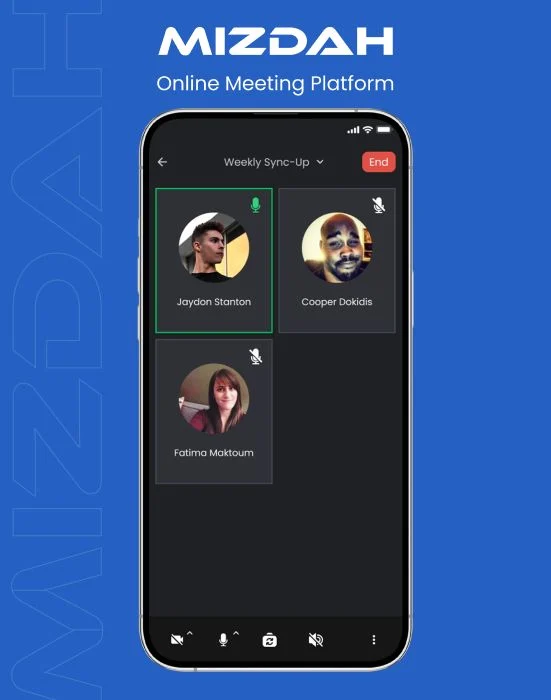
मिज़दाह की आधिकारिक वेबसाइट (www.mizdah.com) पर जाएँ या विंडोज और मैकओएस दोनों संस्करणों में उपलब्ध ऐप डाउनलोड करें।
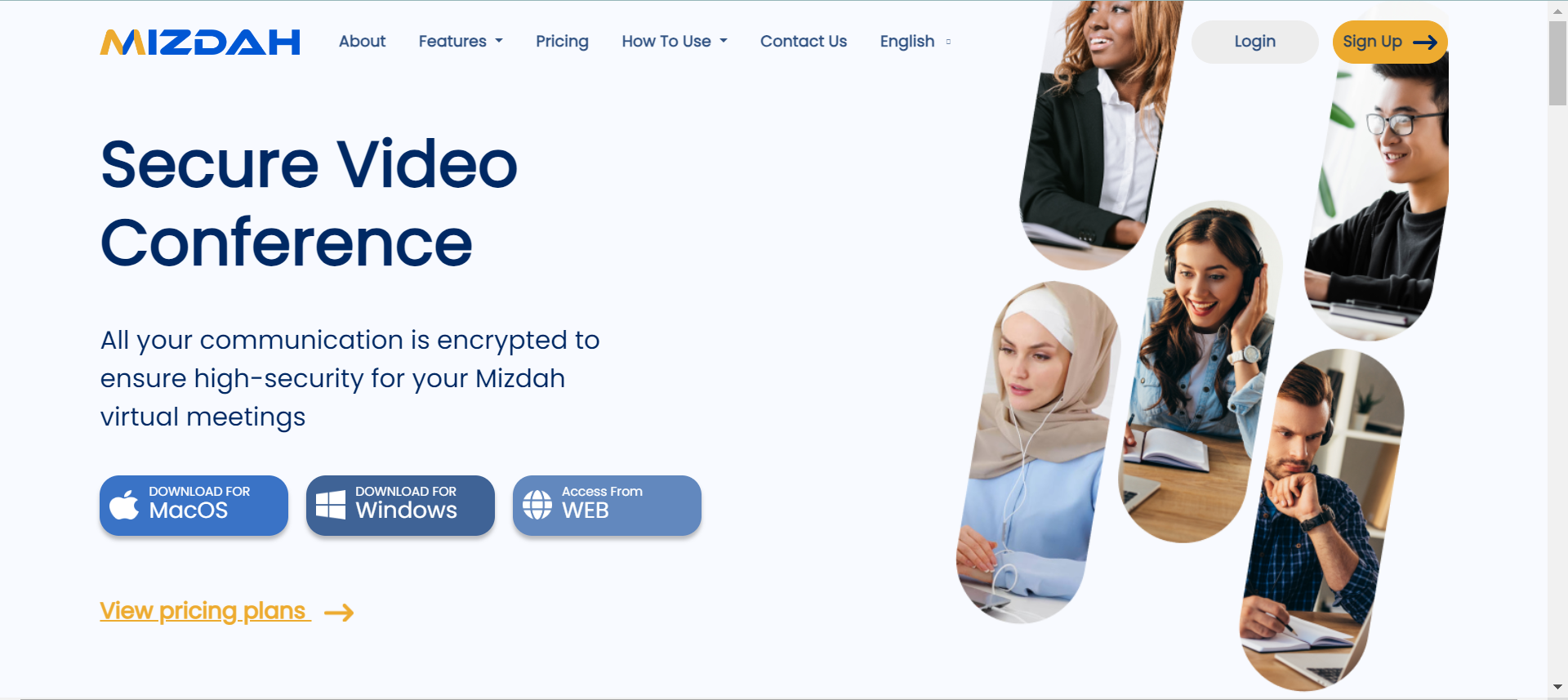
होमपेज के दाहिने ऊपरी कोने पर “साइन अप” बटन पर क्लिक करें।
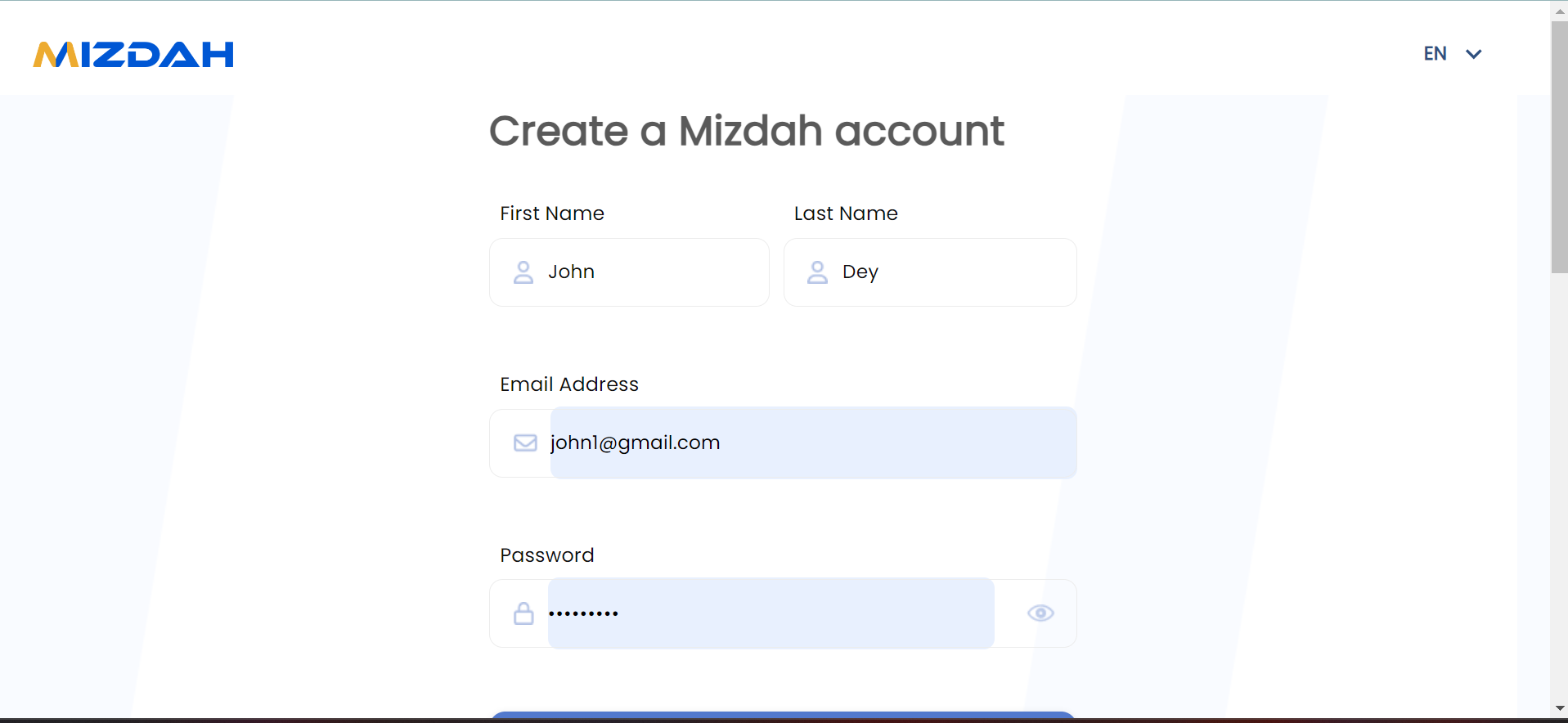
अपना पहला नाम और अंतिम नाम, ईमेल पता और पासवर्ड दर्ज करें (एक सुरक्षित पासवर्ड बनाएँ)।
अपना खाता बनाने के लिए नीले रंग के ‘साइन-अप’ बटन पर क्लिक करें।

मिज़दाह की आधिकारिक वेबसाइट (www.mizdah.com) पर जाएँ या विंडोज और मैकओएस दोनों वर्शन में उपलब्ध ऐप डाउनलोड करें।
होमपेज के दाएँ ऊपरी कोने पर “लॉगिन” बटन पर क्लिक करें।
अपना ईमेल आईडी और पासवर्ड दर्ज करें।

अपने खाते में लॉग इन करने के लिए ‘साइन इन’ बटन पर क्लिक करें।
सबसे पहले Mizdah में लॉग इन करें।
Mizdah होमपेज में, ऊपर “मेरे संपर्क” विकल्प देखें और उस पर क्लिक करें।

मेरे संपर्क के पास “+” आइकन पर क्लिक करें।

“संपर्क खोजें” पर क्लिक करें।

आप “नाम से खोजें या ईमेल से खोजें” का चयन करके संपर्क खोज सकते हैं।

अपनी सूची में संपर्क जोड़ने के लिए “+” आइकन पर क्लिक करें।

फिर, ‘जोड़ें’ पर क्लिक करें बटन।
मिज़दाह पर उपयोगकर्ता एक समूह बना सकते हैं और सामूहिक संचार के लिए उसमें प्रतिभागियों को जोड़ सकते हैं। समूह बनाने के लिए, निम्न चरणों का पालन करें:
सबसे पहले मिज़दाह में लॉगिन करें।
मिज़दाह होमपेज में, शीर्ष पर “मेरे संपर्क” विकल्प देखें और उस पर क्लिक करें।
मेरे संपर्क के पास “+” आइकन पर क्लिक करें।
क्लिक करें “समूह बनाएँ” विकल्प।

अब, अपना ग्रुप फोटो, ग्रुप नाम सेट करें और ग्रुप के सदस्यों को जोड़ें।

अपना समूह बनाने के लिए “बनाएँ” नीले रंग के बटन पर क्लिक करें।

समूह का नाम जोड़ने/संशोधित करने के लिए, समूह नाम के दाईं ओर पेंसिल आइकन पर क्लिक करें और अपनी पसंद का नाम इस्तेमाल करें।
समूह के सदस्यों को जोड़ने या हटाने के लिए आप सीधे “समूह” पर जा सकते हैं।

जोड़ने के लिए:
समूह में सदस्यों को जोड़ने के लिए, उस व्यक्ति का नाम दर्ज करें जिसे आप जोड़ना चाहते हैं। मिज़दाह आपको उन लोगों की सूची देगा जो आपके द्वारा दर्ज किए गए नाम से मेल खाते हैं। जिस व्यक्ति को आप समूह में जोड़ना चाहते हैं उसके नाम के आगे + पर क्लिक करें। इस प्रक्रिया को हर उस व्यक्ति के लिए दोहराएँ जिसे आप समूह में जोड़ना चाहते हैं।
आपने जिस व्यक्ति को समूह में जोड़ा है, उसे एक ईमेल सूचना प्राप्त होगी कि उन्हें समूह में जोड़ दिया गया है और समूह का नाम भी।

हटाने के लिए:
किसी सदस्य को हटाते समय, समूह से निकालें पर क्लिक करें, आपको यह पुष्टि करने के लिए कहा जाएगा कि आप उस सदस्य को हटाना चाहते हैं। वह विशेष सदस्य समूह से हटा दिया जाएगा। आपने जिस व्यक्ति को ग्रुप से हटाया है, उसे कोई ईमेल सूचना नहीं भेजी जाएगी।
“ग्रुप संपादित करें” पर क्लिक करें

”ग्रुप सदस्य जोड़ें” के नीचे सर्च बार पर किसी उपयोगकर्ता का नाम या ईमेल दर्ज करें।

सदस्यों को जोड़ने के लिए "सहेजें" बटन पर क्लिक करें।

सदस्यों को हटाने के लिए:
आप सीधे “समूह” पर जा सकते हैं।
उस उपयोगकर्ता का चयन करें जिसे आप समूह से हटाना या मिटाना चाहते हैं। दिए गए संपर्क के दीर्घवृत्त आइकन पर क्लिक करें।

समूह से संपर्क हटाने के लिए “समूह से निकालें” पर क्लिक करें।

दाएं कोने पर अकाउंट डैशबोर्ड पर क्लिक करें। यहां आप अपने अकाउंट की जानकारी मैनेज कर सकते हैं।

अकाउंट सेटिंग में, ऊपर दिए गए ‘प्रोफ़ाइल’ विकल्प पर क्लिक करें।

'प्रोफ़ाइल फ़ोटो अपलोड करें' पर क्लिक करें अपना प्रोफ़ाइल चित्र बदलें।

अपनी प्रोफ़ाइल में बदलाव करने के लिए, ‘प्रोफ़ाइल संपादित करें’ विकल्प पर क्लिक करें।

अपना पहला नाम और अंतिम नाम संशोधित करें।

दिए गए स्थान में अपनी कंपनी का नाम अपडेट करें।

फिर, अपना जॉब टाइटल डालें।

अपना समय क्षेत्र सेट करें।

अपना संपर्क नंबर अपडेट करें।

दिए गए स्थान पर अपना स्थान दर्ज करें।

फिर अपनी अपडेट की गई जानकारी को सहेजने के लिए “प्रोफ़ाइल अपडेट करें” बटन पर क्लिक करें।

Mizdah वेबसाइट खोलें (www.mizdah.com) या Mizdah का अपना कंप्यूटर-आधारित संस्करण खोलें और अपने पंजीकृत ईमेल पते और पासवर्ड का उपयोग करके अपने Mizdah खाते में लॉग इन करें।
लॉग इन करने के बाद, अब “शेड्यूल” पर क्लिक करें आइकन विकल्प या “मीटिंग शेड्यूल करें” पृष्ठ के शीर्ष पर।

आपको मीटिंग विवरण भरने के लिए एक फ़ॉर्म दिया जाएगा।
अपनी मीटिंग के लिए एक वर्णनात्मक शीर्षक दर्ज करें, जो मीटिंग के नाम के रूप में काम करेगा।

अब, ‘विवरण’ अनुभाग में अपनी मीटिंग का विवरण दर्ज करें या अपनी मीटिंग के लिए आवश्यक फ़ाइलें संलग्न करें।

“आरंभ तिथि“ पर क्लिक करके अपनी मीटिंग की तिथि चुनें। आप कैलेंडर से तारीख चुन सकते हैं।

समय चुनें और “From” और Duration विकल्पों पर क्लिक करके अपनी मीटिंग अवधि सेट करें।

सुनिश्चित करें कि समय क्षेत्र आपकी मीटिंग के स्थान से मेल खाता है। अपने स्थान के अनुसार अपना समय क्षेत्र चुनें।


क्लिक करके प्रतिभागियों को आमंत्रित करें या जोड़ें “संपर्क द्वारा आमंत्रित करें” आइकन।
मेरे संपर्कों द्वारा प्रतिभागियों को आमंत्रित करने के लिए, उस व्यक्ति का नाम दर्ज करें जिसे आप मीटिंग में आमंत्रित करना चाहते हैं, फिर व्यक्ति के नाम के आगे + पर क्लिक करें और अंत में उसकी भागीदारी की पुष्टि करने के लिए क्लिक करें।
मिज़दाह शेड्यूल की गई प्रत्येक मीटिंग के लिए स्वचालित रूप से पासवर्ड असाइन कर सकता है। होस्ट आवश्यक पासवर्ड आईडी भी निर्दिष्ट कर सकता है।

दिए गए स्थान पर प्रतिभागी का नाम या ईमेल आईडी दर्ज करें।

अपनी मीटिंग में चयनित प्रतिभागियों को आमंत्रित करने के लिए ‘पुष्टि करें’ बटन पर क्लिक करें।

अपना पासवर्ड अपडेट करके अपने सुरक्षा विकल्प सेट करें। जॉइन पर अनुमति का अनुरोध करें सेट करें, अपनी गोपनीयता सेट करें, सेट करें कि कौन शुरू कर सकता है।

ऑडियो सक्षम करें, वीडियो सक्षम करें और चैट सक्षम करें सेट करके अपनी मीटिंग नियंत्रण सेट करें।

अपना 'स्क्रीन शेयरिंग' विकल्प सेट करें, कौन स्क्रीन शेयर कर सकता है और कितने प्रतिभागी एक बार में स्क्रीन शेयर कर सकते हैं का चयन करके।

अनुमति दें ‘ब्रेकआउट कमरे’ विकल्प पर क्लिक करके टॉगल करें।

फिर अपनी शेड्यूल मीटिंग की पुष्टि करने के लिए नीले रंग के “शेड्यूल मीटिंग” बटन पर क्लिक करें।

मीटिंग नियंत्रण टूलबार में, 'स्क्रीन साझा करें'  आइकन पर क्लिक करें।

अब आपके पास अपनी पूरी स्क्रीन, एक विशिष्ट एप्लिकेशन या एक विशिष्ट ब्राउज़र टैब चुनने का विकल्प होगा।

अपनी स्क्रीन को अन्य प्रतिभागियों के साथ साझा करना शुरू करने के लिए “शेयर” बटन पर क्लिक करें।

स्क्रीन शेयरिंग रोकने के लिए जब आप प्रस्तुतिकरण समाप्त कर लें, तो अपनी स्क्रीन पर ”शेयरिंग रोकें” पर क्लिक करें।

मीटिंग नियंत्रण टूलबार में, नीचे बाएं कोने पर वीडियो आइकन देखें और “ऊपर तीर” पर क्लिक करें आइकन अपने वीडियो की पृष्ठभूमि बदलने के लिए।

ऊपर तीर आइकन पर क्लिक करने के बाद, आपको “अपने वीडियो की पृष्ठभूमि को बदलने या धुंधला करने” का विकल्प मिलेगा।

क्लिक करें “पृष्ठभूमि बदलें” अपनी मीटिंग में वर्चुअल पृष्ठभूमि जोड़ने के लिए।

अब आप उपलब्ध प्रीलोडेड बैकग्राउंड में से एक नया बैकग्राउंड चुन सकते हैं, यह मीटिंग में अपने आप बदल जाएगा।

मैं मिज़दाह में मीटिंग कैसे रिकॉर्ड कर सकता हूँ?
मिज़दाह में मीटिंग रिकॉर्ड करना आसान है! हालाँकि, कृपया ध्यान दें कि रिकॉर्ड फ़ंक्शन वर्तमान में केवल मिज़दाह के डेस्कटॉप संस्करणों पर उपलब्ध है।
मिज़दाह में रिकॉर्डिंग सुविधा में क्या शामिल है?
मिज़दाह की रिकॉर्डिंग सुविधा के साथ, वीडियो और ऑडियो दोनों रिकॉर्ड किए जाते हैं, जिससे यह सुनिश्चित होता है कि आप अपनी मीटिंग के हर विवरण को कैप्चर कर सकें।
रिकॉर्डिंग समाप्त करने के बाद क्या होता है?
एक बार जब आप रिकॉर्डिंग समाप्त कर लेते हैं, तो यह स्वचालित रूप से सहेजे जाने के लिए उपलब्ध हो जाती है। आप बिना किसी परेशानी के आसानी से अपनी रिकॉर्ड की गई मीटिंग तक पहुँच सकते हैं और उन्हें प्रबंधित कर सकते हैं।
क्या मैं मीटिंग के दौरान रिकॉर्डिंग को रोक सकता हूँ और फिर से शुरू कर सकता हूँ?
आप मीटिंग के दौरान आवश्यकतानुसार रिकॉर्डिंग को रोक सकते हैं और फिर से शुरू कर सकते हैं। हालाँकि, कृपया ध्यान रखें कि यदि आप रिकॉर्डिंग बंद करके फिर से शुरू करते हैं, तो आपके पास सहेजने के लिए कई फ़ाइलें होंगी।
क्या मैं अन्य डिवाइस पर रिकॉर्ड की गई मीटिंग एक्सेस कर सकता हूँ?
फ़िलहाल, रिकॉर्ड की गई मीटिंग को केवल मिज़दाह के डेस्कटॉप वर्शन पर ही एक्सेस और मैनेज किया जा सकता है, जहाँ रिकॉर्डिंग की गई थी।
क्या मिज़दाह में रिकॉर्डिंग सुविधा की कोई सीमाएँ हैं?
हालाँकि मिज़दाह एक मज़बूत रिकॉर्डिंग सुविधा प्रदान करता है, लेकिन यह ध्यान रखना ज़रूरी है कि रिकॉर्डिंग प्लेटफ़ॉर्म के डेस्कटॉप वर्शन के लिए अनन्य है। इसके अतिरिक्त, यदि आप मीटिंग के दौरान रिकॉर्डिंग को रोकते और फिर से शुरू करते हैं, तो अपने स्टोरेज को कई फ़ाइलों से अव्यवस्थित होने से बचाने के लिए अपनी रिकॉर्डिंग को कुशलतापूर्वक प्रबंधित करना सुनिश्चित करें।
एक होस्ट के रूप में, आप इन चरणों का पालन करके अपनी मीटिंग रिकॉर्ड कर सकते हैं।
नीचे दाएँ कोने पर मीटिंग नियंत्रण टूलबार में, एलिप्सिस आइकन देखें  और उस पर क्लिक करें।

एलिप्सिस आइकन पर क्लिक करने के बाद, ड्रॉपडाउन मेनू खुल जाता है।

अब, रिकॉर्डिंग शुरू करने के लिए “रिकॉर्ड” आइकन पर क्लिक करें।

होस्ट के तौर पर, जब आप रिकॉर्डिंग शुरू करेंगे, तो आपको मिज़दाह मीटिंग विंडो में एक संकेतक दिखाई देगा जो दिखाएगा कि सत्र रिकॉर्ड किया जा रहा है।

प्रतिभागियों को रिकॉर्ड किए जाने के लिए सहमति देने के लिए कहा जाएगा।

रिकॉर्डिंग रोकने के लिए, “ellipsis icon” पर क्लिक करें , और फिर “रिकॉर्डिंग रोकें“ पर क्लिक करें।

मीटिंग कंट्रोल टूलबार में, “ब्रेकआउट रूम” आइकन देखें और “ब्रेकआउट रूम” बटन पर क्लिक करें।

आप जितने ब्रेकआउट रूम बनाना चाहते हैं, उनकी संख्या चुनें।

इसके अलावा, आप प्रतिभागियों को मैन्युअल रूप से कमरों में असाइन कर सकते हैं या मिज़दाह को स्वचालित रूप से उन्हें समान रूप से असाइन करने के लिए कह सकते हैं।

अब, ब्रेकआउट रूम बनाने के लिए “बनाएँ” बटन पर क्लिक करें।

यदि आप प्रतिभागियों को मैन्युअल रूप से असाइन करना चुनते हैं, तो आपको प्रतिभागियों की एक सूची दिखाई देगी। उनके नामों को वांछित ब्रेकआउट रूम में खींचें और छोड़ें।

क्लिक करें “सभी खोलें Rooms” बटन पर क्लिक करके प्रतिभागियों को उनके संबंधित ब्रेकआउट रूम में भेजें।

होस्ट के तौर पर, आप चर्चाओं की निगरानी करने या सहायता करने के लिए ब्रेकआउट रूम के बीच जा सकते हैं।

किसी कमरे में शामिल होने के लिए, ब्रेकआउट रूम पैनल में कमरे के नाम के आगे “ज्वाइन करें” बटन पर क्लिक करें।

चर्चा पूरी होने पर आप एंड आइकन पर क्लिक करके उन्हें मैन्युअल रूप से बंद कर सकते हैं।

मीटिंग कंट्रोल टूलबार में, “व्हाइट बोर्ड” आइकन देखें और उस पर क्लिक करें।

यह व्हाइटबोर्ड के लिए एक नई विंडो या पैनल खोलेगा।

व्हाइटबोर्डिंग सुविधा द्वारा प्रदान किए गए ड्राइंग टूल का उपयोग व्हाइटबोर्ड कैनवास पर चित्र बनाने, लिखने या एनोटेट करने के लिए करें। सामान्य ड्राइंग टूल में पेन, पेंसिल, हाइलाइटर, आकृतियाँ, टेक्स्ट बॉक्स और इरेज़र शामिल हैं।

व्हाइटबोर्ड को समाप्त करने के लिए, X आइकन पर क्लिक करें।

ऊपर “मेरे संपर्क” बटन देखें और उस पर क्लिक करें।

“सभी संपर्क” विकल्प पर जाएँ और सभी संपर्कों की सूची प्राप्त करने के लिए उस पर क्लिक करें।

अब उस यूजर या कॉन्टैक्ट को चुनें जिसे आप ब्लॉक करना चाहते हैं और उस पर क्लिक करें।

दाईं ओर दीर्घवृत्त चिह्न देखें  और इसे क्लिक करें।

“संपर्क ब्लॉक करें” विकल्प चुनें, ताकि उपयोगकर्ता मिज़दाह पर आपका संपर्क न ढूँढ पाए।

“गोपनीयता और सुरक्षा” अनुभाग पर जाएँ, और “अवरुद्ध खाते देखें” विकल्प देखें

सूची देखने के लिए साइड एरो पर क्लिक करें

अब आपको सभी ब्लॉक किए गए उपयोगकर्ताओं की सूची दिखाई देगी,

यदि आप अनब्लॉक करना चाहते हैं किसी भी संपर्क या उपयोगकर्ता को, बस “अनब्लॉक” बटन पर क्लिक करें।

हां, मिज़दाह आपको मीटिंग के दौरान वर्चुअल बैकग्राउंड अपलोड करने या चुनने की अनुमति देता है।
मीटिंग कंट्रोल टूलबार में, नीचे बाएँ कोने पर वीडियो आइकन देखें और “ऊपर तीर” आइकन पर क्लिक करें अपने वीडियो की पृष्ठभूमि बदलने के लिए।
ऊपर तीर आइकन पर क्लिक करने के बाद, आपको “अपने वीडियो की पृष्ठभूमि को बदलने या धुंधला करने” का विकल्प मिलेगा।
क्लिक करें “पृष्ठभूमि बदलें” अपनी मीटिंग में वर्चुअल पृष्ठभूमि जोड़ने के लिए।
अब आप उपलब्ध प्रीलोडेड बैकग्राउंड में से एक नया बैकग्राउंड चुन सकते हैं, यह मीटिंग में अपने आप बदल जाएगा।
मिज़दाह की मूल योजना की अवधि 60 मिनट है। अन्य योजनाओं के लिए अवधि अधिक है।

गोपनीयता सेटिंग्स देखें, जैसे मीटिंग पासवर्ड सुरक्षा, प्रतीक्षा कक्ष, तथा मीटिंग शुरू होने के बाद उसे लॉक करने की क्षमता। ये सुविधाएँ पहुँच को नियंत्रित करने और गोपनीयता को बढ़ाने में मदद करती हैं।
अपनी मीटिंग शेड्यूल करते समय, आप अपनी मीटिंग को अज्ञात प्रतिभागी से सुरक्षित करने के लिए 'सुरक्षा विकल्प' अनुभाग पर अपना मीटिंग पासवर्ड सेट कर सकते हैं।

होस्ट के पास मीटिंग को पब्लिक के बजाय प्राइवेट बनाने का विकल्प होता है। इससे गोपनीयता बढ़ती है और यह सीमित होता है कि कौन मीटिंग शुरू कर सकता है।
‘जॉइन पर अनुमति का अनुरोध करें’ को सक्षम करें। जब भी कोई नया प्रतिभागी आपकी मीटिंग में शामिल होना चाहेगा, तो आपको एक अनुरोध अधिसूचना प्राप्त होगी।

जब “जुड़ने की अनुमति का अनुरोध करें” सेट किया जाता है, तो प्रतिभागी को तब तक प्रतीक्षा कक्ष में रखा जाता है जब तक कि होस्ट उसे शामिल होने की अनुमति नहीं देता।
मिज़दाह मंच द्वारा समर्थित कई भाषाएं हैं जैसे अंग्रेजी, हिंदी, अरबी, फ्रेंच, तुर्की, रूसी, जापानी, फ़िलिपीनो, आर्मेनिया, ग्रीक आदि।
कोई सुझाव देने या किसी समस्या की रिपोर्ट करने के लिए, बस उपयोगकर्ता सेटिंग अनुभाग पर जाएं।

'समस्या की रिपोर्ट करें' विकल्प पर क्लिक करें।

कोई सुझाव या प्रतिक्रिया देने के लिए, उपलब्ध ‘एक विचार सुझाएँ’ विकल्प पर क्लिक करें।

दिए गए स्थान पर अपने सुझाव दर्ज करें और आप स्क्रीनशॉट भी अपलोड कर सकते हैं।

आप जिस समस्या का सामना कर रहे हैं उसे अपडेट करने के लिए, ‘समस्या की रिपोर्ट करें’ पर क्लिक करें।

दी गई जगह में वह समस्या या मुद्दा दर्ज करें, जिसका आप सामना कर रहे हैं।

अपडेट करने के बाद, समस्या सबमिट करने के लिए भेजें पर क्लिक करें बटन.

हां, मिज़दाह वीडियो कॉल, ऑडियो कॉल और स्क्रीन शेयरिंग जैसी ज़रूरी सुविधाओं के साथ एक मुफ़्त बेसिक प्लान प्रदान करता है। हालाँकि, अतिरिक्त सुविधाओं, उच्च प्रतिभागी सीमा और बेहतर सुरक्षा विकल्पों के साथ प्रीमियम प्लान भी उपलब्ध हैं।
मिज़दाह कई तरह के डिवाइस के साथ संगत है, जिसमें स्मार्टफोन, टैबलेट, लैपटॉप और डेस्कटॉप कंप्यूटर शामिल हैं। आप इसे iOS और Android डिवाइस के साथ-साथ Windows और macOS ऑपरेटिंग सिस्टम पर भी इस्तेमाल कर सकते हैं।
प्रतिभागियों की संख्या आपकी सदस्यता योजना पर निर्भर करती है। मुफ़्त योजना आम तौर पर सीमित संख्या में प्रतिभागियों की अनुमति देती है, जबकि प्रीमियम योजनाएँ प्रतिभागियों की उच्च सीमा प्रदान करती हैं। प्रत्येक योजना के लिए प्रतिभागी सीमाओं पर विस्तृत जानकारी के लिए हमारे मूल्य निर्धारण पृष्ठ की जाँच करें।

हां, सुरक्षा हमारे लिए सर्वोच्च प्राथमिकता है। मिज़दाह आपकी मीटिंग और डेटा को सुरक्षित रखने के लिए एन्क्रिप्शन प्रोटोकॉल का उपयोग करता है। इसके अतिरिक्त, हम उभरते खतरों से बचाने के लिए नियमित रूप से अपनी सुरक्षा सुविधाओं को अपडेट करते हैं। अधिक जानकारी के लिए, कृपया हमारी सुरक्षा नीति देखें।
अगर आपको कॉल के दौरान खराब ऑडियो या वीडियो क्वालिटी जैसी कोई समस्या आती है, तो अपना इंटरनेट कनेक्शन जांचें या ऐप को फिर से चालू करें। अगर समस्या बनी रहती है, तो सहायता के लिए हमारी सहायता टीम से संपर्क करें।
हां, मिज़दाह बहुमुखी है और इसका इस्तेमाल व्यक्तिगत और व्यावसायिक दोनों उद्देश्यों के लिए किया जा सकता है। यह ऐप वर्चुअल सभाओं, पारिवारिक बैठकों और पेशेवर सम्मेलनों सहित विभिन्न परिदृश्यों के लिए उपयुक्त सुविधाएँ प्रदान करता है।
इष्टतम प्रदर्शन सुनिश्चित करने के लिए, सुनिश्चित करें कि आपका डिवाइस न्यूनतम सिस्टम आवश्यकताओं को पूरा करता है। मिज़्दाह आधुनिक वेब ब्राउज़र और अपडेटेड ऑपरेटिंग सिस्टम वाले डिवाइस के साथ संगत है।
सबसे पहले मिज़दाह डैशबोर्ड पर जाएँ।

ऊपरी दाएँ कोने पर ‘नीचे’ तीर पर क्लिक करें ताकि ‘ड्रॉपडाउन’ विकल्प मिल सके।

फिर, 'उपयोगकर्ता सेटिंग' विकल्प पर क्लिक करें।
अब, अपनी गोपनीयता और सुरक्षा सेट करने के लिए गोपनीयता और सुरक्षा विकल्प पर क्लिक करें।

‘मुझे अन्य खोजों में दिखाई देने से छिपाएँ’ सक्षम करें। यह विकल्प आपकी प्रोफ़ाइल को खोजों पर दिखाई न देने में मदद करेगा और उपयोगकर्ता आपको जोड़ने का अनुरोध नहीं भेज पाएंगे और आपको संपर्क के रूप में नहीं जोड़ पाएंगे।

अपनी प्रोफ़ाइल दृश्यता जैसे कि प्रोफ़ाइल फ़ोटो, ईमेल पता, फ़ोन नंबर, कंपनी, नौकरी का शीर्षक और स्थान को ‘सभी, मेरा संपर्क या केवल मैं’ पर सेट करें और ‘जारी रखें’ बटन पर क्लिक करें।

अपना सेट करने के लिए नोटिफ़िकेशन:
इस पेज पर नोटिफ़िकेशन विकल्प पर क्लिक करेंई बाईं ओर।

नए ऐड रिक्वेस्ट, मीटिंग शुरू होने से पहले रिमाइंडर, मीटिंग शुरू हो गई है, मीटिंग रद्द या अपडेट कर दी गई है जैसी सूचनाएं प्राप्त करने के लिए दिए गए विकल्पों को सक्षम करें और अपने परिवर्तनों की पुष्टि करने के लिए सेव बटन पर क्लिक करें।

मिज़दाह एप्लिकेशन या वेब पोर्टल खोलें।
मिज़दाह के होमपेज पर जाएँ और बाईं ओर अभी मिलें बटन देखें और अपनी मीटिंग तुरंत शुरू करने के लिए उस पर क्लिक करें।

या होमपेज में, सबसे ऊपर अभी मिलें देखें और उस पर क्लिक करें।

अब, आपको अपने वीडियो और ऑडियो को सक्षम या अक्षम करने का विकल्प मिलेगा।

वीडियो और ऑडियो को सक्षम या अक्षम करने के लिए अपनी प्राथमिकता चुनें और अपनी मीटिंग तुरंत शुरू करने के लिए जॉइन बटन पर क्लिक करें।
 आप कॉपी लिंक आइकन पर क्लिक करके और इसे उनके साथ साझा करके मीट नाउ मीटिंग में किसी भी प्रतिभागी को आमंत्रित कर सकते हैं।
मिज़दाह होमपेज में, “मीटिंग में शामिल हों” बटन पर क्लिक करें।

“मीटिंग में शामिल हों” पर क्लिक करने के बाद, अपनी मीटिंग आईडी दर्ज करें।

मीटिंग पासवर्ड डालें। पासवर्ड मीटिंग आमंत्रण में उपलब्ध है।

पासवर्ड दर्ज करने के बाद, अब “ज्वाइन मीटिंग” पर क्लिक करके मीटिंग में शामिल हों।

अपना वीडियो और ऑडियो विकल्प सक्षम करें और 'जॉइन' बटन पर क्लिक करें।
आप ईमेल के माध्यम से होस्ट द्वारा दिए गए लिंक पर क्लिक करके सीधे मीटिंग में शामिल हो सकते हैं।

सबसे पहले मिज़दाह डैशबोर्ड पर जाएँ।

शीर्ष पर ‘मेरे संपर्क’ पर क्लिक करें डैशबोर्ड।
फिर, बाईं ओर ‘समूह’ विकल्प पर क्लिक करें पक्ष।

उपलब्ध समूहों में से उस समूह पर क्लिक करें, जिसके साथ आप मीटिंग शुरू करना चाहते हैं।

अगर आप तुरंत मीटिंग शुरू करना चाहते हैं, तो ‘इंस्टेंट मीटिंग’ विकल्प पर क्लिक करें।
आप ‘शेड्यूल मीटिंग’ विकल्प पर क्लिक करके भी अपनी मीटिंग शेड्यूल कर सकते हैं।
अपनी आवश्यकता के अनुसार उपरोक्त फ़ॉर्म भरें और अपनी शेड्यूल मीटिंग की पुष्टि करने के लिए ‘शेड्यूल मीटिंग’ नीले रंग के बटन पर क्लिक करें।


‘चैट’ का उपयोग करने के लिए, आपको सबसे पहले उस व्यक्ति को चुनकर एक नई चैट शुरू करनी होगी जिसके साथ आप चैट करना चाहते हैं (व्यक्ति का चयन करें, + दबाएँ और फिर जोड़ें)। यह चयनित व्यक्ति को चैट अनुरोध आरंभ करता है। एक बार जब व्यक्ति चैट अनुरोध का जवाब देता है, तो वे आपकी चैट अनुरोधों की सूची में दिखाई देंगे। फिर आप उस पर क्लिक करके विंडो खोल सकते हैं जहाँ आप संदेश और अनुलग्नक भेज सकते हैं।

यदि आप एक नई चैट शुरू करना चाहते हैं, तो उस संपर्क का चयन करें, जिसके साथ आप नीचे दिखाए अनुसार चैट शुरू करना चाहते हैं।

संपर्क चुनने के बाद, अपना संदेश दर्ज करें और भेजें बटन पर क्लिक करें।
आप संलग्न भी कर सकते हैं किसी भी फ़ाइल या दस्तावेज़ पर क्लिक करके ‘ ’ आइकन पर क्लिक करें और फिर भेजें बटन दबाएं।
यदि कोई आपसे चैट अनुरोध शुरू करता है, तो यह आपके मिज़दाह खाते में नीचे दिखाए अनुसार दिखाई देगा।

आप मीटिंग के दौरान ‘चैट’ सुविधा का भी उपयोग कर सकते हैं:
मीटिंग नियंत्रण टूलबार में, “चैट” आइकन पर क्लिक करें  .
.

“चैट पैनल” स्क्रीन के दाईं ओर खुल जाएगा।

चैट पैनल के नीचे To: ड्रॉप-डाउन मेनू पर क्लिक करके चुनें कि आप अपना संदेश चैट में सभी को भेजना चाहते हैं या किसी विशिष्ट प्रतिभागी को निजी तौर पर।
नोट: आपके उपलब्ध विकल्प होस्ट द्वारा प्रतिबंधित किए जा सकते हैं।

चैट विंडो के भीतर चैट इनपुट फ़ील्ड पर क्लिक करें और अपना टेक्स्ट संदेश लिखें।

Enter दबाएँ या भेजें आइकन पर क्लिक करें  अपना संदेश भेजने के लिए।

क्लिक करें “अनुलग्नक” आइकन अपने डिवाइस से दस्तावेज़, वीडियो, चित्र आदि भेजें।

प्रश्न और टिप्पणियाँ:
प्रतिभागी बैठक में चर्चा किए जा रहे विषय से संबंधित प्रश्न पूछ सकते हैं या टिप्पणियाँ कर सकते हैं। इससे चर्चा को सुविधाजनक बनाने और उन प्रतिभागियों को शामिल करने में मदद मिल सकती है जो मौखिक रूप से बोलने में सहज महसूस नहीं कर सकते हैं।
प्रस्तुतियों के प्रति प्रतिक्रियाएँ:
प्रतिभागी बैठक के दौरान साझा की गई प्रस्तुतियों या सामग्रियों के बारे में प्रतिक्रिया दे सकते हैं या प्रश्न पूछ सकते हैं। इससे मुख्य बिंदुओं पर वास्तविक समय में बातचीत और स्पष्टीकरण की अनुमति मिलती है
मीटिंग लॉजिस्टिक्स:
प्रतिभागी शेड्यूलिंग संघर्ष, तकनीकी मुद्दे या मीटिंग व्यवस्था में बदलाव जैसी लॉजिस्टिकल जानकारी को संप्रेषित करने के लिए चैट का उपयोग कर सकते हैं। यह सुनिश्चित करता है कि हर कोई सूचित रहे और तदनुसार अनुकूलन कर सके।
संसाधन साझा करना:
प्रतिभागी मीटिंग विषय से संबंधित लिंक, दस्तावेज़ या अन्य संसाधन साझा कर सकते हैं। इससे सहयोगात्मक कार्य करने की अनुमति मिलती है और चर्चाओं के लिए अतिरिक्त संदर्भ मिलता है।
घोषणाएँ और अनुस्मारक:
मीटिंग होस्ट या आयोजक आगामी ईवेंट, समय-सीमा या कार्य आइटम के बारे में घोषणाएँ करने या अनुस्मारक प्रदान करने के लिए चैट का उपयोग कर सकते हैं। यह सुनिश्चित करता है कि सभी प्रतिभागियों को महत्वपूर्ण जानकारी दी जाए।
आभार और प्रशंसा:
प्रतिभागी चैट का उपयोग दूसरों के योगदान को स्वीकार करने, अच्छी तरह से किए गए काम के लिए प्रशंसा व्यक्त करने या साथी प्रतिभागियों को प्रोत्साहित करने के लिए कर सकते हैं। यह एक सकारात्मक और सहायक बैठक वातावरण को बढ़ावा देने में मदद करता है।
मिज़दाह मीटिंग्स की चैट सहेजी जाती हैं। यदि आप सभी मीटिंग्स, पिछली मीटिंग्स पर जाते हैं, तो उस मीटिंग का चयन करें जिसकी चैट आप देखना चाहते हैं और ऊपरी दाएँ कोने में चैट बॉक्स पर क्लिक करें, यह उस मीटिंग की चैट प्रदर्शित करेगा। आवर्ती मीटिंग के लिए, चैट विंडो उस आवर्ती मीटिंग की सभी घटनाओं की सभी चैट प्रदर्शित करेगी।
मिज़दाह मीटिंग्स की चैट सहेजी जाती हैं। सहेजी गई चैट तक पहुँचने के लिए आपको सभी मीटिंग्स में जाना होगा और वह मीटिंग चुननी होगी, जिसकी चैट आप देखना चाहते हैं और ऊपरी दाएँ कोने में चैट बॉक्स पर क्लिक करें। यह उस मीटिंग की चैट प्रदर्शित करेगा। आवर्ती मीटिंग के लिए, चैट विंडो उस आवर्ती मीटिंग की सभी घटनाओं की सभी चैट प्रदर्शित करेगी।
जब आप नियमित या बार-बार बैठकें करते हैं, जैसे कि साप्ताहिक टीम मीटिंग या मासिक वेबिनार, तो आवर्ती मीटिंग बनाना मिज़्दाह में एक उपयोगी सुविधा है। मिज़दाह का उपयोग करके आवर्ती मीटिंग बनाने का तरीका यहाँ बताया गया है।
मीटिंग को आवर्ती बनाने के लिए, आपको “आवर्ती मीटिंग” सेटिंग एक्सेस करनी होगी:

'पुनरावृत्ति' विकल्प पर क्लिक करें और दैनिक, साप्ताहिक या मासिक में से चुनें।

फिर, हर बार दोहराएँ चुनें।

आप अपनी आवर्ती मीटिंग का “दिन” चुन सकते हैं।

आप आवर्ती मीटिंग का “समय” भी चुन सकते हैं।

मीटिंग शेड्यूल करने के लिए, ‘मीटिंग शेड्यूल करें’ विकल्प पर क्लिक करें।
अपनी मीटिंग शेड्यूल करने के लिए सभी आवश्यक स्थान भरें।
जब आपने मिज़दाह में अपनी मीटिंग शेड्यूल की है, तो मिज़दाह डैशबोर्ड के केंद्र या शीर्ष पर ‘सभी मीटिंग’ विकल्प पर जाएँ और शेड्यूल की गई मीटिंग चुनें।

फिर, मीटिंग के निचले भाग में “कैलेंडर में जोड़ें” का विकल्प होता है।
इस विकल्प पर क्लिक करने से उपयोगकर्ताओं को अपने पसंदीदा कैलेंडर एप्लिकेशन, जैसे कि Outlook, Google कैलेंडर या Apple कैलेंडर में मीटिंग विवरण जोड़ने का विकल्प मिलता है।

सबसे पहले मिज़दाह डैशबोर्ड पर जाएँ।
'ड्रॉपडाउन' विकल्प पाने के लिए ऊपरी दाएँ कोने पर 'डाउन' तीर पर क्लिक करें।
फिर, 'उपयोगकर्ता सेटिंग' विकल्प पर क्लिक करें।
अब, नीचे बाईं ओर ‘नियम और शर्तें’ विकल्प पर क्लिक करें। यहाँ आपको मिज़दाह के नियम और शर्तें मिलेंगी।

Mizdah की गोपनीयता नीति की जाँच करने के लिए, नियम और शर्तों के नीचे 'गोपनीयता नीति' पर क्लिक करें।

“सभी मीटिंग्स” सुविधा उपयोगकर्ताओं को उनकी निर्धारित मीटिंग्स का एक व्यवस्थित अवलोकन प्रदान करती है, जिससे आगामी प्रतिबद्धताओं को प्रबंधित करना और पिछली मीटिंग विवरणों की समीक्षा करना आसान हो जाता है।
मिज़दाह डैशबोर्ड में, केंद्र में या शीर्ष पर ‘सभी मीटिंग्स’ विकल्प पर क्लिक करें।
आपको अपनी सभी ‘आगामी’ मीटिंग की सूची दिखाई देगी।

क्लिक करें अपनी पिछली मीटिंग के विवरण की समीक्षा करने के लिए 'अतीत' विकल्प पर क्लिक करें।

मीटिंग नियंत्रण टूलबार में, “प्रतिभागी” आइकन पर क्लिक करें  .
.
प्रतिभागी पैनल मीटिंग विंडो के दाईं ओर खुलेगा जिसमें वेटिंग रूम में सभी मौजूदा प्रतिभागी और लाइव मीटिंग होगी।

सभी प्रतिभागियों की चर्चा रोकने के लिए “सभी को म्यूट करें” विकल्प पर क्लिक करें।

म्यूट का दाहिना भाग सभी, मीटिंग को नियंत्रित करने के लिए दीर्घवृत्त ... आइकन पर क्लिक करें जैसे कि सभी के वीडियो बंद करें, सभी को ऑडियो चालू करने के लिए कहें, सभी को वीडियो चालू करने के लिए कहें, सभी शेयर स्क्रीन बंद करें, सभी के लिए शेयर स्क्रीन अक्षम करें, सभी के लिए शेयर स्क्रीन सक्षम करें।

किसी प्रतिभागी के नाम पर होवर करें और दीर्घवृत्त के आइकन ⋅⋅⋅ पर क्लिक करके उनकी स्क्रीन को अधिकतम करने, उन्हें होस्ट बनाने, उनकी शेयर स्क्रीन को सक्षम करने, उनकी शेयर स्क्रीन को अक्षम करने, उन्हें मीटिंग रिकॉर्ड करने की अनुमति देने के विकल्पों तक पहुँचें, उन्हें प्रतीक्षा क्षेत्र में ले जाएं, उन्हें मीटिंग से हटा दें, उन्हें मीटिंग से ब्लॉक करें।