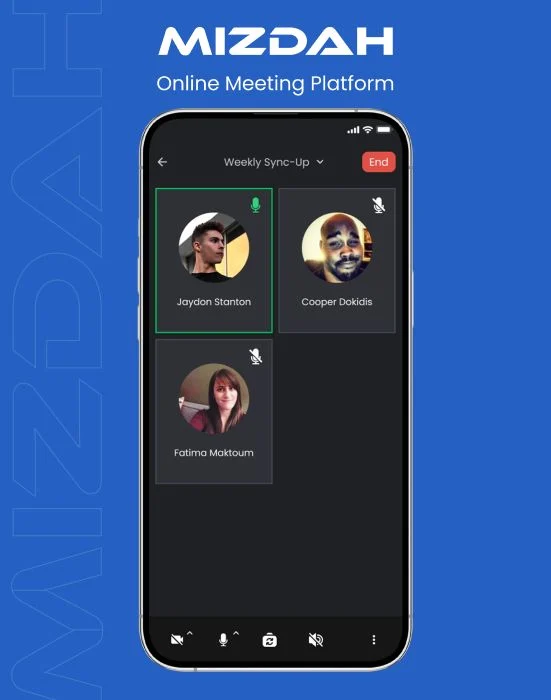
访问 Mizdah 官方网站 (www.mizdah.com ) 或下载 Windows 和 MacOS 版本(Windows 和 MacOS)的应用程序。
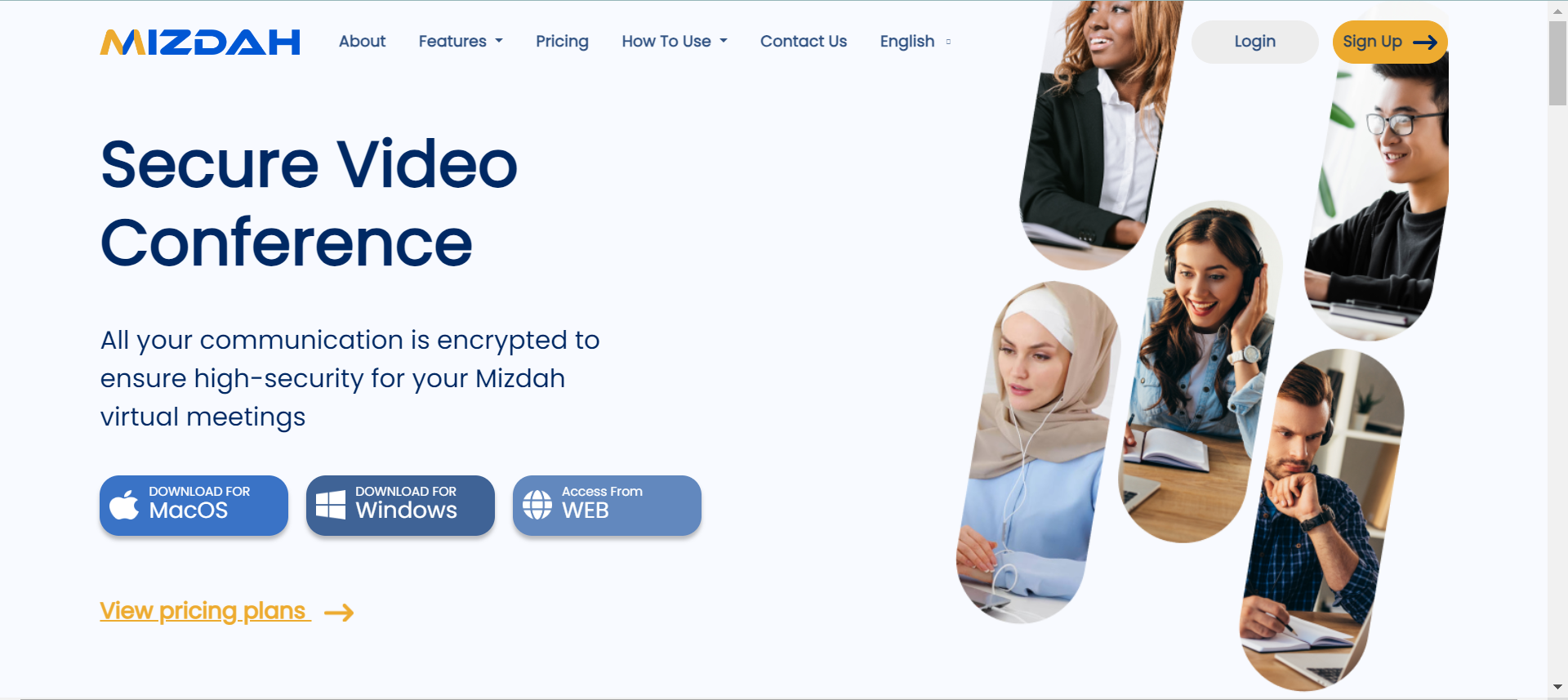
点击主页右上角的“注册”按钮。
输入您的名字、姓氏、电子邮件地址和密码(请创建一个安全密码)。
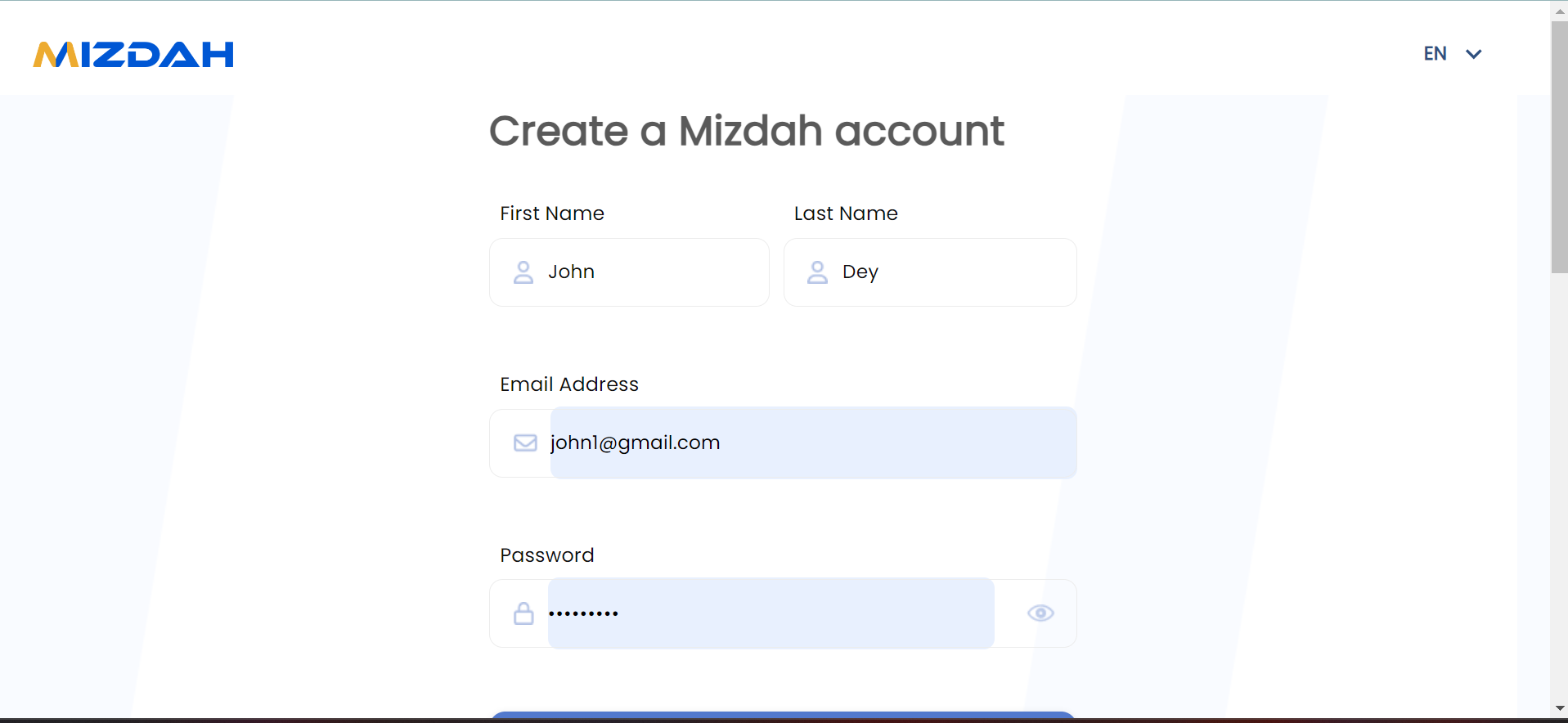
点击蓝色的“注册”按钮创建您的帐户。

Go to the official website of the Mizdah (www.mizdah.com) or download the app available in both Windows and MacOS version.
Click on “Login” button on the right top corner of the homepage.
Enter your Email Id and Password.

Click on ‘Sign In’ button to login on your account.
首先登录 Mizdah。
在 Mizdah 主页中,找到顶部的“我的联系人”选项并点击。

点击“我的联系人”附近的“+”图标。

点击“搜索联系人”。

您可以通过选择“按姓名搜索”或“按电子邮件搜索”来搜索联系人。

点击“+”图标将联系人添加到您的列表中。

然后,点击“添加”按钮。
Mizdah 上的用户可以创建一个群组并添加参与者以进行集体交流。要创建群组,请按照以下步骤操作:
首先登录 Mizdah。
在 Mizdah 主页上,找到顶部的“我的联系人”选项并点击。
点击“我的联系人”附近的“+”图标。
点击“创建群组”选项。

现在,设置您的群组照片、群组名称并添加群组成员。

点击蓝色“创建”按钮创建您的群组。

要添加/修改群组名称,请点击铅笔图标,然后使用您选择的名称。
要添加或删除群组成员,您可以直接前往“群组”。

添加:
要将成员添加到群组,请输入您要添加的人员的姓名。Mizdah 将为您提供与您输入的姓名匹配的人员列表。单击要添加到群组的人员姓名旁边的 +。对每个想要添加到群组的人重复此过程。
您添加到群组的人将收到一封电子邮件通知,告知他们已添加到群组并包含群组名称。

移除:
移除成员时,点击“从群组中移除”,系统将提示您确认是否要移除该成员。该成员将从群组中移除。您从群组中移除的人员将不会收到任何电子邮件通知。
点击“编辑群组”

在“添加群组成员”下方的搜索栏中输入用户的姓名或电子邮件地址。
点击“保存”按钮添加成员。

删除成员:
您可以直接前往“群组”。
选择要从群组中移除或删除的用户。点击指定联系人的省略号图标。

点击“从群组中移除”即可从群组中删除联系人。

点击右上角的帐户信息中心。您可以在这里管理您的帐户详细信息。

在账户设置中,点击顶部的“个人资料”选项。

点击点击“上传个人资料照片”可更改您的个人资料照片。

要更改您的个人资料,请点击“编辑个人资料”选项。

修改您的名字和姓氏。

在指定位置更新您的公司名称。

然后,输入您的职位。

设置您的时区。

更新您的联系电话。

在给定的空间。

然后点击“更新个人资料”按钮保存更新后的信息。

打开 Mizdah 网站 (www.mizdah.com) 或打开您的电脑版 Mizdah,并使用您注册的电子邮件地址和密码登录您的 Mizdah 帐户。
登录后,点击“日程安排” 图标选项或页面顶部的“安排会议”。

您将看到一个用于填写会议详细信息的表单。
请为您的会议输入一个描述性标题,该标题将作为会议的名称。

现在,请在“描述”部分输入您的会议详细信息或附加会议所需的文件。

点击“开始日期”选择会议日期。您可以从日历中选择日期。

点击“从”和时长选项,选择时间并设置会议时长。
请确保时区与您的会议地点一致。请根据您的位置选择时区。


点击“通过联系人邀请”图标。
要通过“我的联系人”邀请参与者,请输入您想邀请参加会议的个人姓名,然后点击该人姓名旁边的“+”,最后点击确认其参加。
Mizdah 可以为每个安排的会议自动分配密码。主持人还可以分配所需的密码ID。

在指定空间输入参与者姓名或邮箱地址。

点击“确认”按钮,邀请选定的参与者加入您的会议。

设置您的安全选项。请更新您的密码。设置请求加入权限,设置您的隐私,并设置哪些人可以开始。
设置会议控件,方法是设置启用音频、启用视频和启用聊天

设置您的“屏幕共享”选项,选择谁可以共享屏幕以及一次可以共享屏幕的参与者数量。

点击切换按钮启用“分组讨论室”选项。

然后点击蓝色的“安排会议”按钮确认您的会议安排。

在会议控制工具栏中,点击“共享屏幕”  图标。
图标。

现在您将有一个选择选择整个屏幕、特定应用程序或特定浏览器标签页。

点击“共享”按钮,开始与其他参与者共享您的屏幕。

停止屏幕共享:演示完成后,请点击屏幕上的“停止共享”。
在会议控制工具栏中,找到左下角的视频图标,然后点击“向上箭头”图标 更改视频背景。

点击向上箭头图标后,您将看到一个选项:“更改或模糊视频背景”。

点击“更改背景” 为您的会议添加虚拟背景。

现在您可以从预加载的背景中选择新的背景,它将在会议中自动更改。
如何在 Mizdah 中录制会议?
在 Mizdah 中录制会议非常简单!但请注意,录制功能目前仅在 Mizdah 的桌面版本中可用。
Mizdah 的录制功能包含哪些内容?
Mizdah 的录制功能可以同时录制视频和音频,确保您捕捉到会议的每一个细节。
结束录制后会发生什么?
结束录制后,录制内容将自动保存。您可以轻松访问和管理录制的会议,无需任何麻烦。
会议期间可以暂停和恢复录制吗?
您可以在会议期间根据需要暂停和恢复录制。但是,请注意,如果您停止录制然后重新开始,则需要保存多个文件。
我可以在其他设备上访问录制的会议吗?
目前,只能在进行录制的 Mizdah 桌面版上访问和管理录制的会议。
Mizdah 的录制功能有什么限制吗?
虽然 Mizdah 提供了强大的录制功能,但需要注意的是,录制功能仅限于该平台的桌面版。此外,请确保有效地管理您的录制文件,以避免在会议期间暂停和恢复录制时多个文件占用过多存储空间。
作为主持人,您可以按照以下步骤录制会议。
在右下角的会议控制工具栏中,查找省略号图标 然后点击它。

点击省略号图标后,下拉菜单打开。

现在,点击“录制”图标开始录制。

作为主持人,当您开始录制时,您会在 Mizdah 会议窗口中看到一个指示器,显示会议正在录制。

系统将提示参与者同意被录制。
要停止录制,请点击“省略号图标” ,然后点击“停止录制”。

在会议控制工具栏中,找到“分组讨论室”图标,然后点击“分组讨论室”按钮。

选择您要创建的分组讨论室数量。

此外,您可以手动将参与者分配到房间,或者让 Mizdah 自动平均分配。

现在,点击“创建”按钮创建分组讨论室。

如果您选择手动分配参与者,您将看到参与者列表。将他们的名字拖放到所需的分组讨论室中。

点击“打开所有会议室”按钮,将参会者引导至各自的分组讨论室。

作为主持人,您可以在分组讨论室之间切换,以监控讨论或提供帮助。

要加入会议室,请点击分组讨论室面板中会议室名称旁边的“加入”按钮。

讨论结束后,您可以点击结束图标手动关闭讨论。

在会议控制工具栏中,找到“白板”图标并点击。

它将为白板打开一个新窗口或面板。

使用白板功能提供的绘图工具在白板画布上绘图、书写或注释。常见的绘图工具包括钢笔、铅笔、荧光笔、形状、文本框和橡皮擦。

要结束白板,请点击 X 图标。

查看顶部的“我的联系人”按钮,然后点击它。

前往“所有联系人”选项并点击它以获取所有联系人的列表。

现在选择您想要屏蔽的用户或联系人,然后点击它。

在右侧查找省略号图标 并点击它。
并点击它。

选择“屏蔽联系人”选项,这样用户将无法在 Mizdah 上找到您的联系人。

前往“隐私和安全”部分,找到“查看已阻止的帐户”选项

点击侧边箭头查看列表

现在您将看到所有被屏蔽用户的列表。

如果您想解除屏蔽任何联系人或用户,只需点击“解除屏蔽”按钮即可。

是的,Mizdah 允许您在会议期间上传或选择虚拟背景。
在会议控制工具栏中,找到左下角的视频图标,然后点击“向上箭头”图标 更改视频背景。
点击向上箭头图标后,您将看到一个选项:“更改或模糊视频背景”。
点击“更改背景” 为您的会议添加虚拟背景。
现在您可以从预加载的背景中选择新的背景,它将在会议中自动更改。
Mizdah 基本计划的持续时间为 60 分钟。其他方案的时长更长。

查找隐私设置,例如会议密码保护、等候室以及会议开始后锁定的功能。这些功能有助于控制访问并增强隐私。
在安排会议期间,您可以在“安全选项”部分设置会议密码,以确保会议安全,防止未知参与者访问。

主持人可以选择将会议设为私人会议而非公开会议。这可以增强隐私性,并限制哪些人可以开始会议。
启用“请求加入权限”。每当有新参与者想要加入您的会议时,您都会收到请求通知。

当设置“请求加入权限”时,参与者将被保留在等候室,直到主持人授予其加入权限。
Mizdah 平台支持多种语言,如英语、印地语、阿拉伯语、法语、土耳其语、俄语、日语、菲律宾语、亚美尼亚语、希腊语等。
如需提出任何建议或报告问题,请前往用户设置部分。

点击“报告问题”选项。

如需提供任何建议或反馈,请点击“提出想法”选项。

请在指定空间内输入您的建议,您也可以上传屏幕截图。

要更新您遇到的问题,请点击“报告问题”。

请在指定空白处输入您遇到的问题。

更新后,点击“发送”提交问题按钮。

是的,Mizdah 提供免费的基础套餐,包含视频通话、音频通话和屏幕共享等基本功能。此外,Mizdah 还提供高级套餐,包含更多功能、更高的参与人数上限以及增强的安全选项。
Mizdah 兼容多种设备,包括智能手机、平板电脑、笔记本电脑和台式电脑。您可以在 iOS 和 Android 设备以及 Windows 和 macOS 操作系统上使用它。
参与人数取决于您的订阅方案。免费方案通常允许有限数量的参与者,而高级方案则提供更高的参与者限制。请查看我们的定价页面,了解每个方案的参与者限制详情。

是的,安全是我们的首要任务。Mizdah 采用加密协议来保护您的会议和数据安全。此外,我们会定期更新安全功能,以防御新兴威胁。更多详情,请参阅我们的安全政策。
如果您在通话过程中遇到问题,例如音频或视频质量不佳,请检查您的网络连接或重启应用。如果问题仍然存在,请联系我们的支持团队寻求帮助。
是的,Mizdah 功能多样,既可用于个人用途,也可用于商务用途。该应用提供适用于各种场景的功能,包括虚拟聚会、家庭会议和专业会议。
为确保最佳性能,请确保您的设备满足最低系统要求。Mizdah 与现代网络浏览器以及搭载更新操作系统的设备兼容。
首先,请前往 Mizdah 仪表板。

点击右上角的向下箭头,即可显示下拉菜单选项。

然后,点击“用户设置”选项。
现在,点击“隐私和安全”选项来设置您的隐私和安全。

启用“隐藏我”避免出现在其他搜索中。此选项可让您的个人资料不出现在搜索结果中,用户将无法向您发送添加
请求并将您添加为联系人。

将您的个人资料可见性(例如个人资料照片、电子邮件地址、电话号码、公司、职位和位置)设置为“所有人、我的联系人”或“仅限我”,然后点击“继续”按钮。

设置通知:
点击页面上的“通知”选项左侧。

启用给定选项以接收通知,例如新添加请求、会议开始前提醒、会议已开始、会议已取消或更新,然后点击“保存”按钮确认更改。

打开 Mizdah 应用程序或网页。
前往 Mizdah 主页,找到左侧的立即开会按钮,然后点击即可立即开始会议。

或者在主页顶部找到立即开会,然后点击它。

现在,您将获得一个启用或禁用视频和音频的选项。

选择您的首选项,启用或禁用视频和音频,然后点击加入按钮立即开始会议。
 您可以通过单击“复制链接”图标并与他们共享来邀请“立即开会”会议中的任何参与者。
在 Mizdah 主页中,点击“加入会议”按钮。

点击“加入会议”后,输入您的会议 ID。

输入会议密码。密码可在会议邀请中找到。

进入密码,现在点击“加入会议”加入会议。

启用您的视频和音频选项,然后点击“加入”按钮。
您也可以直接通过以下方式加入会议点击主办方通过电子邮件提供的链接。

首先转到 Mizdah 仪表板。

点击“我的联系人'位于仪表板顶部。
然后,点击左侧的“群组”选项。

在可用群组中,点击您想要与其发起会议的群组。

如果您想立即开始会议,请点击“立即会议”选项。
您也可以点击“安排会议”选项来安排会议。
根据您的需求填写以上表格,然后点击“安排会议”蓝色按钮确认您的会议安排。


要使用“聊天”,您需要先选择要聊天的对象(选择对象,点击“+”,然后添加)来发起新的聊天。这将向所选对象发起聊天请求。一旦该对象回复了聊天请求,他们就会显示在您的聊天请求列表中。然后,您可以点击它打开窗口,在其中发送消息和附件。

如果您想开始新的聊天,请选择您想要与其发起聊天的联系人,如下所示。

选择联系人后,输入您的消息并点击发送按钮。
您也可以通过点击“ ’ 图标,然后按发送按钮。
如果有人向您发起聊天请求,它将显示在您的 Mizdah 帐户中,如下所示。

您还可以在会议期间使用“聊天”功能:
在会议控制工具栏中,点击“聊天”图标  .
.
“聊天面板”将在屏幕右侧打开。

点击“聊天”面板底部的“收件人:”下拉菜单,选择是否要将消息发送给聊天中的所有人,还是私下发送给特定参与者。
注意:您可用的选项可能会受到主持人的限制。

点击聊天窗口中的聊天输入字段,输入您的文本消息。

按 Enter 键或点击发送图标  发送您的消息。

点击“附件”图标 从您的设备发送文档、视频、图片等。

问题和评论:
参会者可以就会议中讨论的主题提出问题或发表评论。这有助于促进讨论,并吸引那些可能不方便口头发言的参会者。
对演示的回复:
参会者可以就会议期间分享的演示或材料提供反馈或提问。这允许实时互动并澄清关键点。
会议后勤:
参会者可以使用聊天功能沟通后勤信息,例如日程安排冲突、技术问题或会议安排变更。这确保每个人都能随时了解情况并做出相应调整。
共享资源:
参会者可以共享与会议主题相关的链接、文档或其他资源。这有利于协同工作,并为讨论提供更多背景信息。
公告和提醒:
会议主持人或组织者可以使用聊天功能发布公告或提醒即将举行的活动、截止日期或行动事项。这确保重要信息能够传达给所有参与者。
致谢和赞赏:
参与者可以使用聊天功能来感谢他人的贡献,对出色完成的工作表示赞赏,或对其他参与者给予鼓励。这有助于营造积极互助的会议氛围。
Mizdah 会议的聊天记录已保存。如果您前往“所有会议”>“过往会议”,选择要查看聊天记录的会议,然后点击右上角的聊天框,系统将显示该会议的聊天记录。对于定期会议,聊天窗口将显示该定期会议所有会议的聊天记录。
Mizdah 会议的聊天记录已保存。要访问已保存的聊天记录,您需要前往“所有会议”,选择要查看聊天记录的会议,然后点击右上角的聊天框。系统将显示该会议的聊天记录。对于定期会议,聊天窗口将显示该定期会议所有会议的聊天记录。
当您有定期或重复的会议(例如每周团队会议或每月网络研讨会)时,创建定期会议是 Mizdah 中的一项有用功能。以下是使用 Mizdah 创建定期会议的方法。
要设置定期会议,您需要访问“定期会议”设置:

点击“重复”选项,然后选择“每日”、“每周”或“每月”。

然后,选择“重复间隔”。

您可以选择定期会议的“日期”。

您还可以选择“时间”的重复会议。

要安排会议,请点击“安排会议”选项。
填写所有必填字段以安排会议。
当您在 Mizdah 中安排会议时,请前往 Mizdah 仪表板中心或顶部的“所有会议”选项,然后选择已安排的会议。

然后,在会议底部有一个“添加到日历”选项。
点击此选项,用户可以将会议详细信息添加到他们喜欢的日历应用程序,例如 Outlook、Google 日历或 Apple 日历。

首先,请前往 Mizdah 仪表板。
点击右上角的向下箭头,即可显示“下拉”选项。
然后,点击“用户设置”选项。
现在,点击左下角的‘条款和条件’选项。您可以在此处找到 Mizdah 的条款和条件。

要查看 Mizdah 的隐私政策,请点击“条款和条件”下方的“隐私政策”。

“所有会议”功能为用户提供了有序的会议概览,方便用户管理即将到来的会议并查看过去的会议详情。
在 Mizdah 仪表板中,点击中间或顶部的“所有会议”选项。
您将看到所有“即将召开”会议的列表。

点击“过去”选项,查看您之前的会议详情。

在会议控制工具栏中,点击“参与者”图标  .
.
“参与者”面板将在会议窗口右侧打开,其中显示当前等候室和实时会议中的所有参与者。

点击“全部静音”选项可停止所有参与者的讨论。
右侧全部静音,点击省略号…图标来控制会议,例如关闭所有视频、要求所有人打开音频、要求所有人打开视频、停止所有共享屏幕、禁用所有共享屏幕、启用所有共享屏幕。

将鼠标悬停在参与者姓名上,然后点击椭圆图标 ⋅⋅⋅ 即可访问以下选项:最大化其屏幕、将其设置为主持人、启用其共享屏幕、禁用其共享屏幕、允许其录制会议,将其移至等候区,将其从会议中移除,将其从会议中屏蔽。