1. Qu'est-ce que Mizdah et comment fonctionne-t-elle ?
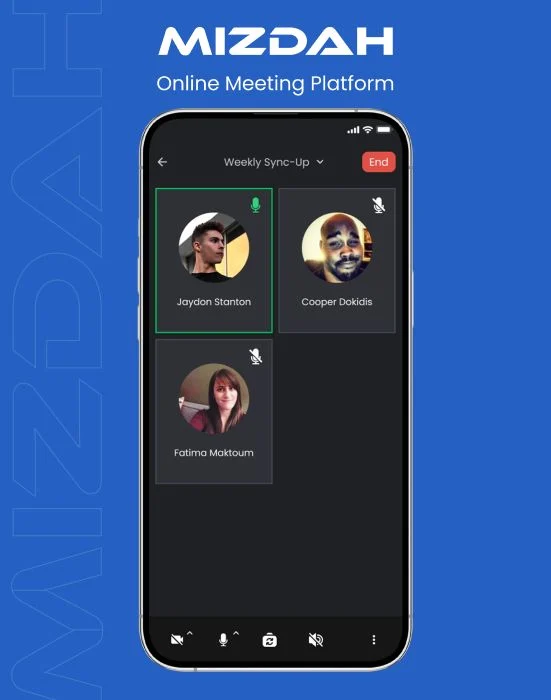
Mizdah est une plateforme permettant aux utilisateurs d'organiser des réunions, des conférences et des collaborations virtuelles par communication vidéo et audio. Elle connecte les participants en temps réel, leur permettant de se voir, de s'entendre et d'interagir les uns avec les autres depuis leurs appareils.
2. Comment s'inscrire à Mizdah ?
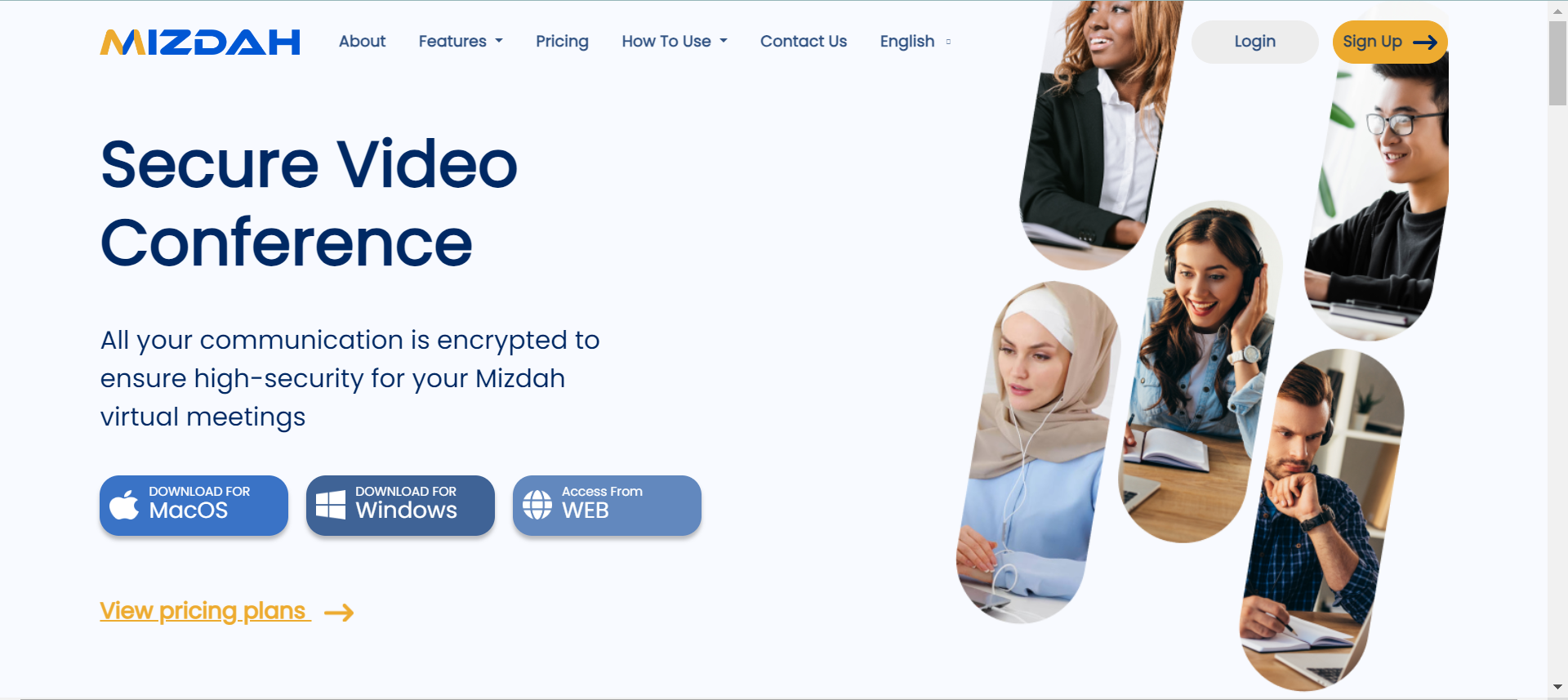
Accédez au site web officiel de Mizdah (www.mizdah.com) ou téléchargez l'application disponible en version Windows et macOS.
Cliquez sur le bouton « S'inscrire » en haut à droite de la page d'accueil.
Saisissez vos prénom et nom, votre adresse e-mail et votre mot de passe (créez un mot de passe sécurisé).
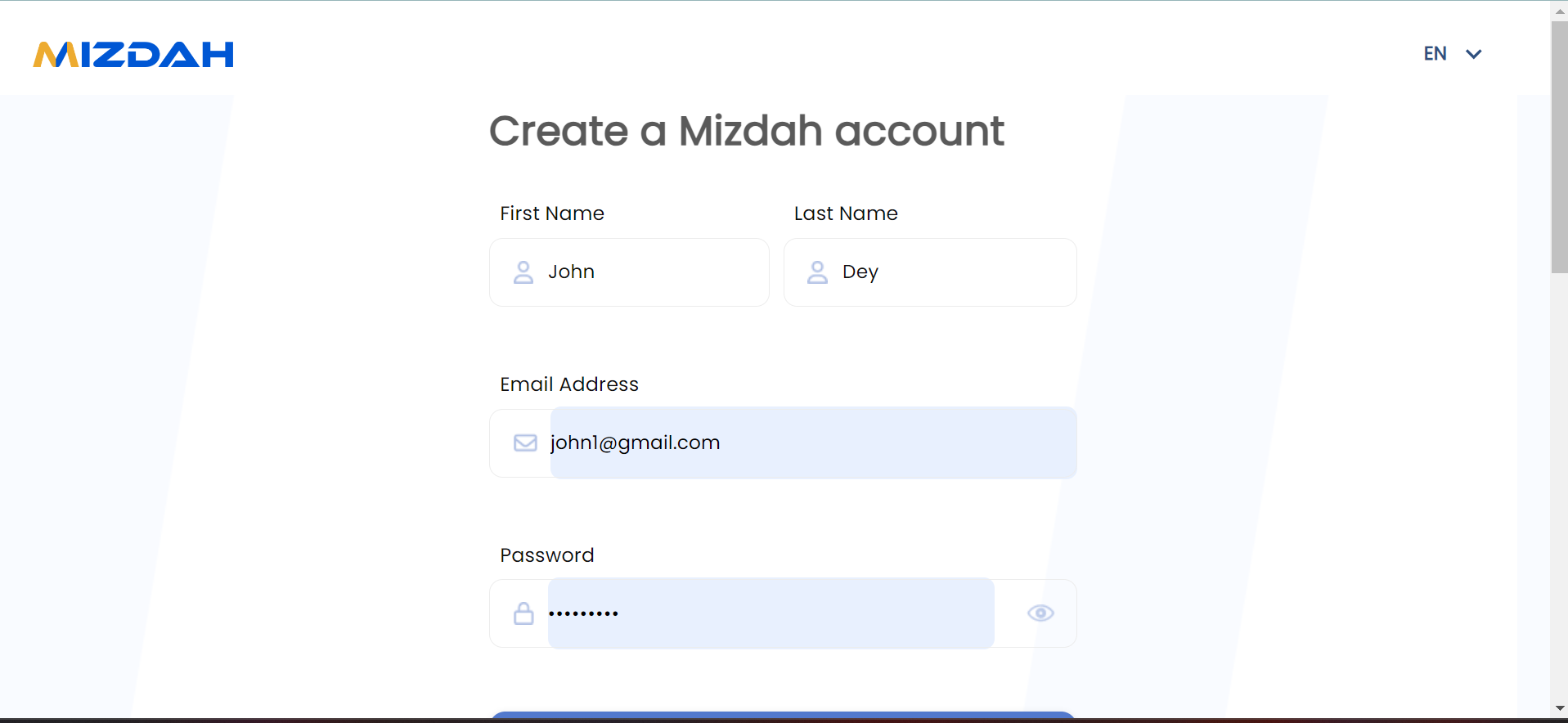
Cliquez sur le bouton bleu « S'inscrire » pour créer votre compte.

3. Comment se connecter à Mizdah ?
Accédez au site web officiel de Mizdah (www.mizdah.com) ou téléchargez l'application disponible en version Windows et macOS.
Cliquez sur le bouton « Connexion » en haut à droite de la page d'accueil.
Saisissez votre adresse e-mail et votre mot de passe.

Cliquez sur le bouton « Connexion » pour vous connecter à votre compte.
4. Comment ajouter des contacts dans Mizdah ?
Connectez-vous d'abord à Mizdah.
Sur la page d'accueil de Mizdah, recherchez l'option « Mes contacts » en haut de la page et cliquez dessus.

Cliquez sur l'icône « + » près de « Mes contacts ».

Cliquez sur « Rechercher des contacts ».

Vous pouvez rechercher des contacts en sélectionnant « Rechercher par nom » ou « Rechercher par e-mail ».

Cliquez sur l'icône + pour ajouter des contacts à votre liste.

Cliquez ensuite sur le bouton « Ajouter ».
5. Comment créer un groupe sur Mizdah ?
Les utilisateurs de Mizdah peuvent créer un groupe et y ajouter des participants pour une communication collective. Pour créer un groupe, suivez les étapes suivantes :
Connectez-vous d'abord à Mizdah.
Sur la page d'accueil de Mizdah, recherchez l'option « Mes contacts » en haut de la page et cliquez dessus.
Cliquez sur l'icône « + » près de « Mes contacts ».
Cliquez sur l'option « Créer un groupe ».

Définissez maintenant la photo et le nom du groupe, puis ajoutez les membres.

Cliquez sur le bouton bleu « Créer » pour créer votre groupe.

Pour ajouter/modifier un nom de groupe, cliquez sur l'icône en forme de crayon à droite du nom du groupe et saisissez le nom de votre choix.
6. Comment ajouter/supprimer des membres du groupe ?
Pour ajouter ou supprimer des membres à un groupe, accédez directement à la section Groupes.

Pour ajouter :
Pour ajouter des membres au groupe, saisissez le nom de la personne que vous souhaitez ajouter. Mizdah vous fournira une liste de personnes correspondant au nom saisi. Cliquez sur + à côté du nom de la personne que vous souhaitez ajouter au groupe. Répétez cette procédure pour chaque personne que vous souhaitez ajouter au groupe.
La personne ajoutée au groupe recevra une notification par e-mail l'informant de son ajout au groupe et de son nom.

Pour supprimer :
Lorsque vous supprimez un membre, cliquez sur « Supprimer du groupe ». Vous serez invité à confirmer la suppression du membre. Ce membre sera alors supprimé du groupe. Aucune notification par e-mail ne sera envoyée à la personne que vous avez supprimée du groupe.
Cliquez sur « Modifier le groupe »

Saisissez le nom ou l'adresse e-mail d'un utilisateur dans la barre de recherche sous « Ajouter des membres au groupe ».

Cliquez sur le bouton « Enregistrer » pour ajouter des membres.

Pour supprimer des membres :
Vous pouvez accéder directement à Groupes .
Sélectionnez l'utilisateur que vous souhaitez supprimer du groupe. Cliquez sur l'icône représentant des points de suspension correspondant au contact concerné.

Cliquez sur « Supprimer du groupe » pour supprimer le contact du groupe.

7. Comment modifier le profil sur Mizdah ?
Cliquez sur le tableau de bord du compte en haut à droite. Vous pourrez y gérer les informations de votre compte.

Dans les paramètres du compte, cliquez sur l'option « Profil » en haut.

Cliquez sur « Télécharger une photo de profil » pour modifier votre photo de profil.

Pour modifier votre profil, cliquez sur l'option « Modifier le profil ».

Modifiez votre prénom et votre nom.

Mettez à jour le nom de votre entreprise dans l'espace prévu.

Saisissez ensuite votre intitulé de poste.

Définissez votre fuseau horaire.

Mettez à jour votre numéro de téléphone.

Saisissez votre emplacement dans l'espace prévu.

Cliquez ensuite sur le bouton Mettre à jour le profil pour enregistrer vos informations mises à jour.

8. Comment planifier une réunion sur Mizdah ?
Ouvrez le site web de Mizdah (www.mizdah.com) ou ouvrez votre version informatique de Mizdah et connectez-vous à votre compte Mizdah avec votre adresse e-mail et votre mot de passe enregistrés.
Une fois connecté, cliquez sur « Planification » Option icône ou « Planifier une réunion » en haut de la page.

Un formulaire vous sera présenté pour renseigner les détails de la réunion.
Saisissez un titre descriptif pour votre réunion, qui lui servira de nom.

Saisissez maintenant les détails de votre réunion ou joignez les fichiers nécessaires à votre réunion dans la section Description.

Sélectionnez la date de votre réunion en cliquant sur « Date de début ». Vous pouvez choisir la date dans le calendrier.

Sélectionnez l'heure et définissez la durée de votre réunion en cliquant sur les options De et Durée.

Assurez-vous que le fuseau horaire correspond au lieu de votre réunion. Sélectionnez votre fuseau horaire en fonction de votre localisation.


Invitez ou ajoutez des participants en cliquant sur l'icône « Inviter par contact ».
Pour inviter des participants via Mes contacts, saisissez le nom de la personne à inviter à la réunion, puis cliquez sur le + à côté du nom de la personne et enfin cliquez pour confirmer sa participation.
Mizdah peut attribuer automatiquement un mot de passe à chaque réunion planifiée. L'hébergeur peut également attribuer un mot de passe (ID requis).

Saisissez le nom du participant ou son adresse e-mail dans l'espace prévu.

Cliquez sur le bouton « Confirmer » pour inviter les participants sélectionnés à votre réunion.

Définissez vos options de sécurité en mettant à jour votre mot de passe. Définissez l'option « Demander l'autorisation à l'inscription », définissez votre confidentialité et indiquez qui peut démarrer.

Assurez-vous que le fuseau horaire correspond au lieu de votre réunion. Sélectionnez votre fuseau horaire en fonction de votre localisation.
Invitez ou ajoutez des participants en cliquant sur l'icône « Inviter par contact ».
Pour inviter des participants via Mes contacts, saisissez le nom de la personne à inviter à la réunion, puis cliquez sur le + à côté du nom de la personne et enfin cliquez pour confirmer sa participation.
Mizdah peut attribuer automatiquement un mot de passe à chaque réunion planifiée. L'hébergeur peut également attribuer un mot de passe (ID requis).
Saisissez le nom du participant ou son adresse e-mail dans l'espace prévu.
Cliquez sur le bouton « Confirmer » pour inviter les participants sélectionnés à votre réunion.
Définissez vos options de sécurité en mettant à jour votre mot de passe. Définissez l'option « Demander l'autorisation à l'inscription », définissez votre confidentialité et indiquez qui peut démarrer.
Assurez-vous que le fuseau horaire correspond au lieu de votre réunion. Sélectionnez votre fuseau horaire en fonction de votre localisation.
Invitez ou ajoutez des participants en cliquant sur l'icône « Inviter par contact ».
Pour inviter des participants via Mes contacts, saisissez le nom de la personne à inviter à la réunion, puis cliquez sur le + à côté du nom de la personne et enfin cliquez pour confirmer sa participation.
Mizdah peut attribuer automatiquement un mot de passe à chaque réunion planifiée. L'hébergeur peut également attribuer un mot de passe (ID requis).
Saisissez le nom du participant ou son adresse e-mail dans l'espace prévu.
Cliquez sur le bouton « Confirmer » pour inviter les participants sélectionnés à votre réunion.
Définissez vos options de sécurité en mettant à jour votre mot de passe. Définissez l'option « Demander l'autorisation à l'inscription », définissez votre confidentialité et indiquez qui peut démarrer.

Définissez les paramètres de votre réunion en sélectionnant Activer l'audio, Activer la vidéo et Activer le chat

Définissez votre option de Partage d'écran en sélectionnant Qui peut partager l'écran et Combien de participants peuvent partager l'écran simultanément.

Activez l'option « Salles de sous-commission » en cliquant sur le bouton.

Cliquez ensuite sur le bouton bleu « Planifier une réunion » pour confirmer votre planification.

9. Comment partager son écran pendant une réunion ?
Dans la barre d'outils des commandes de réunion, cliquez sur l'icône Partager l'écran  .
.

Vous pouvez désormais sélectionner l'intégralité de votre écran, une application spécifique ou un onglet de navigateur spécifique.

Cliquez sur le bouton Partager pour commencer à partager votre écran avec d'autres participants.

Pour arrêter le partage d'écran : une fois votre présentation terminée, cliquez sur « Arrêter le partage » sur votre écran.

10. Comment ajouter un arrière-plan virtuel et des filtres ?
Dans la barre d'outils des commandes de réunion, recherchez l'icône vidéo dans le coin inférieur gauche et cliquez sur la « flèche vers le haut » icône pour modifier l'arrière-plan de votre vidéo.

Après avoir cliqué sur la flèche vers le haut, vous aurez l'option de modifier ou d'atténuer l'arrière-plan de votre vidéo ».

Cliquez sur « Modifier l'arrière-plan » pour ajouter un arrière-plan virtuel à votre réunion.

Vous pouvez désormais sélectionner un nouvel arrière-plan parmi ceux préchargés disponibles ; il sera automatiquement modifié pendant la réunion.

11. Comment enregistrer des réunions ?
Comment enregistrer des réunions dans Mizdah ?
Enregistrer des réunions dans Mizdah est simple ! Veuillez noter que la fonction d'enregistrement n'est actuellement disponible que sur les versions bureau de Mizdah.
Qu'est-ce que la fonction d'enregistrement de Mizdah ?
Grâce à la fonction d'enregistrement de Mizdah, la vidéo et l'audio sont enregistrés, vous permettant de capturer chaque détail de vos réunions.
Que se passe-t-il après la fin de l'enregistrement ?
Une fois l'enregistrement terminé, il est automatiquement disponible pour sauvegarde. Vous pouvez accéder à vos réunions enregistrées et les gérer facilement.
Puis-je mettre l'enregistrement en pause et le reprendre pendant une réunion ?
Vous pouvez mettre l'enregistrement en pause et le reprendre si nécessaire pendant une réunion. Cependant, veuillez noter que si vous arrêtez l'enregistrement puis le reprenez, vous aurez plusieurs fichiers à sauvegarder.
Puis-je accéder aux réunions enregistrées sur d'autres appareils ?
Actuellement, les réunions enregistrées ne sont accessibles et gérées que sur les versions de bureau de Mizdah où l'enregistrement a eu lieu.
Existe-t-il des limites à la fonction d'enregistrement dans Mizdah ?
Bien que Mizdah offre une fonction d'enregistrement performante, il est important de noter que l'enregistrement est exclusif aux versions de bureau de la plateforme. De plus, veillez à gérer vos enregistrements efficacement afin d'éviter d'encombrer votre espace de stockage avec plusieurs fichiers si vous interrompez puis reprenez l'enregistrement pendant une réunion.
En tant qu'organisateur, vous pouvez enregistrer votre réunion en suivant ces étapes.
Dans la barre d'outils des commandes de réunion en bas à droite, recherchez l'icône en forme de points de suspension.  et cliquez dessus.

Après avoir cliqué sur l'icône représentant des points de suspension, un menu déroulant s'ouvre.

Cliquez maintenant sur l'icône « Enregistrer » pour démarrer l'enregistrement.

En tant qu'hôte, lorsque vous démarrez l'enregistrement, un indicateur s'affiche dans la fenêtre de réunion Mizdah pour indiquer que la session est en cours d'enregistrement.

Les participants seront invités à consentir à l'enregistrement.

Pour arrêter l'enregistrement, cliquez sur l'icône points de suspension. , puis cliquez sur Arrêter l'enregistrement.

12. Comment attribuer des salles de sous-commission pour les discussions de groupe ?
Dans la barre d'outils des commandes de réunion, recherchez l'icône « Salles de réunion » et cliquez sur le bouton « Salles de réunion ».

Choisissez le nombre de salles de réunion que vous souhaitez créer.

Vous pouvez également affecter manuellement les participants aux salles ou laisser Mizdah les affecter automatiquement et uniformément.

Cliquez maintenant sur le bouton « Créer » pour créer des salles de réunion.

Si vous choisissez d'attribuer manuellement des participants, vous verrez une liste de participants. Glissez-déposez leurs noms dans les salles de réunion souhaitées.

Cliquez sur le bouton « Ouvrir toutes les salles » pour diriger les participants vers leurs salles de réunion respectives.

En tant qu'hôte, vous pouvez naviguer entre les salles de sous-commission pour suivre les discussions ou apporter votre aide.

Pour rejoindre une salle, cliquez sur le bouton Rejoindre à côté du nom de la salle dans le panneau des salles de sous-commission.

Vous pouvez les fermer manuellement en cliquant sur l'icône de fin une fois les discussions terminées.

13. Comment utiliser la fonction Tableau blanc ?
Dans la barre d'outils des commandes de réunion, recherchez l'icône « Tableau blanc » et cliquez dessus.

Une nouvelle fenêtre ou un nouveau panneau s'ouvrira pour le tableau blanc.

Utilisez les outils de dessin fournis par la fonctionnalité de tableau blanc pour dessiner, écrire ou annoter sur la zone de travail du tableau blanc. Les outils de dessin courants incluent les stylos, les crayons, les surligneurs, les formes, les zones de texte et les gommes.

Pour fermer le tableau blanc, cliquez sur l'icône X.

14. Comment bloquer un participant de votre liste de contacts ?
Recherchez le bouton « Mes contacts » en haut et cliquez dessus.

Cliquez sur l'option « Tous les contacts » pour obtenir la liste de tous les contacts.

Sélectionnez maintenant l'utilisateur ou le contact à bloquer et cliquez dessus.

Sur le côté droit, recherchez l'icône en forme d'ellipse.  et cliquez dessus.

Choisissez l'option « Bloquer le contact » afin que les utilisateurs ne puissent pas trouver votre contact sur Mizdah.

15. Comment afficher les participants bloqués sur Mizdah ?
Accédez à la section « Confidentialité et sécurité » et recherchez l'option « Afficher les comptes bloqués ».

Cliquez sur la flèche latérale pour afficher la liste

Vous verrez maintenant la liste de tous les utilisateurs bloqués.

Pour débloquer un contact ou un utilisateur, cliquez simplement sur le bouton Débloquer.

16. Puis-je personnaliser mon arrière-plan virtuel ?
Oui, Mizdah vous permet de télécharger ou de choisir des arrière-plans virtuels pendant une réunion.
Dans la barre d'outils des commandes de réunion, recherchez l'icône vidéo en bas à gauche et cliquez sur la flèche vers le haut. pour modifier l'arrière-plan de votre vidéo.
Après avoir cliqué sur la flèche vers le haut, vous aurez l'option de modifier ou d'atténuer l'arrière-plan de votre vidéo ».
Cliquez sur « Modifier l'arrière-plan » pour ajouter un arrière-plan virtuel à votre réunion.
Vous pouvez désormais sélectionner un nouvel arrière-plan parmi ceux préchargés disponibles ; il sera automatiquement modifié pendant la réunion.
17. Y a-t-il une durée maximale pour une réunion ?
Mizdah offre une durée de 60 minutes pour l'abonnement de base. La durée est plus longue pour les autres abonnements.

18. Comment garantir la confidentialité de mes réunions ?
Recherchez des paramètres de confidentialité tels que la protection par mot de passe des réunions, les salles d'attente et la possibilité de verrouiller une réunion une fois qu'elle a commencé. Ces fonctionnalités permettent de contrôler l'accès et d'améliorer la confidentialité. Lors de la planification de votre réunion, vous pouvez définir votre mot de passe dans la section « Options de sécurité » afin de protéger votre réunion contre les participants inconnus.

L'organisateur a la possibilité de rendre la réunion privée plutôt que publique. Cela améliore la confidentialité et limite le nombre de personnes autorisées à démarrer la réunion.
Activez l'option Demander l'autorisation à la participation. Chaque fois qu'un nouveau participant souhaite rejoindre votre réunion, vous recevez une notification de demande.

Lorsque l'option « Demander l'autorisation de rejoindre » est activée, un participant est maintenu en salle d'attente jusqu'à ce que l'hôte lui donne l'autorisation de rejoindre la réunion.
19. Quelles langues sont prises en charge pour les interfaces utilisateur dans Mizdah ?
La plateforme Mizdah prend en charge de nombreuses langues, telles que l'anglais, l'hindi, l'arabe, le français, le turc, le russe, le japonais, le filipino, l'arménien, le grec, etc.
20. Comment puis-je fournir des commentaires ou signaler des problèmes ?
Pour faire une suggestion ou signaler un problème, accédez simplement aux paramètres utilisateur.

Cliquez sur l'option « Signaler un problème ».

Pour nous faire part de vos suggestions ou commentaires, cliquez sur l'option « Suggérer une idée ».

Saisissez vos suggestions dans l'espace prévu à cet effet et vous pouvez également télécharger une capture d'écran.

Pour mettre à jour le problème que vous rencontrez, cliquez sur « Signaler un problème ».

Saisissez le problème ou la difficulté que vous rencontrez dans l'espace prévu.

Après la mise à jour, cliquez sur le bouton « Envoyer » pour soumettre le problème.

21. L'utilisation de Mizdah est-elle gratuite ?
Oui, Mizdah propose un forfait de base gratuit avec des fonctionnalités essentielles comme les appels vidéo, les appels audio et le partage d'écran. Cependant, des forfaits premium sont également disponibles avec des fonctionnalités supplémentaires, des limites de participants plus élevées et des options de sécurité renforcées.
22. Quels appareils sont compatibles avec Mizdah ?
Mizdah est compatible avec une large gamme d'appareils, notamment les smartphones, les tablettes, les ordinateurs portables et les ordinateurs de bureau. Vous pouvez l'utiliser sur les appareils iOS et Android, ainsi que sur les systèmes d'exploitation Windows et macOS.
23. Combien de participants peuvent rejoindre un appel vidéo ?
Le nombre de participants dépend de votre formule d'abonnement. La formule gratuite autorise généralement un nombre limité de participants, tandis que les formules premium imposent des limites plus élevées. Consultez notre page de tarifs pour plus d'informations sur les limites de participants pour chaque formule.

24. Mizdah est-elle sécurisée ?
Oui, la sécurité est notre priorité absolue. Mizdah utilise des protocoles de chiffrement pour sécuriser vos réunions et vos données. De plus, nous mettons régulièrement à jour nos fonctionnalités de sécurité pour vous protéger contre les menaces émergentes. Pour plus d'informations, veuillez consulter notre politique de sécurité.
25. Comment puis-je résoudre les problèmes courants lors d’un appel vidéo ?
Si vous rencontrez des problèmes pendant un appel, comme une mauvaise qualité audio ou vidéo, vérifiez votre connexion Internet ou redémarrez l'application. Si le problème persiste, contactez notre équipe d'assistance.
26. Puis-je utiliser Mizdah pour des réunions personnelles et professionnelles ?
Oui, Mizdah est polyvalente et peut être utilisée à des fins personnelles et professionnelles. L'application offre des fonctionnalités adaptées à divers scénarios, notamment les réunions virtuelles, les réunions de famille et les conférences professionnelles.
27. Existe-t-il une configuration système requise pour utiliser Mizdah ?
Pour des performances optimales, assurez-vous que votre appareil répond à la configuration minimale requise. Mizdah est compatible avec les navigateurs web modernes et les appareils dotés de systèmes d'exploitation mis à jour.
28. Comment définir la confidentialité, la sécurité et les notifications des utilisateurs ?
Tout d'abord, accédez au tableau de bord Mizdah.

Cliquez sur la flèche vers le bas en haut à droite pour accéder au menu déroulant.

Cliquez ensuite sur l'option Paramètres utilisateur.
Cliquez maintenant sur l'option Confidentialité et sécurité pour configurer vos paramètres de confidentialité et de sécurité.

Activez l'option « Me masquer pour que je n'apparaisse pas dans les autres recherches ». Cette option permettra à votre profil de ne pas apparaître dans les résultats de recherche et aux utilisateurs de ne pas pouvoir vous envoyer de demande d'ajout ni vous ajouter à leurs contacts.

Définissez la visibilité de votre profil (photo, adresse e-mail, numéro de téléphone, entreprise, fonction et localisation) sur « Tout le monde », « Mes contacts » ou « Moi seulement », puis cliquez sur le bouton « Continuer ».

Pour configurer vos notifications :
Cliquez sur l'option NotificationsCôté gauche.

Activez les options proposées pour recevoir des notifications, telles que « Nouvelles demandes d'ajout », « Rappels avant le début des réunions », « Réunion commencée », « Réunions annulées ou mises à jour », puis cliquez sur le bouton « Enregistrer » pour confirmer vos modifications.

29. Comment utiliser Meet Now ?
Ouvrez l'application ou le portail web Mizdah.
Accédez à la page d'accueil de Mizdah et recherchez le bouton « Meet Now » à gauche. Cliquez dessus pour démarrer votre réunion instantanément.

Ou, sur la page d'accueil, recherchez « Meet Now » en haut de la page et cliquez dessus.

Vous aurez désormais la possibilité d'activer ou de désactiver vos vidéos et vos fichiers audio.

Choisissez vos préférences : activer ou désactiver la vidéo et l'audio, puis cliquez sur le bouton Rejoindre pour démarrer la réunion instantanément.
 Vous pouvez inviter n'importe quel participant à la réunion Meet Now en cliquant sur l'icône Copier le lien et en le partageant avec lui.
30. Comment rejoindre une réunion (page d'accueil de l'application et invitation par e-mail) ?
Sur la page d'accueil de Mizdah, cliquez sur le bouton « Rejoindre la réunion ».

Après avoir cliqué sur « Rejoindre la réunion », saisissez votre identifiant de réunion.

Saisissez le mot de passe de la réunion. Le mot de passe est disponible dans l'invitation à la réunion.

Après avoir saisi le mot de passe, rejoignez la réunion en cliquant sur « Rejoindre la réunion ».

Activez les options vidéo et audio, puis cliquez sur le bouton « Rejoindre ».
Vous pouvez également rejoindre directement la réunion en cliquant sur le lien fourni par l'organisateur par e-mail.

31. Comment lancer une réunion de groupe ?
Accédez d'abord au tableau de bord Mizdah.

Cliquez sur « Mes contacts » en haut du tableau de bord.
Cliquez ensuite sur l'option « Groupes » à gauche.

Cliquez sur le groupe avec lequel vous souhaitez lancer la réunion parmi les groupes disponibles.

Pour démarrer une réunion instantanément, cliquez sur l'option Réunion instantanée.
Vous pouvez également planifier votre réunion en cliquant sur l'option « Planifier une réunion ».
Remplissez le formulaire ci-dessus selon vos besoins et cliquez sur le bouton bleu « Planifier une réunion » pour confirmer votre rendez-vous.


32. Comment utiliser le Chat ?
Pour utiliser le « Chat », vous devez d'abord démarrer une nouvelle discussion en sélectionnant la personne avec laquelle vous souhaitez discuter (sélectionnez la personne, appuyez sur + puis sur Ajouter). La demande de discussion est alors envoyée à la personne sélectionnée. Une fois la réponse reçue, elle apparaît dans votre liste de demandes de discussion. Vous pouvez ensuite cliquer dessus pour ouvrir la fenêtre d'envoi de messages et de pièces jointes.

Si vous souhaitez démarrer une nouvelle discussion, sélectionnez le contact avec lequel vous souhaitez discuter, comme indiqué ci-dessous.

Après avoir sélectionné le contact, saisissez votre message et cliquez sur le bouton « Envoyer ».
Vous pouvez également joindre un fichier ou un document en cliquant sur ‘ ’, puis appuyez sur le bouton Envoyer.
Si quelqu'un vous invite à discuter, une notification s'affichera. dans votre compte Mizdah, comme illustré ci-dessous.

Vous pouvez également utiliser Fonctionnalité « Chat » pendant la réunion :
Dans la barre d'outils des commandes de la réunion, cliquez sur l'icône « Chat »  .
.

Le panneau de discussion s'ouvrira à droite de l'écran.

Cliquez sur le menu déroulant « À : » en bas du panneau de discussion pour choisir d'envoyer votre message à tous les participants ou en privé à un participant spécifique.
Remarque : Les options disponibles peuvent être restreintes par l'hôte.

Cliquez sur le champ de saisie de la fenêtre de discussion et saisissez votre message.

Appuyez sur Entrée ou cliquez sur l'icône d'envoi  pour envoyer votre message.

Cliquez sur l'icône Pièce jointe Envoyez des documents, des vidéos, des images, etc. depuis votre appareil.

33. Que peut-on inclure dans le chat ?
Questions et commentaires
:Les participants peuvent poser des questions ou faire des commentaires sur le sujet abordé lors de la réunion. Cela permet de faciliter les discussions et d'impliquer les participants qui pourraient hésiter à s'exprimer oralement.
Réponses aux présentations
:Les participants peuvent donner leur avis ou poser des questions sur les présentations ou les supports partagés pendant la réunion. Cela permet une interaction en temps réel et des éclaircissements sur les points clés.
Logistique de la réunion
Les participants peuvent utiliser le chat pour communiquer des informations logistiques, telles que des conflits d'horaires, des problèmes techniques ou des modifications de l'organisation de la réunion. Cela permet à chacun de rester informé et de s'adapter en conséquence.
Partage de ressources :
Les participants peuvent partager des liens, des documents ou d'autres ressources en rapport avec le sujet de la réunion. Cela favorise le travail collaboratif et offre un contexte supplémentaire aux discussions.
Annonces et rappels :
Les hôtes ou organisateurs de réunions peuvent utiliser le chat pour faire des annonces ou des rappels concernant les événements à venir, les échéances ou les points à traiter. Cela garantit que les informations importantes sont communiquées à tous les participants.
Remerciements et appréciations :
Les participants peuvent utiliser le chat pour remercier les autres, exprimer leur appréciation pour un travail bien fait ou encourager leurs collègues. Cela contribue à créer un environnement de réunion positif et encourageant.
34. Où est-il enregistré à la fin d'une réunion ?
Les discussions des réunions Mizdah sont enregistrées. Accédez à « Toutes les réunions », « Réunions passées », sélectionnez la réunion dont vous souhaitez consulter la discussion et cliquez sur la zone de discussion en haut à droite pour afficher la discussion de cette réunion. Pour une réunion récurrente, la fenêtre de discussion affichera toutes les discussions de toutes les réunions récurrentes.
35. Comment/où accéder aux discussions enregistrées ?
Les discussions des réunions Mizdah sont enregistrées. Pour y accéder, accédez à « Toutes les réunions », sélectionnez la réunion dont vous souhaitez consulter la discussion, puis cliquez sur la zone de discussion en haut à droite. La discussion de cette réunion s'affichera. Pour une réunion récurrente, la fenêtre de discussion affichera toutes les discussions de cette réunion récurrente.
36. Comment configurer une réunion récurrente ?
La création de réunions récurrentes est une fonctionnalité utile dans Mizdah pour vos réunions régulières ou récurrentes, telles que des réunions d'équipe hebdomadaires ou des webinaires mensuels. Voici comment créer des réunions récurrentes avec Mizdah.
Pour rendre la réunion récurrente, accédez aux paramètres de Réunion récurrente :

Cliquez sur l'option Récurrence et choisissez entre Quotidien, Hebdomadaire ou Mensuel.

Ensuite, sélectionnez « Répéter toutes les ».

Vous pouvez choisir le « jour » de votre réunion récurrente.

Vous pouvez également sélectionner l'heure de la réunion récurrente.

Pour planifier une réunion, cliquez sur l'option « Planifier une réunion ».
Remplissez tous les champs requis pour planifier votre réunion.
37. Comment spécifier « ajouter au calendrier » ?
Lorsque vous avez planifié votre réunion dans Mizdah, accédez à l'option « Toutes les réunions » au centre ou en haut du tableau de bord Mizdah et sélectionnez la réunion planifiée.

Ensuite, l'option « Ajouter au calendrier » se trouve en bas de la réunion.
En cliquant sur cette option, les utilisateurs peuvent ajouter les détails de la réunion à leur application de calendrier préférée, comme Outlook, Google Agenda ou Apple. Calendrier.

38. Où trouver les conditions générales et la politique de confidentialité de Mizdah ?
Tout d'abord, accédez au tableau de bord Mizdah.
Cliquez sur la flèche vers le bas en haut à droite pour accéder au menu déroulant.
Cliquez ensuite sur l'option Paramètres utilisateur.
Cliquez maintenant sur l'option « Conditions générales » en bas à gauche. Vous trouverez ici les conditions générales de Mizdah.

Pour consulter la politique de confidentialité de Mizdah, cliquez sur « Politique de confidentialité » sous les Conditions générales.

39. Comment utiliser Toutes les réunions pour voir les informations sur les réunions à venir et les réunions passées ?
La fonctionnalité « Toutes les réunions » offre aux utilisateurs un aperçu organisé de leurs réunions planifiées, facilitant ainsi la gestion des engagements à venir et la consultation des détails des réunions passées.
Dans le tableau de bord Mizdah, cliquez sur l'option « Toutes les réunions » au centre ou en haut.
Vous verrez la liste de toutes vos réunions à venir.

Cliquez sur l'option « Passé » pour consulter les détails de votre réunion précédente.

40. Comment gérer les participants ?
Dans la barre d'outils des commandes de réunion, cliquez sur l'icône « Participants »  .
.
Le panneau Participants s'ouvre à droite de la fenêtre de réunion, avec tous les participants présents dans la salle d'attente et la réunion en direct.

Cliquez sur l'option « Couper le son de tous » pour interrompre la discussion entre tous les participants.

À droite de « Couper le son », cliquez sur l'icône en forme de points de suspension… pour contrôler la réunion, par exemple : désactiver la vidéo pour tous, demander à tous d'activer le son, demander à tous d'activer la vidéo, arrêter tous les partages d'écran, désactiver le partage d'écran pour tous, activer le partage d'écran pour tous.

Survolez le nom d'un participant et cliquez sur l'icône représentant un point de suspension ⋅⋅⋅ pour accéder aux options suivantes : agrandir son écran, le définir comme hôte, activer ou désactiver son partage d'écran, lui permettre d'enregistrer la réunion, le déplacer vers la zone d'attente, le retirer de la réunion ou le bloquer.