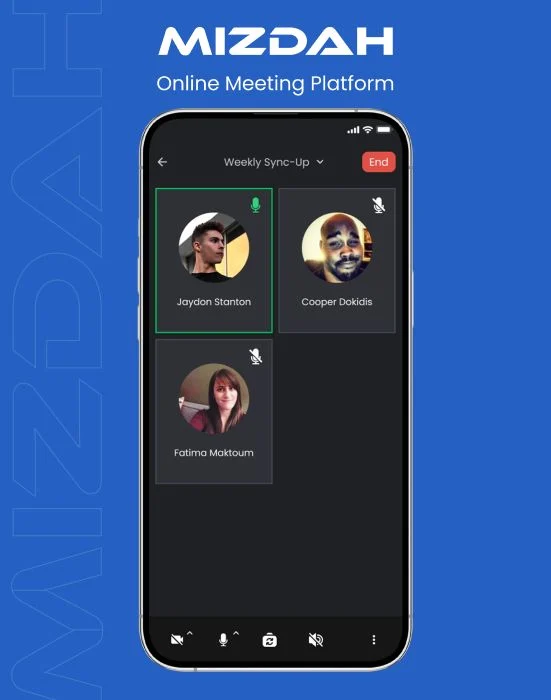
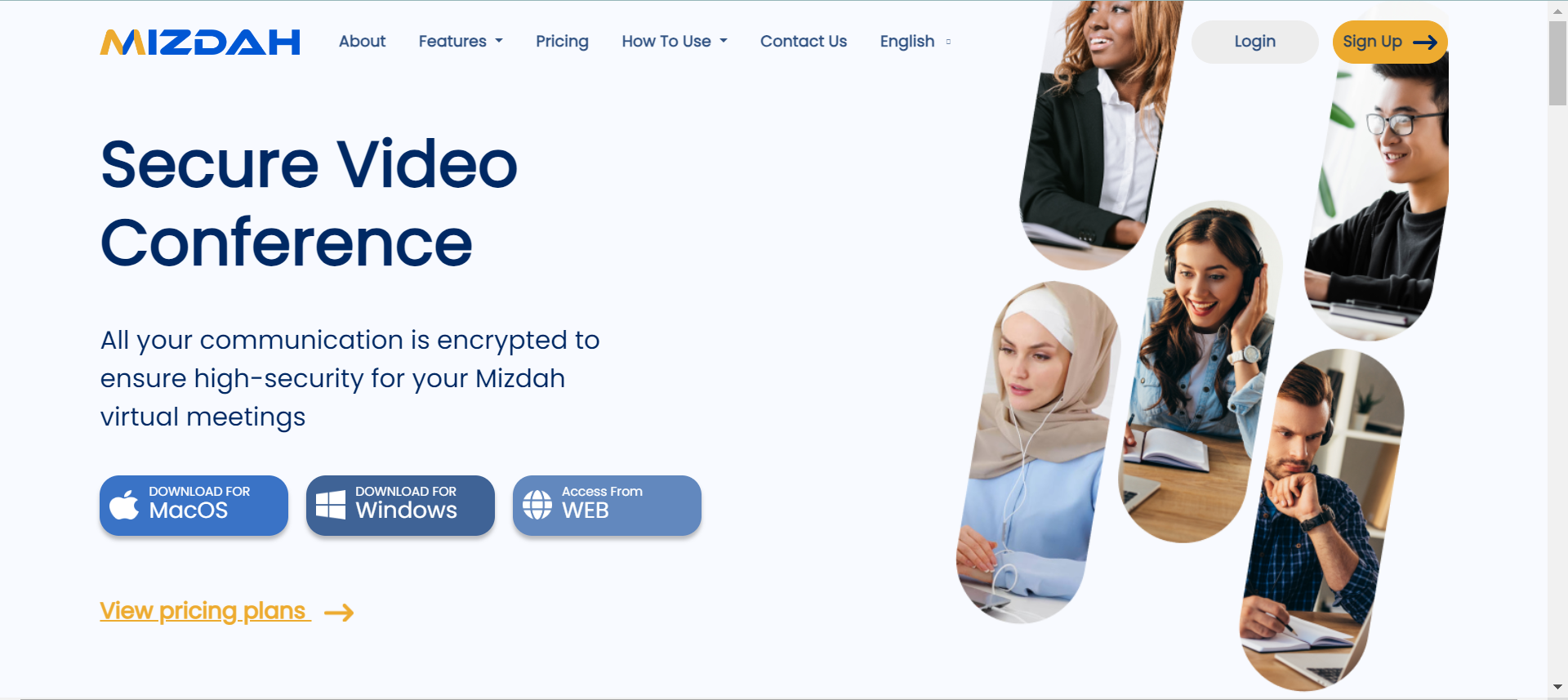
انتقل إلى الموقع الرسمي للمزدة (www.mizdah.com ) أو قم بتنزيل التطبيق المتوفر في كل من إصداري Windows وMacOS.
Click on “Sign Up” button on the right top corner of the homepage.
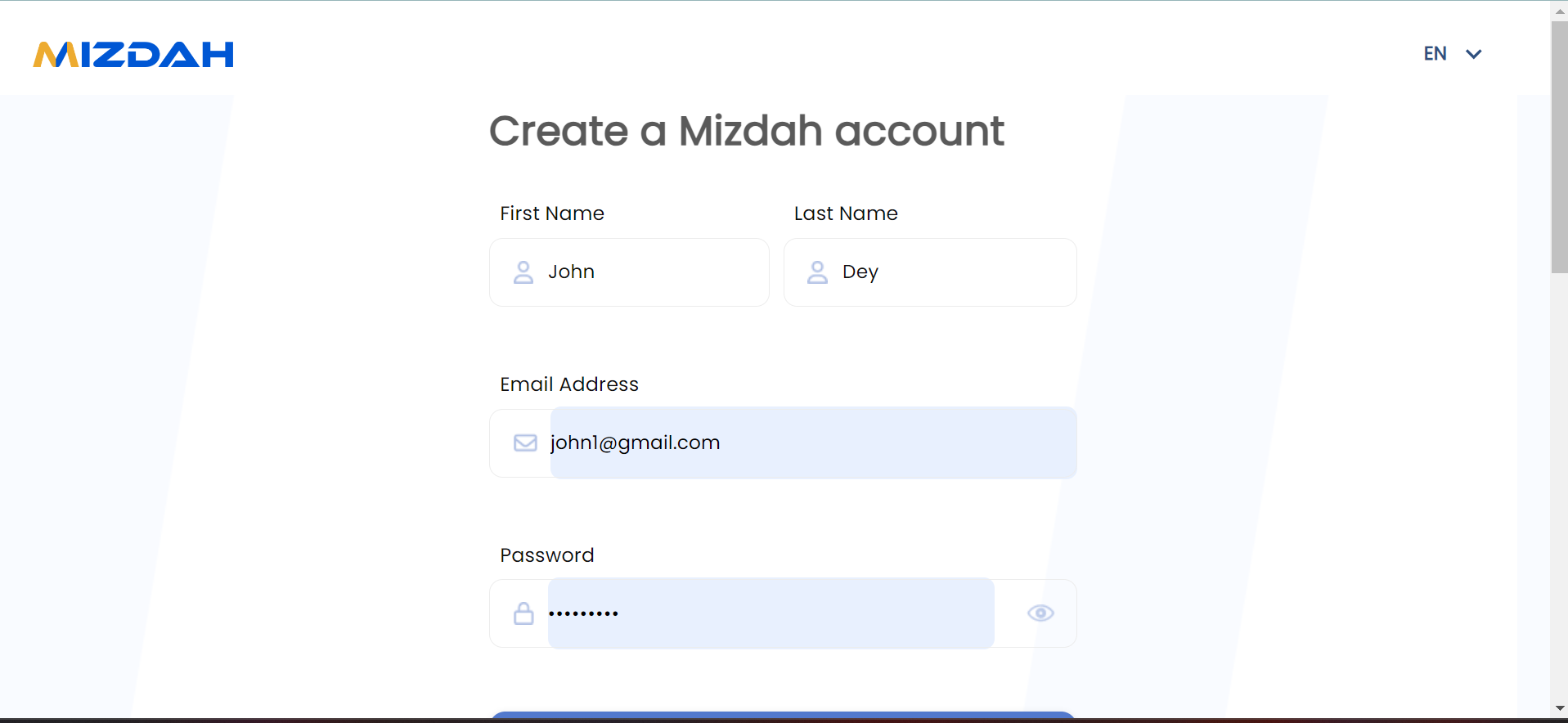
Enter your First name and Last name, Email Address and Password (create a secure password).
Click on blue colored ‘Sign-Up’ button to create your account.

انتقل إلى الموقع الرسمي للمزدة (www.mizdah.com) أو قم بتنزيل التطبيق المتوفر في كل من إصداري Windows وMacOS.
Click on “Login” button on the right top corner of the homepage.
Enter your Email Id and Password.

Click on ‘Sign In’ button to login on your account.
سجّل دخولك أولاً إلى مزدة.
في الصفحة الرئيسية لمزدة، ابحث عن خيار جهات اتصالي في الأعلى وانقر عليه.

انقر على أيقونة + بجوار "جهات اتصالي".

انقر على "بحث عن جهات اتصال".

يمكنك البحث عن جهات الاتصال، باختيار "البحث بالاسم أو البحث بالبريد الإلكتروني".

انقر على أيقونة + لإضافة جهات اتصال إلى قائمتك.

ثم انقر على زر إضافة.
انقر على أيقونة + بجوار "جهات اتصالي".
انقر على خيار إنشاء مجموعة.

الآن، عيّن صورة مجموعتك، واسمها، وأضف أعضاءً إليها.

انقر على زر "إنشاء" الأزرق لإنشاء مجموعتك.

لإضافة/تعديل اسم مجموعة، انقر على رمز القلم الرصاص على يمين اسم المجموعة واستخدم الاسم الذي تريده.

للإضافة:
لإضافة أعضاء إلى المجموعة، أدخل اسم الشخص الذي ترغب بإضافته. سيعرض لك مزدة قائمة بالأشخاص الذين يطابقون الاسم الذي أدخلته. انقر على + بجوار اسم الشخص الذي ترغب بإضافته إلى المجموعة. كرّر هذه العملية مع كل شخص ترغب بإضافته.
سيتلقى الشخص الذي أضفته إلى المجموعة إشعارًا عبر البريد الإلكتروني يُفيد بإضافته إلى المجموعة واسمها.

للإزالة:
عند إزالة عضو، انقر على "إزالة من المجموعة"، وسيُطلب منك تأكيد رغبتك في إزالته. سيتم إزالة هذا العضو من المجموعة. لن يتم إرسال إشعار بريد إلكتروني إلى الشخص الذي حذفته من المجموعة.
انقر على تعديل المجموعة

أدخل اسم المستخدم أو بريده الإلكتروني في شريط البحث أسفل "إضافة أعضاء المجموعة".
انقر على زر حفظ لإضافة أعضاء.

لحذف الأعضاء:
يمكنك الانتقال مباشرةً إلى "groups".
حدد المستخدم الذي ترغب في إزالته من المجموعة. انقر على أيقونة النقاط الثلاث لجهة الاتصال المحددة.

انقر على إزالة من المجموعة لحذف جهة الاتصال من المجموعة.

انقر على لوحة معلومات الحساب في الزاوية العلوية اليمنى. هنا يمكنك إدارة تفاصيل حسابك.

في إعدادات الحساب، انقر على خيار "الملف الشخصي" في الأعلى.

انقر على تحميل صورة الملف الشخصي لتغيير صورة ملفك الشخصي.

لإجراء تغييرات في ملفك الشخصي، انقر على خيار تعديل الملف الشخصي.

عدّل اسمك الأول والأخير.

حدِّث اسم شركتك في المساحة المُخصَّصة.

ثم أدخل اسم وظيفتك.

حدد المستخدم الذي ترغب في إزالته من المجموعة. انقر على أيقونة النقاط الثلاث لجهة الاتصال المحددة.
انقر على إزالة من المجموعة لحذف جهة الاتصال من المجموعة.
بعد تسجيل الدخول، انقر على "الجدولة"  خيار الرمز أو "جدولة اجتماع" أعلى الصفحة.

سيظهر لك نموذج لملء تفاصيل الاجتماع.
أدخل عنوانًا وصفيًا لاجتماعك، والذي سيكون بمثابة عنوان الاجتماع. الاسم.

الآن، أدخل تفاصيل اجتماعك أو أرفق الملفات المطلوبة في قسم الوصف.
حدد تاريخ اجتماعك بالنقر على "تاريخ البدء". يمكنك اختيار التاريخ من التقويم.

حدد وقت الاجتماع ومدة انعقاده بالنقر على "من" و"المدة" خيارات.

تأكد من تطابق المنطقة الزمنية مع موقع اجتماعك. اختر منطقتك الزمنية وفقًا لموقعك.


ادعُ أو أضف مشاركين بالنقر على أيقونة "دعوة عبر جهة الاتصال".
لدعوة مشاركين عبر جهات اتصالي، أدخل اسم الشخص الذي ترغب في دعوته. إذا كنت ترغب في دعوة شخص ما إلى الاجتماع، فانقر على علامة + بجوار اسم الشخص، ثم انقر لتأكيد مشاركته.
يمكن لمزدة تعيين كلمة مرور تلقائيًا لكل اجتماع مُجدول. يمكن للمضيف أيضًا تعيين مُعرِّف كلمة مرور مطلوب.

أدخل اسم المشارك أو بريده الإلكتروني في الخانة المخصصة.

انقر على زر "تأكيد" لدعوة المشاركين المحددين إلى اجتماعك.

قم بضبط إعدادات الأمان عن طريق تحديث كلمة المرور. عيّن طلب إذن الانضمام، وعيّن خصوصيتك، وعيّن من يمكنه البدء.

ضبط إعدادات الاجتماع من خلال تفعيل الصوت والفيديو والدردشة.

عيّن خيار "مشاركة الشاشة" بتحديد من يمكنه مشاركة الشاشة وعدد المشاركين الذين يمكنهم مشاركة الشاشة في المرة الواحدة.

فعّل خيار غرف الاجتماعات الفرعية بالنقر على زر التبديل.

ثم انقر على زر "جدولة اجتماع" الأزرق لتأكيد جدولة اجتماعك.

في شريط أدوات التحكم بالاجتماع، انقر على أيقونة "مشاركة الشاشة"  .
.

الآن، لديك خيار تحديد الشاشة بأكملها، أو تطبيق محدد، أو علامة تبويب محددة في المتصفح.

انقر على زر "مشاركة" لبدء مشاركة شاشتك مع المشاركين الآخرين.

لإيقاف مشاركة الشاشة: عند الانتهاء من العرض التقديمي، انقر على "إيقاف المشاركة" على شاشتك.

في شريط أدوات التحكم في الاجتماع، ابحث عن أيقونة الفيديو في الزاوية اليسرى السفلية وانقر على "السهم لأعلى" أيقونة لتغيير خلفية الفيديو.

بعد النقر على أيقونة السهم لأعلى، سيظهر لك خيار "تغيير أو حذف دقة الفيديو" الخلفية".

انقر على "تغيير الخلفية" لإضافة خلفية افتراضية لاجتماعك.

يمكنك الآن اختيار خلفية جديدة من الخلفيات المُحمّلة مسبقًا، وستتغير تلقائيًا أثناء الاجتماع.

كيف يمكنني تسجيل الاجتماعات في مزدة؟
تسجيل الاجتماعات في مزدة سهل للغاية! مع ذلك، يُرجى العلم أن خاصية التسجيل متاحة حاليًا فقط على إصدارات سطح المكتب من مزدة.
ماذا تتضمن ميزة التسجيل في مزدة؟
مع ميزة التسجيل في مزدة، يتم تسجيل كلٍّ من الفيديو والصوت، مما يضمن لك التقاط جميع تفاصيل اجتماعاتك.
ماذا يحدث بعد إنهاء التسجيل؟
بمجرد إنهاء التسجيل، يصبح متاحًا للحفظ تلقائيًا. يمكنك الوصول إلى اجتماعاتك المسجلة وإدارتها بسهولة ويسر.
هل يمكنني إيقاف التسجيل مؤقتًا واستئنافه أثناء الاجتماع؟
يمكنك إيقاف التسجيل مؤقتًا واستئنافه عند الحاجة أثناء الاجتماع. مع ذلك، يُرجى مراعاة أنه في حال إيقاف التسجيل ثم إعادة تشغيله، سيكون لديك عدة ملفات لحفظها.
هل يُمكنني الوصول إلى الاجتماعات المُسجلة على أجهزة أخرى؟
حاليًا، لا يُمكن الوصول إلى الاجتماعات المُسجلة وإدارتها إلا على إصدارات سطح المكتب من مزدة التي تم التسجيل فيها.
هل هناك أي قيود على ميزة التسجيل في مزدة؟
مع أن مزدة تُقدم ميزة تسجيل قوية، من المهم مُلاحظة أن التسجيل مُتاح حصريًا لإصدارات سطح المكتب من المنصة. بالإضافة إلى ذلك، تأكد من إدارة تسجيلاتك بكفاءة لتجنب ازدحام مساحة التخزين لديك بملفات متعددة إذا أوقفت التسجيل مؤقتًا واستأنفته أثناء الاجتماع.
بصفتك مُضيفًا، يُمكنك تسجيل اجتماعك باتباع الخطوات التالية.
في شريط أدوات التحكم في الاجتماع في الزاوية اليمنى السفلية، ابحث عن رمز النقاط الثلاث.  وانقر عليه.

بعد النقر على أيقونة الحذف، تُفتح القائمة المنسدلة.

الآن، انقر على أيقونة "تسجيل" لبدء التسجيل.

بصفتك مضيفًا، عند بدء التسجيل، سترى مؤشرًا في نافذة اجتماع مزدة يُشير إلى أن الجلسة قيد التسجيل.

سيُطلب من المشاركين الموافقة على تسجيلهم.

لإيقاف التسجيل، انقر على "رمز الحذف" ، ثم انقر على "إيقاف التسجيل".


اختر عدد غرف الاجتماعات الفرعية التي ترغب بإنشائها.

يمكنك أيضًا تعيين المشاركين في الغرف يدويًا أو أن تقوم مزدة بتعيينهم تلقائيًا بالتساوي.
الآن، انقر على زر إنشاء لإنشاء غرف اجتماعات فرعية.
إذا اخترتَ تعيين المشاركين يدويًا، فسترى قائمةً بهم. اسحب وأفلت أسماءهم في غرف الاجتماعات الفرعية المطلوبة.

انقر على زر "فتح جميع الغرف" لإرسال المشاركين إلى غرفهم الفرعية.

بصفتك المضيف، يمكنك التنقل بين غرف الاجتماعات الفرعية لمراقبة المناقشات أو تقديم المساعدة.

للانضمام إلى غرفة، انقر على زر "انضمام" بجوار اسم الغرفة في لوحة غرف الاجتماعات الفرعية.

يمكنك إغلاقها يدويًا بالنقر على أيقونة الإنهاء عند انتهاء المناقشات.


سيتم فتح نافذة أو لوحة جديدة للسبورة البيضاء.

استخدم أدوات الرسم التي توفرها ميزة السبورة البيضاء للرسم أو الكتابة أو إضافة التعليقات التوضيحية على لوحة السبورة البيضاء. تشمل أدوات الرسم الشائعة الأقلام، وأقلام الرصاص، وأقلام التحديد، والأشكال، ومربعات النصوص، والممحاة.

لإنهاء السبورة البيضاء، انقر على رمز X.

انظر إلى زر "جهات اتصالي" في الأعلى وانقر عليه.

انتقل إلى خيار "جميع جهات الاتصال" وانقر عليه لعرض قائمة بجميع جهات الاتصال.
الآن، حدد المستخدم أو جهة الاتصال التي تريد حظرها وانقر عليها.
على الجانب الأيمن، ابحث عن رمز النقاط الحذفية  وانقر عليه.

اختر خيار حظر جهة الاتصال، حتى لا يتمكن المستخدم من العثور على جهة اتصالك على مزدة.

انتقل إلى قسم "الخصوصية والأمان"، وابحث عن خيار "عرض الحسابات المحظورة".

انقر على السهم الجانبي لعرض القائمة

الآن ستظهر لك قائمة بجميع المستخدمين المحظورين،

إذا كنت ترغب في إلغاء حظر أي جهة اتصال أو مستخدم، فما عليك سوى النقر على زر إلغاء الحظر.

لتغيير خلفية الفيديو.
بعد النقر على أيقونة السهم لأعلى، سيظهر لك خيار "تغيير أو حذف دقة الفيديو" الخلفية".
انقر على "تغيير الخلفية" لإضافة خلفية افتراضية لاجتماعك.
يمكنك الآن اختيار خلفية جديدة من الخلفيات المُحمّلة مسبقًا، وستتغير تلقائيًا أثناء الاجتماع.
مدة عرض مزدة 60 دقيقة للباقة الأساسية. أما الباقات الأخرى، فمدة العرض أطول.


المضيف يحتوي على خيار جعل الاجتماع خاصًا بدلًا من عام. هذا يُحسّن الخصوصية ويُقيّد من يمكنه بدء الاجتماع.
فعّل ‘طلب الإذن عند الانضمام‘ . كلما رغب مشارك جديد بالانضمام إلى اجتماعك، ستتلقى إشعارًا بالطلب.

عند ضبط "طلب إذن الانضمام"، يبقى المشارك في غرفة الانتظار حتى يمنحه المضيف إذن الانضمام.
تدعم منصة مزدة العديد من اللغات مثل الإنجليزية والهندية والعربية والفرنسية والتركية والروسية واليابانية والفلبينية والأرمينية واليونانية وغيرها.
لإبداء أي اقتراح أو الإبلاغ عن مشكلة، تفضل بزيارة قسم إعدادات المستخدم.

انقر على خيار الإبلاغ عن مشكلة.

لتقديم أي اقتراحات أو ملاحظات، انقر على خيار "اقتراح فكرة" المتاح.

أدخل اقتراحاتك في المساحة المُخصصة، ويمكنك أيضًا تحميل لقطة شاشة.

لتحديث المشكلة التي تواجهها، انقر على "الإبلاغ عن مشكلة".

أدخل المشكلة أو المسألة التي تواجهها في المساحة المُخصصة.

بعد التحديث، لإرسال المشكلة، انقر على زر "إرسال".

ميزدة متوافق مع مجموعة واسعة من الأجهزة، بما في ذلك الهواتف الذكية، والأجهزة اللوحية، وأجهزة الكمبيوتر المحمولة، وأجهزة الكمبيوتر المكتبية. يمكنك استخدامه على أجهزة iOS وAndroid، بالإضافة إلى أنظمة تشغيل Windows وmacOS.

أولاً، انتقل إلى لوحة تحكم مزدة.

انقر على السهم أسفل في الزاوية العلوية اليمنى لعرض خيار القائمة المنسدلة.
ثم انقر على خيار إعدادات المستخدم.

الآن، انقر على خيار الخصوصية والأمان لضبط إعدادات الخصوصية والأمان.

فعّل خيار إخفائي عن الظهور في عمليات البحث الأخرى. سيساعد هذا الخيار على عدم ظهور ملفك الشخصي في عمليات البحث، ولن يتمكن المستخدمون من إرسال طلبات إضافة إليك أو إضافتك كجهة اتصال.

اضبط إعدادات ظهور ملفك الشخصي، مثل صورة الملف الشخصي، وعنوان البريد الإلكتروني، ورقم الهاتف، والشركة، والمسمى الوظيفي، والموقع، على "الجميع، أو جهة اتصالي، أو أنا فقط"، ثم انقر على زر متابعة.

لضبط إشعاراتك:
انقر على خيار الإشعارات فيالجانب الأيسر.

فعّل الخيارات المتاحة لتلقي الإشعارات، مثل طلبات الإضافة الجديدة، والتذكيرات قبل بدء الاجتماعات، وبدء الاجتماع، وإلغاء الاجتماعات أو تحديثها، ثم انقر على زر "حفظ" لتأكيد موافقتك. التغييرات.


أو في الصفحة الرئيسية، ابحث عن زر التقي الآن في الأعلى، وانقر عليه.

الآن، سيظهر لك خيار تفعيل أو تعطيل الفيديو والصوت.

اختر تفضيلاتك من تفعيل أو تعطيل الفيديو والصوت، ثم انقر على زر انضمام لبدء اجتماعك. فورًا.
<img loading="lazy" decoding="async" class="alignnone size-full wp-image-1678" src="https://mediacenter.mizdah.com/wp-content/uploads/2024/04/Join-29.png" alt="" width="1515" height="753" srcset="https://mediacenter.mizdah.com/wp-content/uploads/2024/04/Join-29.png 1515 واط، https://mediacenter.mizdah.com/wp-content/uploads/2024/04/Join-29-300x149.png 300 واط، https://mediacenter.mizdah.com/wp-content/uploads/2024/04/Join-29-1030x512.png 1030 واط، https://mediacenter.mizdah.com/wp-content/uploads/2024/04/Join-29-768x382.png 768 واط، https://mediacenter.mizdah.com/wp-content/uploads/2024/04/Join-29-1500x746.png 1500 واط، https://mediacenter.mizdah.com/wp-content/uploads/2024/04/Join-29-705x350.png 705 واط" الأحجام="(الحد الأقصى للعرض: 1515 بكسل) 100 عرض، يمكنك دعوة أي مشارك في اجتماع Meet Now من خلال النقر على أيقونة نسخ الرابط ومشاركته معه.

بعد النقر على "الانضمام إلى الاجتماع"، أدخل اسم اجتماعك معرف.

أدخل كلمة مرور الاجتماع. كلمة المرور متوفرة في دعوة الاجتماع.

بعد إدخال كلمة المرور، انضم إلى الاجتماع بالنقر على "الانضمام إلى الاجتماع".

فعّل خيار الفيديو والصوت، ثم انقر على زر "الانضمام".

يمكنك أيضًا الانضمام مباشرةً إلى الاجتماع بالنقر على الرابط الذي أرسله المضيف عبر البريد الإلكتروني.

انتقل إلى لوحة تحكم مزدة أولاً.

انقر على جهات اتصالي أعلى لوحة التحكم.
ثم انقر على خيار "المجموعات" على الجانب الأيسر.

انقر على مجموعة من المجموعات المتاحة، التي ترغب في بدء الاجتماع معها.
<img loading="lazy" decoding="async" class="alignnone size-full wp-image-1689" src="https://mediacenter.mizdah.com/wp-content/uploads/2024/04/arabic_31.png" alt="" width="1530" height="772" srcset="https://mediacenter.mizdah.com/wp-content/uploads/2024/04/arabic_31.png 1530w, https://mediacenter.mizdah.com/wp-content/uploads/2024/04/arabic_31-300x151.png 300w, https://mediacenter.mizdah.com/wp-content/uploads/2024/04/English_31-1030x520.png 1030 واط، https://mediacenter.mizdah.com/wp-content/uploads/2024/04/English_31-768x388.png 768 واط، https://mediacenter.mizdah.com/wp-content/uploads/2024/04/English_31-1500x757.png 1500 واط، https://mediacenter.mizdah.com/wp-content/uploads/2024/04/English_31-705x356.png 705 واط" sizes="(max-width: 1530px) 100vw, ١٥٣٠ بكسل
لبدء الاجتماع فورًا، انقر على خيار الاجتماع الفوري.
<img loading="lazy" decoding="async" class="alignnone size-full wp-image-1689" src="https://mediacenter.mizdah.com/wp-content/uploads/2024/04/arabic_31.png" alt="" width="1530" height="772" srcset="https://mediacenter.mizdah.com/wp-content/uploads/2024/04/arabic_31.png ١٥٣٠ واط، https://mediacenter.mizdah.com/wp-content/uploads/2024/04/arabic_31-300x151.png ٣٠٠ واط، https://mediacenter.mizdah.com/wp-content/uploads/2024/04/English_31-1030x520.png 1030 واط، https://mediacenter.mizdah.com/wp-content/uploads/2024/04/English_31-768x388.png 768 واط، https://mediacenter.mizdah.com/wp-content/uploads/2024/04/English_31-1500x757.png 1500 واط، https://mediacenter.mizdah.com/wp-content/uploads/2024/04/English_31-705x356.png 705 واط" sizes="(max-width: 1530px) 100vw, ١٥٣٠ بكسل
يمكنك أيضًا جدولة اجتماعك بالنقر على خيار جدولة اجتماع.

املأ النموذج أعلاه وفقًا لمتطلباتك، ثم انقر على زر "جدولة اجتماع" الأزرق لتأكيد جدولة اجتماعك.


لبدء محادثة جديدة، حدد جهة الاتصال التي ترغب في بدء محادثة معها كما هو موضح أدناه.

بعد اختيار جهة الاتصال، أدخل رسالتك وانقر على زر الإرسال.
يمكنك أيضًا إرفاق أي ملف أو مستند بالنقر على ‘ ' ثم اضغط على زر الإرسال.
إذا أرسل إليك أحدهم طلب دردشة، فسيظهر في حسابك على مزدة كما هو موضح أدناه.

يمكنك أيضًا استخدام ميزة "الدردشة" أثناء الاجتماع:
في شريط أدوات التحكم بالاجتماع، انقر على أيقونة "الدردشة" .
ستظهر لوحة الدردشة على يمين الشاشة.
انقر على القائمة المنسدلة "إلى:" أسفل لوحة الدردشة لتحديد ما إذا كنت تريد إرسال رسالتك إلى جميع المشاركين في الدردشة أو إلى شخص محدد بشكل خاص. مشارك.
ملاحظة: قد تكون خياراتك المتاحة محدودة من قِبل المُضيف.

انقر على حقل إدخال الدردشة في نافذة الدردشة واكتب رسالتك النصية.

اضغط على Enter أو انقر على أيقونة الإرسال  لإرسال رسالتك.

انقر على أيقونة "المرفقات" أرسل المستندات والفيديوهات والصور وغيرها من جهازك.

يمكن للمشاركين طرح أسئلة أو إبداء تعليقات تتعلق بالموضوع المطروح للنقاش في الاجتماع. هذا يُسهّل النقاشات ويُشرك المشاركين الذين قد لا يشعرون بالراحة في التحدث شفهيًا.
الردود على العروض التقديمية:
يمكن للمشاركين تقديم ملاحظاتهم أو طرح أسئلة حول العروض التقديمية أو المواد المُشاركة خلال الاجتماع. هذا يُتيح التفاعل الفوري وتوضيح النقاط الرئيسية.
لوجستيات الاجتماع:
يمكن للمشاركين استخدام الدردشة لتوصيل المعلومات اللوجستية، مثل تضارب المواعيد، أو المشكلات الفنية، أو تغييرات ترتيبات الاجتماع. هذا يضمن بقاء الجميع على اطلاع وقدرتهم على التكيف وفقًا لذلك.
مشاركة الموارد:
يمكن للمشاركين مشاركة الروابط، أو المستندات، أو الموارد الأخرى ذات الصلة بموضوع الاجتماع. يتيح هذا العمل التعاوني ويوفر سياقًا إضافيًا للمناقشات.
الإعلانات والتذكيرات:
يمكن لمضيفي الاجتماع أو منظميه استخدام الدردشة للإعلان عن الفعاليات القادمة أو المواعيد النهائية أو إجراءات العمل. هذا يضمن إيصال المعلومات المهمة إلى جميع المشاركين.
الشكر والتقدير:
يمكن للمشاركين استخدام الدردشة للاعتراف بمساهمات الآخرين، أو التعبير عن تقديرهم للعمل الجيد، أو تشجيع زملائهم المشاركين. هذا يساعد على خلق بيئة اجتماع إيجابية وداعمة.
يتم حفظ محادثات اجتماعات مزدة. إذا ذهبت إلى "جميع الاجتماعات"، ثم "الاجتماعات السابقة"، فحدد الاجتماع الذي ترغب في رؤية محادثاته، ثم انقر على مربع الدردشة في الزاوية العلوية اليمنى، لعرض محادثات ذلك الاجتماع. أما في الاجتماعات المتكررة، فستعرض نافذة الدردشة جميع محادثات ذلك الاجتماع المتكرر.
يتم حفظ محادثات اجتماعات مزدة. للوصول إليها، انتقل إلى "جميع الاجتماعات" واختر الاجتماع الذي ترغب في عرض محادثاته، ثم انقر على مربع الدردشة في الزاوية العلوية اليمنى. سيعرض مربع الدردشة محادثات ذلك الاجتماع. أما في الاجتماعات المتكررة، فستعرض نافذة الدردشة جميع محادثات ذلك الاجتماع المتكرر.
يعتبر إنشاء اجتماعات متكررة ميزة مفيدة في Mizdah عندما يكون لديك اجتماعات منتظمة أو متكررة، مثل اجتماعات الفريق الأسبوعية أو الندوات عبر الإنترنت الشهرية. إليك كيفية إنشاء اجتماعات متكررة باستخدام مزدة.
لجعل الاجتماع متكررًا، ستحتاج إلى الوصول إلى إعدادات "الاجتماع المتكرر":
<img loading="lazy" decoding="async" class="alignnone size-full wp-image-1718" src="https://mediacenter.mizdah.com/wp-content/uploads/2024/04/Recurrung-FAQ-5.png" alt="" width="1501" height="752" srcset="https://mediacenter.mizdah.com/wp-content/uploads/2024/04/Recurrung-FAQ-5.png 1501w, https://mediacenter.mizdah.com/wp-content/uploads/2024/04/Recurrung-FAQ-5-300x150.png 300 واط، https://mediacenter.mizdah.com/wp-content/uploads/2024/04/Recurrung-FAQ-5-1030x516.png 1030 واط، https://mediacenter.mizdah.com/wp-content/uploads/2024/04/Recurrung-FAQ-5-768x385.png 768 واط، https://mediacenter.mizdah.com/wp-content/uploads/2024/04/Recurrung-FAQ-5-705x353.png 705 واط" الأحجام="(العرض الأقصى: (١٥٠١ بكسل) ١٠٠ عرض، ١٥٠١ بكسل
انقر على خيار "التكرار" واختر من بين يومي، أسبوعي، أو شهري.
<img loading="lazy" decoding="async" class="alignnone size-full wp-image-1716" src="https://mediacenter.mizdah.com/wp-content/uploads/2024/04/Recurrung-FAQ-3.png" alt="" width="1448" height="736" srcset="https://mediacenter.mizdah.com/wp-content/uploads/2024/04/Recurrung-FAQ-3.png ١٤٤٨ واط، https://mediacenter.mizdah.com/wp-content/uploads/2024/04/Recurrung-FAQ-3-300x152.png 300 واط، https://mediacenter.mizdah.com/wp-content/uploads/2024/04/Recurrung-FAQ-3-1030x524.png 1030 واط، https://mediacenter.mizdah.com/wp-content/uploads/2024/04/Recurrung-FAQ-3-768x390.png 768 واط، https://mediacenter.mizdah.com/wp-content/uploads/2024/04/Recurrung-FAQ-3-705x358.png 705 واط" الأحجام="(العرض الأقصى: (١٤٤٨ بكسل) ١٠٠ عرض، ١٤٤٨ بكسل
ثم، حدد "تكرار كل".

يمكنك اختيار يوم اجتماعك الدوري.
يمكنك أيضًا تحديد وقت الاجتماع المتكرر.

لجدولة اجتماع، انقر على خيار جدولة اجتماع.
املأ جميع الخانات المطلوبة لجدولة اجتماعك.
بعد جدولة اجتماعك في مزدة، انتقل إلى خيار "جميع الاجتماعات" في المنتصف أو أعلى لوحة تحكم مزدة، ثم اختر الاجتماع المجدول.

ثم، يوجد خيار إضافة إلى التقويم أسفل الاجتماع.
بالنقر على هذا الخيار، يُمكن للمستخدمين إضافة تفاصيل الاجتماع إلى تطبيق التقويم المفضل، مثل Outlook، أو تقويم Google، أو تقويم Apple.

أولاً، انتقل إلى لوحة تحكم مزدة.
انقر على السهم للأسفل في الزاوية العلوية اليمنى لعرض خيار "القائمة المنسدلة".
ثم انقر على خيار إعدادات المستخدم.
الآن، انقر على خيار "الشروط والأحكام" في أسفل اليسار. ستجد هنا شروط وأحكام مزدة.

للاطلاع على سياسة الخصوصية الخاصة بشركة مزدة، انقر على سياسة الخصوصية أسفل الشروط والأحكام.
ستظهر لك قائمة بجميع اجتماعاتك القادمة.

انقر على خيار السابق لمراجعة تفاصيل اجتماعك السابق.

في شريط أدوات التحكم في الاجتماع، انقر على أيقونة "المشاركون"  .
.
ستُفتح لوحة المشاركين على يمين نافذة الاجتماع، مع جميع المشاركين الحاليين في غرفة الانتظار والاجتماع المباشر.
انقر على خيار "كتم صوت الكل" لإيقاف نقاش جميع المشاركين.

على يمين "كتم صوت الجميع"، انقر على أيقونة النقاط الثلاث للتحكم في الاجتماع، مثل إيقاف تشغيل فيديوهات الجميع، أو مطالبة الجميع بتشغيل الصوت، أو مطالبة الجميع لتشغيل الفيديو، إيقاف جميع شاشات المشاركة، تعطيل مشاركة الشاشة للجميع، تفعيل مشاركة الشاشة للجميع.

مرر مؤشر الماوس فوق اسم المشارك وانقر على أيقونة القطع الناقص ⋅⋅⋅ للوصول إلى خيارات تكبير الشاشة، وجعلها المضيف، فعّل مشاركة الشاشة، عطّل مشاركة الشاشة، اسمح له بتسجيل الاجتماع، انقله إلى منطقة الانتظار، أخرجه من الاجتماع، احظره.